

こんにちは。eBay Export Chartbook運営者のJです。
eBayの登録やログインで、パスワードが登録できない・通らないって地味に焦りますよね。
しかも、ebayのログインができない、パスワード条件が分からない、確認メールが届かない、認証コードが届かない、
二段階認証でエラーになる、ユーザーIDが無効と出る、パスワードリセットメールが来ない……みたいに、原因がいくつも重なりがちです。
この記事では、表示されるエラーや状況ごとに「どこを直せば通るのか」を整理して、最短で解決できる手順をまとめます。
最後まで読めば、登録・ログインの詰まりポイントを順番に潰せるようになりますよ。
この記事のポイント
- eBayでパスワード登録できない代表的な原因
- パスワード条件・要件エラーの直し方
- メール未着や認証コードのトラブル対処
- ブラウザやID入力の見落としチェック
目次
ebayのパスワードが登録できない原因
まずは「なぜ弾かれるのか」を特定しましょう。
eBayのパスワード要件、既存アカウントの有無、メールや認証の受け取り、ブラウザ環境の順に見ていくと、だいたい解決します。
ここでは原因側の話をしっかり長めに解説します。
あなたの画面で起きている症状に近い項目から読んでもOKですよ。
ebayのパスワード条件を満たさない
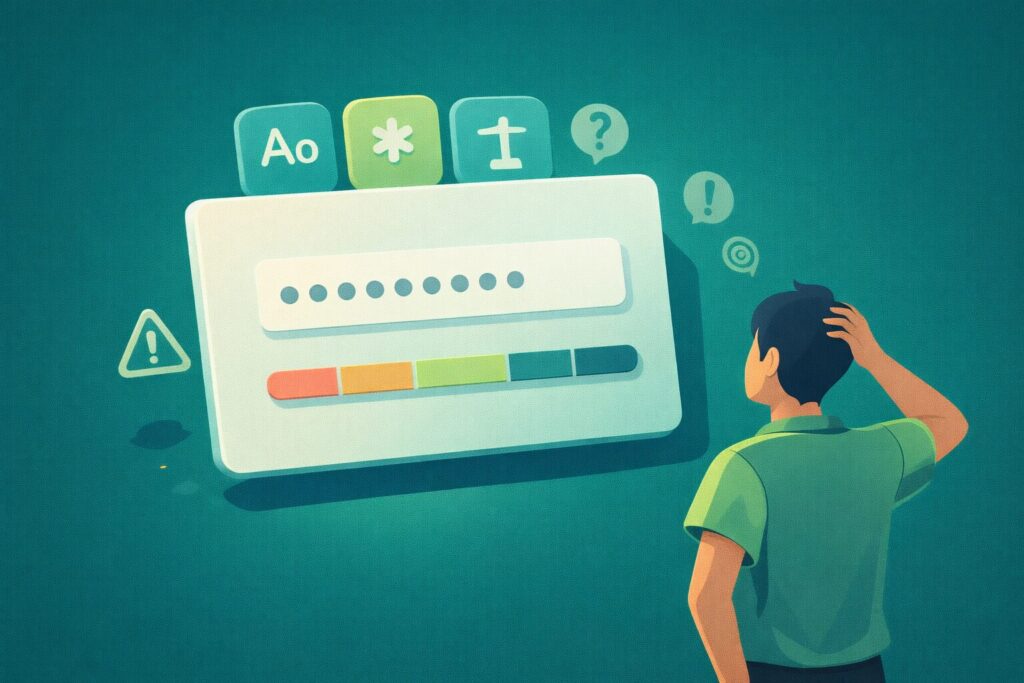
いちばん多いのがこれです。eBayはパスワードに要件があって、条件を満たしていないと登録や変更ができません。
見た目はそれっぽくても、実は「文字種が足りない」「短い」「推測されやすい」と判定されて弾かれることがあります。
ここ、気になりますよね。パスワードって入力欄に●●●って出るだけなので、どこが悪いのか分かりづらいんです。
私の経験上、弾かれるパターンはだいたい次のどれかです。
まずは「機械が嫌がる条件」を外すのが先。
たとえば英字だけ・数字だけ、あるいは短すぎるものは分かりやすいNGですし、辞書単語っぽいもの(例:password、welcome、footballみたいな単語)も、セキュリティ上の理由で拒否されやすいです。
さらに厄介なのが、あなたのユーザーIDやメールアドレスに似ている文字列、連続や反復(111111、abc123、aaaaaa)など。
本人は覚えやすいんですけど、攻撃側も狙いやすいので弾かれます。
まずは要件を機械的に満たすのが最短です。悩む前にチェック表で潰しましょう。
| チェック項目 | OKの目安 | NGになりやすい例 |
|---|---|---|
| 文字数 | 8文字以上 | 7文字以下 |
| 文字種 | 英字・数字・記号のうち2種類以上 | 英字だけ、数字だけ |
| 推測されやすさ | 少しひねる | 辞書単語、連番、反復 |
| 個人情報との近さ | IDやメールと別物 | IDと同じ、メールに似すぎ |
強いのに覚えやすい作り方
「強いパスワード=ランダム文字列」みたいに考えると急に難しく感じます。
でも実務的には、覚えやすさも大事です。
私がおすすめするのは、意味のあるフレーズをベースにして、そこへ数字と記号を“埋め込む”やり方。例えば好きな曲名・映画タイトル・キャッチコピーなどを英字化して、途中に記号と数字を入れて区切ります。
こうすると、あなたの頭にはストーリーとして残るけど、第三者には推測しにくくなるんですよ。
例としては、SomeSongName!23みたいに「単語+記号+数字」で区切ると作りやすいです。
画面に強度メーターがあるなら、緑になるまで調整してみてください。
意外と多い“見た目同じ問題”
あと、地味に多いのが「見た目が似ている文字」の罠です。
O(オー)と0(ゼロ)、l(小文字のエル)とI(アイ)、全角の記号と半角の記号、全角スペースなど。
自分では同じに見えても、システム側は別文字扱いなので弾かれたり、登録できても次のログインで詰まったりします。
なので、パスワードは一度メモ帳で作ってからコピペする、登録後は一度ログアウトして再ログインできるか確認する、みたいな“確認の儀式”を入れると事故が減ります。
パスワード要件や推奨事項は、セキュリティ事情で変わることがあります。
最終的にはeBay公式の案内を確認して、表示されている条件に合わせるのが安全です。
ここまでやっても通らない場合は、パスワードそのもの以外(ブラウザ、既存アカウント、入力欄の不具合)も疑ってOKです。
次のセクションで「要件エラーっぽいのに直らない時」の対処を深掘りします。
ebayのパスワード要件エラー対策
「要件を満たしてください」「エラーが発生しました」系の表示が出るときは、まずは入力値を“ゼロから作り直す”のが早いです。
微調整しても、隠れたNG(全角混入、空白、特殊文字の扱い)が残って同じエラーを踏みがちなんですよ。
ここは、感覚で戦うより、作業手順を固定したほうが勝ちです。
私がよくやる切り分け手順
- 一度メモ帳などに半角で作成してからコピペする
- 英字+数字+記号の2種以上を確実に入れる
- 連続や反復(111111、abc123)を避ける
- ユーザーIDやメールの一部を含めない
ここに加えて、私は「入力そのものの事故」を潰します。
例えばパスワード欄に自動入力が走って、あなたが入力した内容が途中で置き換わっているケース。スマホだと、パスワード入力中にキーボードの候補が勝手に補完して、意図しない文字が入ることもあります。
だから、入力後は一度“目のアイコン”で表示できるなら表示して、最後に余計なスペースが入ってないか、記号が全角になってないか、必ずチェックします。
入力中に日本語キーボードがONだと、気づかないうちに全角記号や全角スペースが混ざることがあります。
見た目が同じでも別文字なので、半角で作り直すのが手堅いです。
“それでも直らない”時の原因はだいたい2つ
要件を満たしてるはずなのにエラーが消えない場合、私はまず次の2方向に振ります。
ひとつはブラウザ側(キャッシュ、Cookie、拡張機能、古いブラウザ)。もうひとつはアカウント側(実は登録済み、二段階認証の状態、本人確認フローが別ルートにある)。
この2つは、いくらパスワードをいじっても直らないので、早めに疑ったほうがストレスが減ります。
最短で試せるチェックはこの3つです。
- シークレットモードで同じ操作を試す
- 別ブラウザで同じ操作を試す
- 別端末(スマホ⇄PC)で同じ操作を試す
このどれかで通るなら、パスワードの中身ではなく“環境”が犯人の可能性が高いです。
逆に、どの環境でも弾かれるなら、要件未達か、入力に紛れたNG文字の可能性が残ります。
次のセクション以降も、合わせてチェックしていきましょう。
ebayのユーザーIDが無効で登録不可
ユーザーID(表示名)が原因で止まるケースもあります。
とくに「ユーザーIDが無効です」系は、全角文字が混ざっている、使えない記号が入っている、あるいは短すぎるときに起きがちです。
パスワードで詰まっていると思い込んでいると、ここを見落としがちなんですよね。
コツはシンプルに「半角英数字を中心に、6文字以上」を意識することです。
例えばTaroYamada1のように、読みやすくて被りにくい形が無難かなと思います。
無効になりやすい入力の特徴
私がよく見る“ダメなパターン”は、次のとおりです。
まず全角文字。日本語が混ざるのはもちろんですが、全角の英数もアウトになりがちです。
次に、記号の使いすぎ。
見た目を凝りたくなる気持ちは分かるんですけど、フォーム側が許可していない記号が混ざると弾かれます。
あと、意外とあるのが“空白”です。末尾にスペースが入っていると、本人は気づかずエラーを連発します。
まずは記号をゼロにして英数字だけで通るか試し、通ったら必要に応じて少しだけ足す、という順番が安全です。
「登録フォームは全部半角」が基本
ユーザーIDに限らず、登録フォーム全体で日本語入力が混ざるとエラーの原因になります。
氏名や住所も含めて、入力は基本的に半角英数字で揃えるのが安全です。
住所はローマ字表記で整えてください。
特に住所は、番地→市区町村→都道府県の順など、フォームの指示に合わせて英語表記で入れる必要があります。
ここが崩れると、登録はできても後々の配送先で詰まることがあるので、最初に丁寧に揃えておくとラクです。
アカウント情報(氏名・住所)は取引や配送に影響する可能性があります。
最終的な判断はご自身の責任でお願いします。
ユーザーIDが通らない場合でも、パスワードをいじっても解決しません。
まずIDをクリアしてから次へ進むのが、いちばん早いですよ。
ebayのメールアドレス登録済み表示
「このEメールアドレスはすでに登録済みです」「You’re already registered on eBay」と出るなら、そのメールですでにアカウントが存在しています。
この場合、登録を続けるより、ログインかパスワードリセットに切り替えた方が早いです。
ここで同じ登録を何回も繰り返すと、余計に混乱するので、作戦を変えましょう。
やることはこの順番
- ログイン画面でメールアドレス(またはユーザーID)でサインインを試す
- パスワードが不明ならパスワードリセットを実行する
- どうしても入れない場合は別メールで再登録を検討する
私の感覚だと、登録済み表示が出た時点で「新規登録」ではなく「アカウント復旧」のフェーズです。
まずログインを試して、思い当たるパスワードがなければリセット。
これで通ることが多いです。
もし、リセットメールが届かないなら、次のセクション(メール未着)を先に読んでください。ここは連動します。
別メールで作り直すのは有効な回避策ですが、アカウントが分散すると管理が大変になります。
可能なら既存アカウントに復帰できるルート(リセット、サポート)を先に試すのがおすすめです。
「どのメールで作ったか分からない」問題
これもよくあります。
昔作ったアカウントを忘れていて、別メールで登録しようとして詰まるパターンですね。
もし心当たりのメールが複数あるなら、まずは「登録済み表示が出たメール」を優先して復旧してみてください。
逆に、登録済み表示が出ないメールがあるなら、そっちで新規登録を試す余地はあります。
ただし、支払い設定や配送情報が絡んでくるので、後で統合できると思って適当に増やすのは危険です。
取引に関わる情報(支払い、配送先など)に影響する可能性があるので、迷う場合はeBayの公式ヘルプも確認してください。
最終的な判断はご自身の責任でお願いします。
ebayの確認メールが届かない原因

登録時の確認メールが届かないのも定番です。
多くは迷惑メールフォルダに入っています。
特に初回の送信メールはスパム判定されやすいので、まずそこをチェックしましょう。
ここ、地味に時間を溶かすので、チェックの順番を固定するとラクです。
私は次の3点をセットでやります。
- 迷惑メールフォルダを確認する
- 受信許可にebay.com系ドメインを追加する
- 時間を置いて再送・再実行する
届かない時の“現実的な見分け方”
確認メールが届かない原因は、大きく分けて「届いているけど見つからない」と「そもそも届いていない」です。
前者は、迷惑メールやプロモーション、ソーシャルなど、メールアプリ側が自動振り分けしているパターン。
検索欄で「ebay」だけでなく「verify」「confirm」などを入れて探すのも有効です。
後者は、プロバイダ側でブロックされている、遅延している、入力したメールアドレスが間違っている、などです。
“入力ミス”って地味に多いです。
特にドメイン部分(gmail.comをgmai.comにする等)。
登録画面に戻って、メールアドレスをもう一度だけ丁寧に確認してみてください。
受信許可リストの考え方
受信許可(ホワイトリスト)に入れると届きやすくなる、というのは事実なんですが、設定場所はメールサービスごとに違います。
Gmailならフィルタ、iCloudならルール、独自ドメインなら管理画面、みたいな感じです。
ここはあなたの環境でやり方が変わるので、「ebayからのメールを受信許可する」方向で設定を探すのがいいかなと思います。
それでも見つからない場合、別のメールアドレスで確認メールが届くケースもあります。
どうしても急ぐなら試す価値はあります(ただしアカウント管理は慎重に)。
ebayのパスワードリセットメール未着
パスワードリセットメールが届かないときも、基本は確認メールと同じで「迷惑メール」「受信拒否」「遅延」を疑います。
特に会社ドメインや一部プロバイダはセキュリティが強く、海外ドメインのメールを止めることがあります。
つまり、あなたが悪いというより“環境の仕様”で起きることがあるんですよ。
未着時の現実的な対処
- 迷惑メール・プロモーションなど全フォルダ検索
- 受信許可(ドメイン許可)を設定
- 時間を置いて再度リセットを実行
- 別の端末・別ブラウザでリセットを試す
ここに追加で、私は「メール検索」と「到達確認」をやります。メール検索は、件名だけでなく送信元で絞る。
到達確認は、同じメールアドレス宛に別サービスのテストメールを送ってみて、そもそも受信できる状態かを見る。
仕事用アドレスや独自ドメインだと、迷惑メールフィルタが強すぎて届かないこともあるので、管理者に確認できるならそれがいちばん早いです。
何度も連続でリセットを叩くと、一時的に制限がかかることもあります。
少し時間を置いてから再実行するのが無難です。
最終手段としてのサポート
それでも解決しない場合は、eBayサポートに連絡してリセットを依頼する方法もあります。
ただ、サポートの導線や対応可否は状況や地域で変わるので、あくまで最終手段として考えるのがいいかなと思います。
問い合わせ時は、登録メールアドレス、発生しているエラー、試した対処(迷惑メール確認、再送、別ブラウザ)を短くまとめると通りやすいです。
ebayのパスワードが登録できない時の対処法
ここからは「今まさに困っている」方向けに、症状別の対処をまとめます。
ログインできない、認証コードが来ない、二段階認証で止まる、ブラウザが怪しい…といった順番で潰していきましょう。
あなたの状況に近いところから読んでもいいですが、基本は上から順にやると詰まりが減ります。
ebayのログインできない時の確認点

ログインできないときは、パスワードだけが原因とは限りません。
入力しているのがメールアドレスかユーザーIDか、全角が混ざっていないか、VPNやネットワークが不審扱いされていないかもチェックポイントです。
ログインできない時って、画面のメッセージがざっくりしてることが多いので、こちらが“検査”してあげる必要があるんですよね。
まず見るべき基本チェック
- メールアドレス・ユーザーIDの打ち間違い
- 全角スペースや全角記号の混入
- パスワードマネージャーの自動入力ミス
- VPNやプロキシ利用の有無
打ち間違いは当然として、私が強く言いたいのは「自動入力ミス」です。
パスワード管理アプリやブラウザの自動保存って便利なんですけど、別アカウントの情報を入れてしまうことがあります。
特に、昔作ったアカウントと今のアカウントでメールが似てる場合、候補を誤タップして別の資格情報が入る。
すると当然ログインできません。
なので、いったん自動入力をOFFにして、自分の手で入力する。
これだけで直ることが結構あります。
日本からの利用なら、VPNを切って通常回線で試すのが手堅いです。
居住国の設定ミスも後々のトラブルにつながるので、登録情報は丁寧に揃えてください。
「ログインは通るのに途中で止まる」場合
ログイン自体は通るのに、その後に本人確認や追加の認証で止まるケースもあります。
ここは、アカウント保護のためのフローなので、焦って“戻る・再読み込み”を連打すると余計にこじれます。
表示されている手順(コード入力、別手段選択、メール確認)に沿って、落ち着いて進めるのがコツです。
最短の復旧ルートはだいたいこれです。
- 入力情報を手打ちで再確認
- VPNをOFFにして再ログイン
- ダメならパスワードリセット
- メール未着なら迷惑フォルダ+受信許可
なお、セキュリティに関わる判断は個別事情で変わります。
ebayの認証コードが届かない対処
認証コード(PIN)が届かない場合は、電話番号の形式ミスか、キャリア側の受信設定が原因になりがちです。
ここ、気になりますよね。コードが来ないと何も進めないので、つい焦って何度も再送してしまう。
でも、まずは“届く形”になっているか確認するのが先です。
日本の電話番号で多いミス
- 先頭の0を付けたまま入力している
- 国番号が付いていない
- ハイフン入りで通らない画面で入力している
日本の携帯番号は、基本的に+81を付けて、先頭の0を外す形にします(例:090-1234-5678なら+819012345678)。
キャリア側のブロックも普通にある
それでもSMSが来ないときは、キャリアで「海外SMSをブロック」「迷惑SMSフィルタ強」などがONになっているケースもあります。
最近は迷惑SMS対策が強化されているので、海外発の認証SMSが弾かれることもゼロじゃないです。
設定画面はキャリアごとに違うので、心当たりがあれば見直してみてください。
もし仕事用の回線や法人契約だと、管理側で制限されていることもあります。
SMSが遅延して、数分後にまとめて届くこともあります。
再送を連打すると、古いコードと新しいコードが混ざって逆に混乱します。
一度だけ再送して、少し待つくらいがちょうどいいです。
どうしても届かない時の考え方
どうしてもSMSが届かない場合は、別手段(音声通話など)が選べるケースがあります。
画面に別の受け取り方法が出るなら、それを試すのが早いです。
固定電話が使える環境なら、音声で受け取る仕組みが用意されていることもあります。
ここは画面表示に従って選んでください。
ebayの二段階認証エラーの解決
二段階認証でエラーになる場合、コードの有効期限切れ、入力ミス、端末やブラウザの相性、回線状況などが絡みます。
コード入力画面のカウントダウンが終わると、SMS以外の手段が出ることもあります。
ここは「間違ったコードを何回も入れる」より、「新しいコードを取得して即入力」のほうが成功率が上がります。
私が試す優先順位
- 新しいコードを取り直して、すぐ入力する
- SMSがダメなら音声通話の取得手段を試す
- 別ブラウザ・別端末でログインを試す
- VPNを切り、安定した回線で再実行する
まず、コードは“時間制限”がある前提で動きます。
だから、受け取ったらすぐ入れる。数字の打ち間違いも多いので、私はいったん画面を拡大して、1桁ずつ確認しながら入れます。
スマホだと通知をタップしてSMSを開いて、またブラウザに戻る時にページがリロードされることがあるので、できれば安定した環境(Wi-Fiが強い場所、通信が安定している場所)でやるといいです。
認証を何度も連続で失敗すると、セキュリティ上の制限がかかることがあります。
少し時間を置くのも有効です。
端末・ブラウザ依存は普通にある
二段階認証が絡むと、ブラウザ拡張や広告ブロッカーが邪魔することがあります。
認証画面のスクリプトがうまく動かず、コード入力が通らない、ボタンが反応しない、みたいなやつですね。
こういう時は、シークレットモード、拡張OFF、別ブラウザ、別端末の順で切り替えると突破できます。
私の感覚だと、手元の環境に“相性が良い”ものが必ずあります。
セキュリティ機能はアカウント保護のために動いています。
状況が改善しない場合は、公式の認証ガイドやサポート窓口の案内に従ってください。
ebayのキャッシュ削除とブラウザ変更

パスワード設定画面で「エラーが発生しました」「しばらくしてから」系が出るなら、ブラウザ環境が原因のことがあります。
キャッシュやCookieが古いままだと、前の試行が悪さして同じエラーを繰り返すことがあるんですよ。
特に登録フォームは、途中までの状態をCookieで持っていることがあるので、変な状態が残ると延々同じエラーになります。
手早い改善手順
- シークレットモードで開いてやり直す
- 拡張機能(広告ブロッカー等)を一時OFF
- Cookieとサイトデータを削除する
- 別ブラウザ(Chrome/Firefox/Edge/Safari)で試す
ここで大事なのは「一気に全部やらない」ことです。
原因がどれか分からなくなるので、私は順番にやります。
まずシークレットモード。
これで通れば、ほぼCookie・キャッシュの問題。
次に拡張OFF。
広告ブロッカーやトラッキングブロッカーは、ログイン・認証まわりで悪さをすることがあります。
次にCookie削除。
ここまでやってもダメなら別ブラウザ。
ブラウザを変えるのがいちばん手っ取り早い時もあります。
スマホなら、アプリが古いと認証が崩れることがあります。
アプリ更新や再インストールも試す価値ありです。
横スクロールの例
この部分は横にスクロールできます。
ブラウザ系の対処は「当たり外れ」があるので、複数手段を軽く試して、通る環境を確保するのが現実的かなと思います。
なお、端末やブラウザの変更はセキュリティ観点で追加確認が出ることもあります。
その場合は画面の指示に従って進めてください。最終的な判断はご自身の責任でお願いします。
ebayのパスワードが登録できない総まとめ
ebayパスワードが登録できないときは、だいたい「パスワード条件未達」「全角や入力ミス」「登録済みメールの存在」「メール未着」「二段階認証」「ブラウザ不調」のどれかに着地します。
焦るほど同じ画面を連打しがちですが、原因を1つずつ切り分けるのが最短ルートです。
ここまで読んだあなたなら、もう勝ちパターンは見えてるはずです。
迷ったらこの順番でOKです。
- パスワード要件を満たす形で作り直す
- 全角混入とID・メールの登録状況を確認
- メール未着なら迷惑フォルダと受信許可
- 認証が詰まるなら電話番号形式と別手段
- ブラウザを変えて再実行
最後に:セキュリティの基本だけ押さえよう
パスワードを通すことだけに集中しすぎると、つい「どこでも同じパスワード」を使いたくなります。
でも、これは本当に危ないです。
eBayは金銭が絡むので、パスワードは使い回さない、推測されやすい情報を入れない、必要ならパスワード管理アプリに任せる。
この3つだけでも、アカウントの安全性はグッと上がります。
アカウントや認証はセキュリティに直結します。
この記事は一般的な対処の目安なので、最終的にはeBay公式サイトの案内を確認し、必要に応じてサポートへ相談してください。
最終的な判断はご自身の責任でお願いします。
もし、あなたの画面に出ているエラー文言がこの記事のどれにも当てはまらない場合は、表示されている文面をそのまま手がかりにして、公式ヘルプの該当ページを確認するのが近道です。
状況に応じて手順が変わることがあるので、最終確認は公式案内で固めてください。
▼参考資料に▼