

こんにちは。eBay Export Chartbook運営者のJです。
ebayのストアのurlの確認方法って、気になりますよね。
「自分のストアURLってどこで見るの?」
「他のセラーのストアページに飛ぶにはどうすればいい?」
こんな疑問を持っている方、実はとても多いんです。
結論から言うと、ebayのストアのurlは「https://www.ebay.com/str/ストア名」という形式になっていて、ブラウザのアドレスバーやSeller Hubから簡単に確認できます。
しかし、ストア名を後から変更してもURLが変わらなかったり、特殊文字が自動で削除されたりと、知っておかないと困るポイントもあるんですよね。
私自身もeBay輸出を始めたばかりの頃、自分のストアURLがわからなくて焦った経験があります。
この記事では、ebayのストアのurlの確認方法を初心者の方にもわかりやすく、ステップごとに解説していきます。
ぜひ最後まで読んで、ストア運営に役立ててくださいね。
この記事のポイント
- ストアURLは「ebay.com/str/ストア名」の形式で構成されている
- Seller HubのStoreタブから自分のストアURLを確認できる
- ストア名を変えてもURLは原則として変わらない
- 他のセラーのストアURLも簡単に調べられる
ebayのストアのurlを確認する方法を徹底解説
まずは、ebayのストアのurlを確認するための基本的な方法を解説していきます。
自分のストアURLの見つけ方から、他のセラーのストア検索まで、順番にお伝えしますね。
初めての方でも迷わないように、ステップごとに説明していきます。
自分のebayストアのurlはどこで確認できる?

結論から言うと、自分のebayストアのurlは、ストアページを開いてブラウザのアドレスバーを見るだけで確認できます。
というのも、eBayのストアページにアクセスすると、アドレスバーに「https://www.ebay.com/str/あなたのストア名」という形式でURLが表示されるからです。
この「/str/」の後ろに続く部分が、あなた専用のストアIDになります。
具体的な確認手順はとてもシンプルです。
- eBayにログインする
- 画面左上の自分のアイコンをクリックする
- 表示されるメニューから「My eBay」を選ぶ
- ストアアイコンをクリックしてストアページを開く
- ブラウザのアドレスバーに表示されているURLをコピーする
たったこれだけで、自分のストアURLがわかります。
eBayのアカウント種類によって画面の見え方が少し異なることもありますので、不安な方はeBayのアカウント種類について詳しくはこちらも参考にしてみてください。
Seller Hubからebayのストアのurlを確認する手順

もう一つの確認方法として、Seller Hub(セラーハブ)から確認するやり方があります。
実は、Seller Hubを使う方法のほうが、より正確にストア情報を確認できるんです。
Seller Hubとは、eBayが提供しているセラー専用の管理画面のことです。
売上状況や出品管理、ストア設定などをまとめて確認できる便利なツールですね。
Seller HubからストアURLを確認する手順は以下のとおりです。
- eBayにログインする
- 画面上部のメニューから「Seller Hub」を開く
- 上部のタブから「Store」をクリックする
- 「Edit Store」を選択する
- ストア名やストアURLが表示される
さらに、Seller Hubの「Store」タブでは、ストア名だけでなく、ロゴやバナー画像の設定状況も確認できます。
ストアのカスタマイズ状況を一覧で把握できるので、定期的にチェックしておくと安心ですよ。
ちなみに、Seller Hubをまだ有効化していない場合は、「Start using Seller Hub」ボタンをクリックするだけで利用開始できます。
1品以上の販売実績があれば、すぐに使い始められます。
ebayのストアのurlの構造を理解しよう

ebayのストアのurlがどんな構造になっているか、理解しておくとさらに便利です。
eBayストアのURLは、次のような形式になっています。
https://www.ebay.com/str/あなたのストア名
たとえば、ストア名を「Fine Jewelry!」にした場合、URLは以下のようになります。
https://www.ebay.com/str/fine-jewelry
ここで注目してほしいのが、eBayがURLを自動生成するときのルールです。
- アルファベットはすべて小文字に変換される
- スペースはハイフン(-)に置き換えられる
- 特殊文字(!・&・$・アポストロフィなど)は自動で削除される
つまり、ストア名に記号や大文字を使っても、URLではシンプルな英数字とハイフンだけになるということです。
この仕組みを知っておくと、「自分のURLが思っていたのと違う!」と慌てることもなくなりますよね。
なお、eBay公式ヘルプでもこの仕組みについて詳しく説明されています。
詳しくはeBay公式:ストアの開設についてをご確認ください。
他のセラーのebayストアのurlを確認する方法
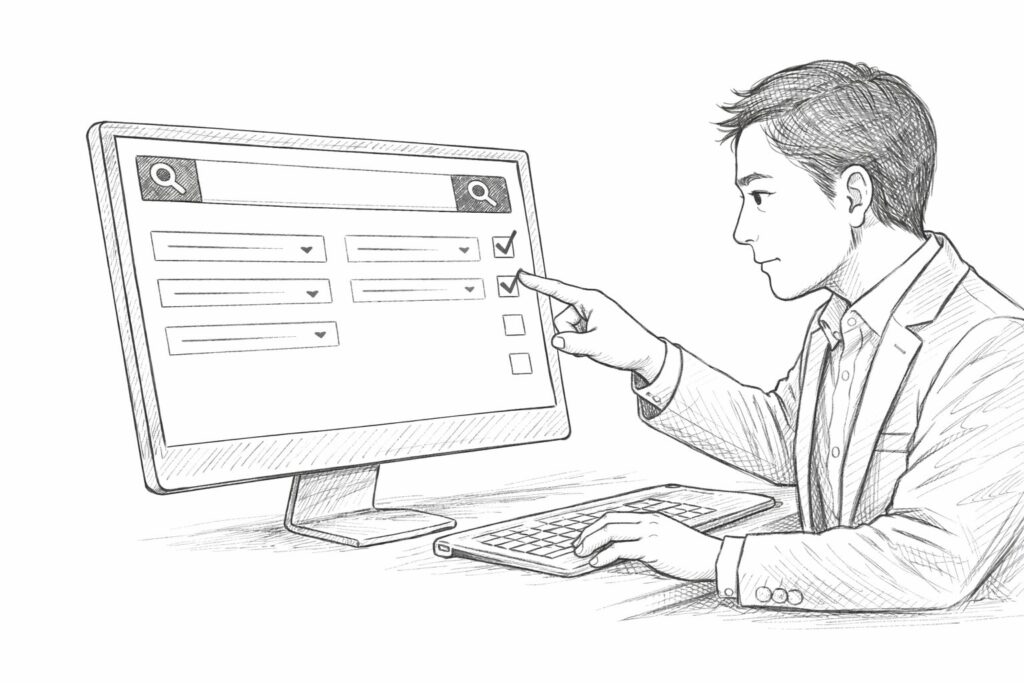
自分のストアURLだけでなく、他のセラーのストアURLを調べたい場面も多いですよね。
たとえば、ライバルセラーがどんな商品を扱っているかリサーチしたいときや、気になるセラーをブックマークしておきたいときに使えます。
ここでは、目的別に3つの確認方法を紹介します。
方法①:商品ページからたどる(最も基本的)
一番シンプルなのは、セラーの商品ページからストアにアクセスする方法です。
- 気になるセラーの商品ページを開く
- 商品タイトル付近にあるセラー名(ユーザーID)をクリックする
- セラーのプロフィールページが表示される
- プロフィール内の「Visit store」ボタンをクリックする
- ストアページが開いたら、ブラウザのアドレスバーでURLを確認する
ストアページのURLは「https://www.ebay.com/str/セラーのストア名」の形式です。
この「/str/」の後ろの部分が、そのセラー固有のストアIDになります。
ただし、注意点が一つあります。
「Visit store」ボタンが表示されないセラーもいるんです。
これは、そのセラーがストアプランに未加入であることを意味しています。
ストア未登録のセラーにはストアページ自体が存在しないので、URLも確認できません。
方法②:URLを直接入力してアクセスする
すでにストアIDがわかっている場合は、もっと手軽な方法があります。
ブラウザのアドレスバーに「https://www.ebay.com/str/」のあとにストアIDを直接入力するだけです。
具体的には、次のような形になります。
https://www.ebay.com/str/japanvintagegoods
この方法なら、eBayの画面を操作する必要がなく、一発でストアページにアクセスできます。
リサーチで見つけたセラーのストアIDをスプレッドシートにメモしておけば、次回からワンクリックでストアを確認できますよ。
方法③:Sold Items(販売済み商品)からたどる
リサーチでよく使われるのが、Sold Items(販売済み商品)の一覧からセラーのストアを探す方法です。
- eBayの検索バーに調べたい商品ジャンルのキーワードを入力する
- 検索結果ページの左サイドバーで「Sold Items」にチェックを入れる
- 実際に売れた商品の中から、気になるセラーを見つける
- そのセラー名をクリックし、「Visit store」からストアページに移動する
この方法のメリットは、「実際に売れている商品」を扱うセラーに絞れることです。
出品しているだけで売れていないセラーではなく、実績のあるセラーのストアを効率よく見つけられます。
リサーチ用のストアURL管理のコツ
せっかく見つけたライバルセラーの情報は、整理しておかないともったいないですよね。
おすすめは、スプレッドシートに以下の項目をメモしておく方法です。
- セラー名(ユーザーID)
- ストアURL(https://www.ebay.com/str/〇〇)
- 主な取扱ジャンル
- 月間販売数の目安(Sold Itemsの件数で推測)
- チェックした日付
こうしておけば、定期的にライバルセラーの動向をチェックする習慣がつきます。
新商品の追加や価格変更など、リサーチの精度がグッと上がりますよ。
リサーチ中に商品が見つからないことがあれば、リサーチで商品が見つからないときの対策はこちらも参考にしてみてください。
ebayのストアのurl確認で使えるアドバンスドサーチ
特定のジャンルのセラーを探したいときに便利なのが、eBayのAdvanced Search(アドバンスドサーチ)機能です。
この機能を使うと、キーワードからストアを直接検索できるんです。
アドバンスドサーチでストアを検索する手順は以下のとおりです。
- eBayのトップページにアクセスする
- 検索バーの横にある「Advanced」をクリックする
- Advanced Searchのページが開く
- 左側のメニューから「Find stores」をクリックする
- 検索ボックスにキーワードを入力して検索する
たとえば、「japan」「samurai」「tokyo」など、日本人セラーがよく使いそうなワードで検索すると、日本人セラーのストアが見つかりやすくなります。
さらに、アドバンスドサーチでは特定のセラーの商品だけを絞り込むこともできます。
「Items from specific sellers」のセクションで、セラーIDを入力すれば、そのセラーの出品一覧を確認できます。
加えて、価格帯やカテゴリーでの絞り込みも可能です。
ライバルセラーがどんな価格帯で出品しているかを調べるのにも役立ちますね。
ただし、ストア未登録のセラーは「Find stores」の検索結果には表示されません。
ストアを持っているセラーだけが検索対象になるので、その点は覚えておいてください。
ebayのストアのurlの確認で知っておくべき方法と注意点
ここからは、ebayのストアのurlの確認に関連して、知っておくべき注意点や活用法をお伝えします。
URLの変更ルールやSNS共有、ストア登録時の注意点など、実践的な内容を解説していきますね。
ebayのストアのurlは変更できる?注意点まとめ
「ストア名を変えたのに、URLが前のままなんだけど…」
これは、eBayセラーからよく聞かれる疑問の一つです。
結論として、ebayのストアのurlは、ストア名を変更しても原則として変わりません。
これは、バイヤーがブックマークしたURLが無効にならないようにする、eBayの仕様なんです。
具体的に言うと、ストアを初めて開設したときに設定した名前がURLに反映されます。
その後ストア名を変えても、URLの「/str/」以降の部分は最初のままになるんですね。
では、どうしてもURLを変更したい場合はどうすればいいのでしょうか。
eBayコミュニティの情報によると、以下の方法が報告されています。
- eBayカスタマーサポートに直接連絡して変更を依頼する
- ストアを一度閉じて、新しい名前で再度開設する
ただし、ストアを閉じて再開設する方法にはリスクがあります。
- バイヤーのブックマークが無効になる
- 検索エンジンでの評価がリセットされる可能性がある
- ストア名の変更後、30日間は再度の変更ができない
そのため、ストアURLの変更は慎重に検討してくださいね。
特に、すでにSNSや名刺にURLを載せている場合は、変更の影響が大きくなります。
eBay Japan公式サイトでもストア機能の詳細が解説されていますので、あわせて確認してみてください。
詳しくはeBay Japan公式:ストア機能についてをご覧ください。
ebayのストアのurlをSNSや名刺で共有するメリット
せっかく確認したストアURL、ただ知っているだけではもったいないですよね。
実は、ストアURLをSNSや名刺に載せることで、売上アップにつながる可能性があるんです。
eBayの調査によると、バイヤーの74%がSNSの情報を参考にして購入を決めているというデータがあります。
つまり、ストアURLをSNSで共有するだけで、新しいバイヤーとの出会いが生まれる可能性があるということです。
ストアURLの活用方法を具体的に紹介しますね。
- InstagramやX(旧Twitter)のプロフィール欄にストアURLを掲載する
- 名刺やショップカードにQRコードとして印刷する
- YouTubeの概要欄やブログ記事にリンクを貼る
- メールの署名にストアURLを追加する
さらに、ストアURLをSNSで共有する際のポイントもお伝えします。
eBay公式も推奨していますが、ストア名とSNSのアカウント名を統一することで、バイヤーに覚えてもらいやすくなります。
たとえば、ストア名が「SkyShipJapan」なら、InstagramやXのアカウントも同じ名前にするイメージです。
ブランドの一貫性が生まれて、信頼感がアップしますよ。
eBayで検索結果に表示されにくいと感じている方は、eBay検索で表示されない原因と改善策もチェックしてみてくださいね。
ebayストア登録前にurlの確認で押さえるポイント

これからeBayストアを登録しようと考えている方は、URLの仕組みを事前に押さえておくことが大切です。
なぜなら、先ほどお伝えしたとおり、ストアURLは基本的に後から変更しにくいからです。
ストア名を決めるときに気をつけたいポイントをまとめました。
✅ 覚えやすくシンプルな英語名にする
✅ 特殊文字(!・&・$など)は使わない(URLで削除されるため)
✅ SNSアカウント名と統一できる名前を選ぶ
✅ 35文字以内で設定する(eBayの文字数制限)
✅ 「eBay」という単語をストア名に含めない(規約違反)
また、ストア名には使えない名前のルールがあります。
- 「.com」「.co.uk」「.net」などのドメイン名で終わる名前は使えない
- 他社の商標と同一または類似する名前は使えない
- 「eBay」を含む名前、またはそれに似た名前は使えない
次に、ストアプランの選択についてもお伝えしておきますね。
eBayのストアには5つのプランがあります。
| プラン | 月額(年払い時) | 無料出品枠 |
|---|---|---|
| Starter(スターター) | $4.95 | 250品 |
| Basic(ベーシック) | $21.95 | 1,000品 |
| Premium(プレミアム) | $59.95 | 10,000品 |
| Anchor(アンカー) | $299.95 | 25,000品 |
| Enterprise(エンタープライズ) | $2,999.95 | 100,000品 |
(2025年時点の料金です。最新の料金はeBay公式サイトでご確認ください)
初心者の方には、まずStarterプランで始めて、出品数が増えてきたらBasicプランに移行する流れがおすすめです。
どのプランでもストアURLは使えるので、その点は安心してくださいね。
ストア登録時にクレジットカードの登録でつまずく方もいらっしゃいます。
その場合はカード登録でつまずいたときの対処法を参考にしてみてください。
ebayのストアのurl確認でよくあるトラブルと対処法
ebayのストアのurlを確認しようとしたときに、うまくいかないケースもあります。
ここでは、よくあるトラブルとその対処法をまとめました。
トラブル1:ストアページが表示されない
ストアURLにアクセスしても「ページが見つかりません」と表示される場合があります。
これは、まだストアプランに登録していない可能性が高いです。
eBayでストアURLを持つには、有料のストアプランへの加入が必要です。
ストア未登録の状態では、「/str/」形式のURLは存在しません。
トラブル2:ストア名とURLが一致しない
ストア名を変更した後に、URLが古いストア名のままになっている場合があります。
これは先ほど解説したとおり、eBayの仕様です。
URLは初回設定時の名前がそのまま使われ続けます。
どうしても変更したい場合は、eBayカスタマーサポートに相談してみてください。
トラブル3:他のセラーのストアページに飛べない
セラー名をクリックしても「Visit store」ボタンが表示されない場合があります。
これは、そのセラーがストアプランに加入していないことが原因です。
ストア未登録のセラーにはストアページが存在しないため、URLも確認できません。
トラブル4:URLをコピーしたのにアクセスできない
URLをコピーする際に、余計なスペースや文字が入ってしまっていることがあります。
もう一度アドレスバーを確認して、正確にコピーしてみてくださいね。
ebayのストアのurlの確認方法でよくある質問FAQ
eBayストアURLは無料アカウントでも持てますか?
いいえ、ストアURLを持つには有料のストアプランへの加入が必要です。
最も安いStarterプランは年払いで月額$4.95から始められます。
ストア未登録のアカウントでは「/str/」形式のURLは生成されません。
ストアURLとユーザーIDは同じものですか?
別物です。ユーザーIDはログインや取引で使われるアカウント名で、ストアURLはストア名から自動生成される「/str/ストア名」形式のアドレスです。
ユーザーIDとストア名を同じにすることもできますが、必ずしも一致する必要はありません。
ストアを解約するとURLはどうなりますか?
ストアプランを解約すると、ストアページ自体が非表示になり、URLにアクセスしても表示されなくなります。
再度ストアを開設すれば、同じストア名であれば以前と同じURLが使える可能性があります。
ただし、再開設時の仕様はeBayの最新ポリシーに依存しますので、事前にeBayサポートへの確認をおすすめします。
ストアURLに日本語は使えますか?
ストアURLに日本語は使えません。
eBayのストア名は英数字で設定することが推奨されています。
URLは自動的にアルファベット小文字とハイフンに変換されるため、日本語のストア名を付けた場合、URLが文字化けする可能性があります。
英語のシンプルな名前を選ぶのがベストです。
ebayのストアのurlの確認方法を押さえて運営をスムーズに
ここまで、ebayのストアのurlの確認方法について詳しく解説してきました。
改めてポイントを整理すると、以下のとおりです。
- ストアURLは「https://www.ebay.com/str/ストア名」の形式
- ブラウザのアドレスバーまたはSeller Hubから確認できる
- URLは自動生成され、小文字+ハイフンに変換される
- ストア名を変更してもURLは原則変わらない
- 他のセラーのストアURLはプロフィールやアドバンスドサーチで確認できる
- ストアURLをSNSや名刺で共有すると集客につながる
- ストア登録時にURLを意識した名前をつけることが大切
eBay輸出を始めたばかりの方にとって、ストアURLの確認は小さなことに感じるかもしれません。
けれども、このURLがあなたのオンラインショップの「住所」になるわけです。
だからこそ、早い段階でURLを確認して、SNSや名刺に載せて活用していくことをおすすめします。
バイヤーから見ても、しっかりストアを運営しているセラーは信頼感が違いますからね。
ぜひこの記事を参考に、あなたのeBayストアURLを確認して、運営をさらにスムーズにしていってくださいね。