

こんにちは。eBay Export Chartbook運営者のJです。
eBayの相場をスマホで調べたいけれど、Sold ItemsとCompleted Itemsの違いが分からない、TerapeakやProduct Researchはどこにあるのか迷う、Seller Hubとアプリの使い分けも曖昧、そんな状態だと価格判断がぶれやすいですよね。
さらに、セカイモンの日本語検索や画像検索をどこまで使えるのか、中古スマホは付属品や送料まで見ないと危ないのか、ここも気になりますよね。
この記事では、あなたがスマホで無理なく相場を追えるように、私が普段のeBay運用で見ている順番と判断基準を、実務目線でわかりやすく整理します。
この記事のポイント
- スマホで相場を確認する最短ルート
- Sold ItemsとCompleted Itemsの使い分け
- TerapeakとProduct Researchの実践的な見方
- 中古スマホで見落としやすい比較ポイント
目次
eBay相場の調べ方をスマホで
まずは、スマホで相場を見るときの基本ルートからです。
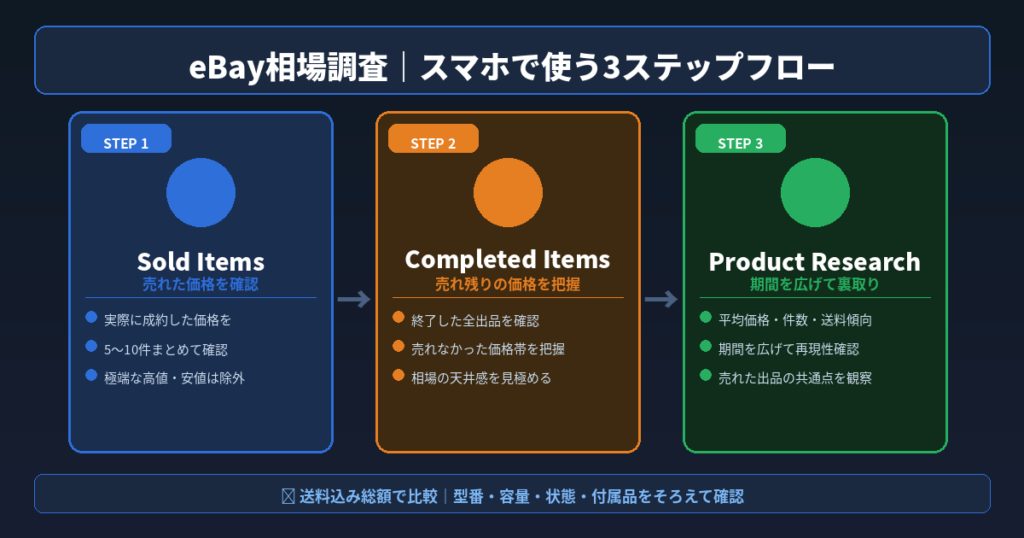
私が最初にやるのは、Sold Itemsでざっくり着地価格を見て、Completed Itemsで売れ残りの温度感を確認し、そのあとTerapeakやProduct Researchで期間を広げて裏取りする流れです。
この順番にすると、早さと精度のバランスが取りやすいですよ。
ここを最初に押さえておくと、アプリでもブラウザでも判断の軸がぶれにくくなります。
Sold Itemsで落札相場確認
スマホでいちばん手早く相場感をつかむなら、私はまずSold Itemsを見ます。
理由はシンプルで、実際に売れた価格を先に見たほうが、出品中の強気価格に引っ張られにくいからです。
出品一覧だけを見ていると、高く並んでいる価格が相場に見えてしまうことがありますよね。
でも実際には、その価格で売れていないケースもかなりあります。
だからこそ、最初の入口を売れた履歴に置くのが大事なんです。
ここで意識したいのは、同じスマホでも比較条件をできるだけそろえることです。
具体的には、型番、容量、SIMロックの有無、キャリア、カラー、状態、付属品、このあたりです。
たとえばiPhoneでも128GBと256GBでは普通に価格差が出ますし、Android端末でも北米版か国内版かで需要が変わることがあります。
さらに、中古スマホはバッテリー状態、画面焼け、フェイスIDや指紋認証の動作有無など、細かいコンディション差がそのまま成約価格に反映されやすいです。
スマホでSoldを見るときは、一覧をザーッと流して終わりにしないで、気になる出品は商品ページまで入って送料込みの総額を確認してください。
ここ、かなり大事です。
本体価格だけで安く見えても、送料が高ければ総額では別に安くない、ということはよくあります。
越境ECでは特にそうで、送料の見せ方次第で相場がズレて見えます。
あなたが売る側として価格を決めるときも、買う側が見るのは最終的な支払総額です。
私が実際にやっているのは、まず5件から10件くらいのSoldを見て、極端に高いものと安いものをいったん外し、その中間にある価格帯を中心に相場を見る方法です。
1件だけ高く売れているものがあっても、それが再現性のある価格とは限りません。
逆に、ジャンク扱いの安値に引っ張られるのも危ないです。
相場は単発の最高値ではなく、条件の近い成約のまとまりで判断すると精度が上がります。
Sold検索をもっとアプリ寄りで深掘りしたいなら、eBayの売り切れ検索アプリで相場と利益を調べる方法もあわせて読むと流れがつかみやすいです。
スマホでどこまで確認できるのか、売れた履歴の見方をさらに細かく整理しています。
Completed Itemsの見方

Completed Itemsは、売れたものだけでなく、終了した出品全体を見る感覚で使うと強いです。
ここを見ると、「売れた価格帯」だけでなく「売れなかった価格帯」も見えやすくなるので、相場の天井感が分かります。
Soldだけ見ていると、どうしても「売れたデータ」に意識が寄りますよね。
でも販売の現場では、売れなかった価格も同じくらい大事なんです。
むしろ、売れなかった価格が見えるからこそ、今の市場がどこでつまずいているのかを把握できます。
たとえば、ある中古スマホがSoldでは4万円台前半で複数動いているのに、Completedでは5万円台後半の出品が大量に終わっているなら、その5万円台後半は市場から見ると高すぎる可能性があります。
このときに高値追従してしまうと、あなたの出品も閲覧はされるけれど買われない、Watchはつくけれど成約しない、そんな状態になりやすいです。
ここ、気になりますよね。
売れない時間は、そのままキャッシュ化の遅れにつながります。
逆に、Completedの中で終了した一覧の多くが売れているなら、需要が強いか価格設定が市場にきれいに合っている可能性が高いです。
そういうときは多少強気でも通るケースがあります。
ただし、見た目だけで判断せず、同じ状態や同じ付属品条件の出品で比較してください。
本体のみの価格帯と箱付き美品の価格帯が混ざっていると、Completedの読み方を間違えやすいです。
私がCompletedで特に見るのは、売れ残りが集中している価格帯と、売れている出品に共通する説明の丁寧さです。
価格だけでなく、タイトルの付け方、写真の見せ方、状態説明の細かさまで見ると、「単純に高いから売れていない」のか、「見せ方が弱いから売れていない」のかが分かってきます。
売れた価格だけではなく、売れ残った価格も相場の一部として読むと、判断がかなり安定します。
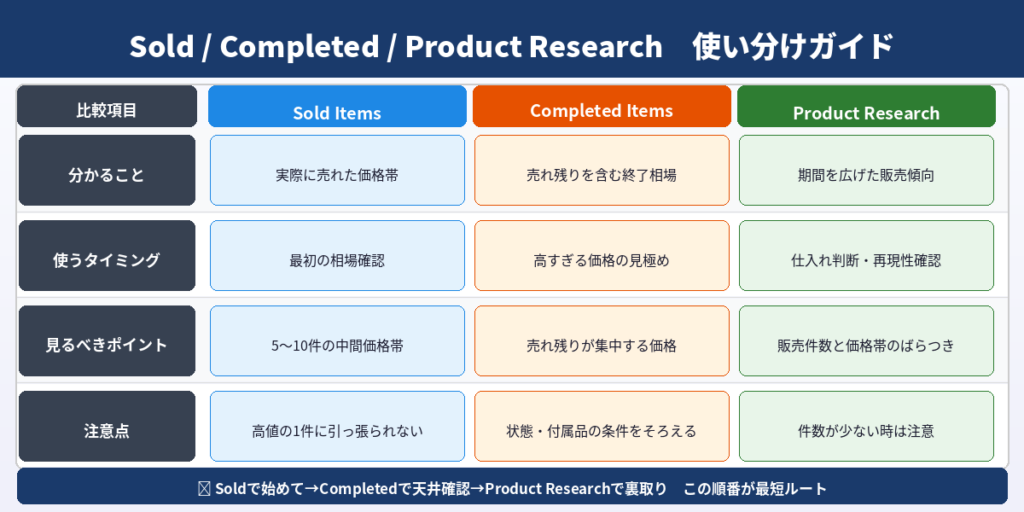
| 見る場所 | 分かること | 向いている場面 |
|---|---|---|
| Sold Items | 実際に売れた価格帯 | 最初の相場確認 |
| Completed Items | 売れ残りを含む終了相場 | 高すぎる価格の見極め |
| Product Research | 期間を広げた販売傾向 | 仕入れ判断や再現性確認 |
もしあなたが出品価格を決める立場なら、Completedは「この価格で出せばいけるか」を考えるための材料としてかなり優秀です。
私はSoldで下限と実売帯をつかみ、Completedで上限と売れ残り帯を見て、その中間でどこを狙うかを決めます。
スマホでもこの流れができるようになると、感覚ではなく市場の反応に沿って価格を決められるようになりますよ。
Terapeakで相場検索
次に見るのがTerapeakです。今はProduct Researchの名前で案内されることが多いですが、実務感覚では「より深く見られる相場ツール」と理解しておけば大丈夫です。
Sold Itemsが直近の答え合わせだとしたら、Terapeakはその答えに再現性があるかどうかを検証する段階ですね。
スマホで相場を見ると、どうしてもその瞬間の検索結果に影響されやすいです。
だからこそ、一定期間の傾向を見られるツールに戻る意味が出てきます。
この段階で私が見るのは、平均販売価格だけではありません。
販売件数、価格帯のばらつき、送料の傾向、期間を広げた動きまで見ます。
ここをちゃんと見ると、「たまたま高く売れた数件」なのか、「継続して回っている価格帯」なのかが見えやすくなります。
たとえば、直近のSoldで高値成約が続いていても、少し期間を広げたら通常はもっと低い帯で安定していたということは普通にあります。
そういうときに短期の熱だけで仕入れ判断すると危ないんです。
スマホでチェックする場合も、最初から条件を狭めすぎないのがコツです。
私はまず型番をなるべく正確に入れて、容量や色をいきなり詰めすぎず、全体像を見ます。
データ量が少ない状態で平均値だけ見ると、参考にはなるけれど判断材料としては弱いことがあるからです。
広く見て、傾向が見えたら、次に容量や状態を絞る。
この順番のほうが失敗しにくいかなと思います。
Terapeakを見る意味は、単に「いくらで売れたか」だけではありません。
「どれくらいの頻度で売れているか」「送料込みではどの価格帯が自然か」「市場が上がり気味なのか下がり気味なのか」まで見えてきます。
特に中古スマホは、モデルの世代交代や新機種発表、在庫流通の増減で相場が動くことがあります。
だから私は、単発の検索結果に安心しすぎず、期間を広げて流れを読むようにしています。
Terapeakで価格帯が広く散っているときは、商品状態や付属品差が混ざっていることが多いです。
平均価格だけで決めず、実際にどの条件の個体がその価格で売れているかまで戻って確認すると、判断精度がかなり上がります。
スマホ完結を目指すなら、Soldで瞬間の相場、Completedで売れ残り、Terapeakで期間の流れ。
この3段階で見るだけでも、価格判断の粗さはかなり減ります。
ここを習慣化できると、思い込みで高く出しすぎる失敗や、必要以上に安くしてしまう失敗を避けやすくなりますよ。
Product Research活用法

Product Researchは、単に価格を見るだけの道具ではありません。
私が特に重視しているのは、売れている出品の共通点を拾うことです。
タイトルの付け方、写真枚数、状態表現、送料の見せ方まで、勝っている出品にはだいたい共通点があります。
相場調査というと価格の話だけに見えますが、実務では「どう見せると市場が反応するか」まで観察してはじめて武器になります。
中古スマホなら、Unlocked表記の有無、容量表記の位置、外観ダメージの伝え方、バッテリーの説明、付属品の書き方で反応が変わりやすいです。
つまり、相場調査は値段を見る作業であると同時に、売れる見せ方を観察する作業でもあります。
スマホで見ていると、つい価格だけ見て閉じたくなりますが、売れている出品のタイトルと写真の構成は必ず見ておきたいです。
あなたが今後出品するなら、その差がそのまま成約率に出ることがあります。
また、Product Researchは全体傾向をつかむのにも向いています。
私が使うときは、まず市場がそもそも動いているか、次にどの条件の個体が評価されているか、最後に自分の在庫条件で勝負できるか、という順番で見ます。
ここで販売件数が極端に少ないなら、価格だけ追っても再現しにくい可能性がありますし、件数が多いなら多少の個体差があっても流動性でカバーしやすいです。
Product Researchが公式にどういう位置づけなのかを確認したい場合は、出典:eBay公式「Product Researchの使い方」も参考になります。
公式でも、詳細な落札データを見られるツールとして案内されています。
私は実務で使うとき、この「価格の確認」と「売れ方の観察」をセットでやるようにしています。
検索しても思った結果が出ないときは、キーワードの順番や表記ゆれが原因になりがちです。
スマホだと入力が雑になりやすいので、型番の1文字違いでもかなり差が出ます。
そんなときは、eBayリサーチで見つからない原因と対策も役に立ちます。
見つからない状態で焦って別の価格帯を相場だと思い込むのがいちばん危ないです。
| Product Researchで見る項目 | 見る理由 | 価格判断への影響 |
|---|---|---|
| 販売件数 | 市場の流動性を把握するため | 仕入れや回転率の判断に使える |
| 平均価格と価格帯 | 極端値に引っ張られないため | 出品価格の基準が作れる |
| 送料傾向 | 総額比較の精度を上げるため | 送料無料設計や利益計算に直結 |
| 売れている出品の共通点 | 再現性ある出し方を学ぶため | 価格以外の成約要因が見える |
私の感覚では、Product Researchをちゃんと使えるようになると、相場調査が「価格当てゲーム」から「売れる条件の分析」に変わります。
ここまで見られるようになると、スマホでも十分、実践レベルの判断ができますよ。
セカイモンで日本語検索
英語の型番検索に自信がないなら、セカイモンを補助的に使うのはかなりありです。
特に、海外セラーの英語表現に慣れていないうちは、日本語で入口を作れるだけでも検索のハードルが下がります。
eBay本体の検索は便利ですが、初見だとどんな英語ワードで探せばいいか迷いやすいですよね。
そういうときに、日本語でまず近い商品にたどり着けるのは大きいです。
私の考えでは、セカイモンは入口として便利で、最終判断はeBay本体側のSoldやProduct Researchまで見るのが安全です。
日本語検索は楽ですが、相場の細かい比較になると、英語表記の型番や容量表現まで見に行ったほうがブレが少なくなります。
つまり、セカイモンは「候補を見つけるのが得意」、eBay本体は「売れた根拠を詰めるのが得意」という感じで使い分けると相性がいいです。
型番があやふやなときや、シリーズ名だけ分かるときは、セカイモンの日本語導線から近い商品を見つけて、そこからeBay側で正式な英語表記に寄せていく流れが使いやすいですよ。
スマホで作業していると、英語の型番を一から打つのが地味に面倒です。
だから、先に近い商品を見つけてコピーし、そこから検索精度を上げるやり方はかなり実用的です。
さらに、画像検索との相性がいいのもセカイモンの強みです。
名前が分からないスマホアクセサリや、シリーズが曖昧な周辺機器、見た目だけは分かる端末を探すとき、日本語検索だけでは拾いきれないことがあります。
そんなときに視覚ベースで候補を出せるのは強いです。
ただし、ここでも価格判断は最終的にeBay本体の販売データに戻すのが無難です。
見つける導線と、価格の裏取りを分けて考える。
これだけで検索の迷子がかなり減ります。
日本語検索は便利ですが、自動翻訳や表記ゆれの影響で、想定外のカテゴリや近い別商品が混ざることがあります。
候補を見つけたあとは、型番や容量表記を必ず再確認してください。
見た目が似ているだけで別モデルだった、というのはスマホ系では本当によくあります。
あなたが英語検索に苦手意識を持っているなら、最初はセカイモンから入るやり方でまったく問題ありません。
大事なのは、検索に入れないことではなく、最終判断を売れたデータで締めることです。
その流れさえ守れば、スマホでもかなり効率よく相場を追えますよ。
eBay相場の調べ方とスマホ活用
ここからは、スマホで相場を見るときに詰まりやすい実務ポイントを整理します。
アプリとブラウザの違い、Seller Hubの使いどころ、画像検索の活用法、そして中古スマホで価格差を生む条件まで押さえると、相場調査の精度はかなり上がります。
単に「見られる」だけでなく、「どう見れば判断ミスが減るか」に焦点を当てていきます。
アプリとブラウザの違い
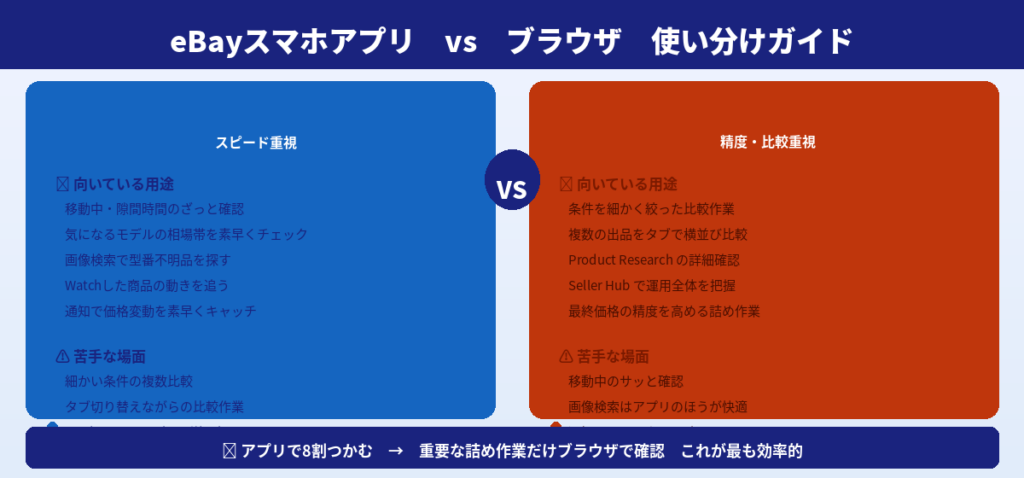
スマホで調べるなら、私はアプリで一次確認、必要ならブラウザで詰めるという使い分けをおすすめしています。
アプリは速いです。
通知、保存、画像検索、ざっくり相場確認には向いています。
ただ、細かい比較や一覧性ではブラウザのほうが見やすい場面がまだあります。
ここ、最初は少し戸惑いやすいんですよね。
どちらか片方に決めるというより、役割分担で考えるとかなり楽になります。
私がアプリを使うのは、移動中や隙間時間にざっと市場を確認したいときです。
気になるモデルの相場帯を見たり、保存した検索を追ったり、画像検索で候補を出したりするのはアプリが向いています。
一方で、条件を細かく比較したいとき、タブを切り替えながら複数出品を見たいとき、検索条件を微調整したいときはブラウザのほうが快適です。
スマホブラウザでも十分戦えますが、画面幅の関係で一度に見られる情報量は限られます。
だからこそ、何を確認する時間なのかを意識して使い分けるのが大事です。
特にProduct Research系は、スマホでも見られるようになって便利になりましたが、デスクトップ版と比べて見え方や導線が変わることがあります。
アプリの仕様やボタン配置は更新で変わることもあるので、前に見た場所に機能がないからといって、すぐに使えなくなったと決めつけないほうがいいです。
アプリの画面やボタン位置は更新で変わることがあります。
見つからないときは、機能が消えたと決めつけず、SellingタブやResearch周辺を先に確認してください。
スマホはアップデート後に導線が少し変わるだけで、以前の記憶とズレやすいです。
また、スマホで相場を見るときは、表示通貨にも注意したいです。
ドル表示のままだと、頭の中で円換算しているうちに送料や手数料を見落としやすくなります。
総額比較をきちんとやりたいなら、ebayの円表示アプリで競合価格と送料総額を確認する方法も読んでおくと、価格判断のズレをかなり減らせます。
結局のところ、アプリかブラウザかではなく、その場で何を確認したいかで選ぶのが正解です。
速さを取るならアプリ、比較精度を上げるならブラウザ。
この感覚が身につくと、スマホだけでもかなり無駄なく相場を追えるようになりますよ。
Seller Hubで売れ筋確認

Seller Hubは、私にとって相場確認と運用判断の中心です。
相場を見るだけなら検索画面でも足りますが、出品や販売の全体像まで考えるなら、Seller Hubのほうが断然やりやすいです。
単なる価格チェックの場所ではなく、売る側の意思決定をまとめて行う場所、という感覚ですね。
ここで見たいのは、単品の価格だけではありません。
どのカテゴリが回っているのか、自分の出品が市場と比べて高いのか低いのか、どこを直すと反応が出やすいのか。
価格と運用を同じ場所で見られるのが強みです。
初心者のうちは「相場を見る」と「売る準備をする」が別作業に見えがちですが、実際はつながっています。
売れている商品を調べ、その場でタイトルや価格設計に反映できるようになると、調査がそのまま利益に変わりやすいです。
私がSeller Hubで意識しているのは、売れ筋確認を単発のヒット商品探しで終わらせないことです。
今売れている商品だけでなく、売れている条件を抜き出して、自分の在庫や出品方法に置き換える視点が大事です。
たとえば、同じスマホでも、送料無料表記の有無、状態説明の丁寧さ、写真の明るさ、配送スピードの見せ方で反応が変わります。
Seller Hubは、その差を日々の運用とつなげて見やすいのが便利なんです。
また、売れ筋を追うときは「売れている=自分もすぐ売れる」と短絡的に考えないことも重要です。
市場で回っていることと、自分の在庫条件で勝てることは別です。
私は、売れている個体の条件を見たうえで、自分の商品の状態や付属品、送料設計で再現できるかを考えます。
ここを飛ばすと、相場は合っているのに成約しないというズレが起きやすいです。
Seller Hubで確認したい実務ポイント
- 売れている価格帯と販売頻度
- 自分の出品との価格差
- 売れている出品のタイトルや写真の傾向
- 送料や発送条件の見せ方
- 改善すべき項目が価格なのか説明文なのか
相場チェックを「眺める作業」で終わらせず、「次の修正につなげる作業」にできるかどうか。
Seller Hubを使う価値は、まさにそこにあります。
スマホでも売れ筋確認はできますが、その後の改善まで頭の中でつなげられるようになると価格調査の質が一段上がりますよ。
画像検索で型番不明を探す

型番が分からないスマホや、見た目は似ているけれど機種差がある端末を探すときは画像検索が役立ちます。
私は「名前が出てこないけれど現物はある」という場面でよく使います。
特に、古いスマホ、海外版端末、周辺機器セット、アクセサリ込みの出品などは、キーワード検索だけでは入口に立ちにくいことがあります。
そういうとき、画像検索はかなり頼れます。
eBayアプリ側の画像検索は、近い見た目の商品を探す入口として便利ですし、セカイモンもAI画像検索に対応しているので、日本語環境で探し始めたい人には使いやすいです。
ただし、画像だけで相場を確定させるのは危険です。
スマホは外観が似ていても、容量、世代、地域版、SIMロック有無で価格差が出やすいからです。
たとえば同じようなデザインの世代違いは、ぱっと見だと本当に紛らわしいです。
なので私なら、画像検索で候補を出したあと、正式な型番を拾ってからSoldやProduct Researchに戻します。
画像検索は入口、価格判断は型番ベース。この切り分けをしておくと、見た目だけで誤判定しにくくなります。
画像検索の役割は、答えを出すことではなく、正しい候補に素早く近づくことです。
もうひとつ大事なのは、画像検索の候補が複数出たら、すぐに価格比較に進まず、まず説明文からモデル番号や容量表記を拾うことです。
これを省くと、同じシリーズの別モデルを混ぜて相場を見てしまうことがあります。
スマホは1世代違うだけで価格がかなり変わることがありますし、同じモデル名でも地域版の違いで相場が動くこともあります。
| 画像検索が向くケース | そのまま価格判断しない理由 |
|---|---|
| 型番が分からない端末 | 見た目が似た別モデルが混ざりやすい |
| 周辺機器込みのセット品 | 本体単体相場と混同しやすい |
| シリーズ名しか分からない商品 | 容量や地域版で価格差が大きい |
画像検索は、スマホで調べるからこそ相性がいい機能です。
文字入力が面倒な場面でも、現物写真があれば一気に候補に近づけます。
ただし、最後の価格判断だけは必ず売れたデータに戻る。
このルールさえ守れば、画像検索はかなり強い補助輪になりますよ。
中古スマホの付属品差
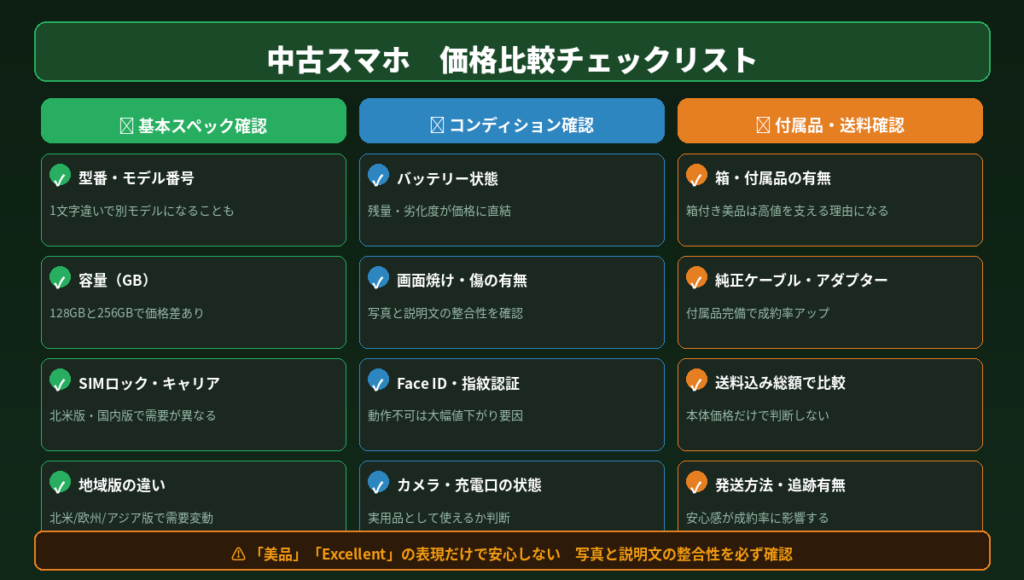
中古スマホの相場で、見落とされやすいのが付属品差です。
本体だけなのか、箱付きなのか、純正ケーブルやアダプターがあるのか。
これだけでも価格差は出ます。
さらに、バッテリー状態、画面焼け、背面割れ、Face IDや指紋認証の可否など、実用品としての評価に直結する要素はしっかり見たいです。
ここを雑に見ると、同じ機種名なのに「なぜこの価格差があるのか」が分からなくなります。
私が比較するときは、まず型番と容量、次にSIMロックやキャリア、次に状態、最後に付属品と送料の順番で確認します。
この順番にすると、相場の骨格を先に押さえやすいです。
付属品は大事ですが、型番や容量が違う状態で先に付属品を比較しても意味が薄いんですよね。
比較の順番を固定すると、スマホの小さい画面でも判断が散らかりにくくなります。
特に中古スマホは、「美品」「ほぼ新品」「Excellent」などの表現だけで安心しないほうがいいです。
実際には、傷の位置や深さ、画面表示のムラ、カメラの状態、充電口の摩耗など、写真を見ないと分からない要素が多いです。
私は価格を見る前に、写真と説明欄の整合性を見るようにしています。
写真はきれいなのに説明が雑、あるいは説明は細かいのに写真が少ない。
こういう出品は、相場比較をするときに少し注意して扱います。
中古スマホは、同じ機種名でも地域版や通信仕様の違いで需要が変わることがあります。
説明文にあるモデル番号まで見ると、比較精度が一段上がります。
北米需要が強いモデルと、国内需要中心のモデルが混ざると相場がかなりブレることがあります。
また、送料、輸入時の税金、各種手数料、返品コストなどは利益に直結しますが、金額や条件はあくまで一般的な目安です。
制度や運用は変わることがあるので、正確な情報は公式サイトをご確認ください。
費用や税務判断に不安がある場合は、最終的な判断は専門家にご相談ください。ここは断定で考えないほうが安全です。
あなたが相場を比較するときは、価格差があるときに「安いからお得」「高いから強い」と決めつけるのではなく、その差の理由を言葉で説明できるかを意識してみてください。
付属品があるから高いのか、状態が良いから高いのか、容量が上だから高いのか。
その理由が説明できるようになると、相場の見方が一気に安定しますよ。
FAQは、eBay公式のProduct Research、Seller Hub、Advanced Searchの案内を踏まえつつ、本文と重なりやすいSold ItemsやCompleted Itemsの説明を避けて、価格決定・利益管理・送料設計・日本語検索の使い分けに寄せて作り直しました。
eBay公式ではProduct Researchは全セラー無料でSeller HubのResearchタブとモバイルアプリから使え、Seller Hub自体も無料の一元管理画面です。
eBay Japan公式でも、Product ResearchはPCとモバイルアプリの両方で利用でき、Advanced Searchでは価格範囲や販売場所などの絞り込みが可能と案内されています。 ([eBay][1]) ```html
eBay相場の調べ方をスマホで進める人のFAQ
Q1. eBay相場の調べ方をスマホで実践しても、利益が残らないのはなぜですか?
A. いちばん多い原因は、相場と利益を同じものとして見てしまうことです。ここ、かなり大事ですよ。
スマホで相場を見ると、どうしても売れた価格や出品価格に目が行きやすいですが、実際に利益を左右するのはそれだけではありません。越境ECでは、送料、販売手数料、為替変換手数料、返品リスク、梱包コストまで含めて見ないと、見かけ上は利益がありそうでも、最終的に手元にほとんど残らないことがあります。
特に中古スマホは、価格差が大きく見えても、実は付属品や状態差で高く売れているだけ、というケースもあります。本体価格だけを見て「このくらいで売れる」と考えると、同条件ではなかったときに利益計算がズレやすいです。
スマホで相場を見るときに同時に確認したい項目
- 送料込み総額で見た価格差
- 状態や付属品の違い
- 為替の影響で変わる受取額
- 返品やクレーム対応の余白
- 梱包資材や発送手間のコスト
私のおすすめは、相場確認と同時に「この価格で売れたら、自分はいくら残るか」を簡単でもいいので毎回セットで考えることです。相場を調べる作業と利益計算を分けないだけで、価格判断の精度はかなり上がります。費用や税金の扱いは状況によって変わるため、正確な情報は公式サイトをご確認ください。最終的な判断は税理士などの専門家にご相談ください。
Q2. セカイモンの日本語検索だけで、eBay相場の調べ方をスマホで完結しても大丈夫ですか?
A. 結論からいうと、入口としては便利ですが、最終判断まで全部任せるのはおすすめしません。
セカイモンの強みは、日本語で近い商品を探しやすいことです。型番があやふやなときや、シリーズ名しか分からないとき、英語キーワードがすぐ出てこないときはかなり助かります。スマホでサッと調べたいときにも使いやすいです。
ただし、eBay相場の調べ方をスマホで本気で精度高くやるなら、最終的にはeBay本体の販売データや商品詳細に戻って確認したほうが安全です。理由は、日本語検索では翻訳や表記ゆれの影響で、近い別モデルや容量違い、付属品違いが混ざることがあるからです。
おすすめの使い分け
- セカイモンで近い商品を見つける
- 商品ページから正式な英語表記や型番を拾う
- その型番でeBay本体の相場を見直す
- 最後に状態や送料条件まで比較する
この流れなら、日本語検索の使いやすさを活かしつつ、価格判断のズレも防ぎやすいです。英語が苦手でも問題ありません。最初は日本語で入口を作って、最後だけ英語の型番で詰める。これがいちばん現実的かなと思います。
Q3. ライバルが少ないスマホは、どんな価格設定で出せばいいですか?
A. 競合が少ないときは、最安値に合わせるより、少し高めから反応を見るやり方が向いています。
相場がはっきり見えない一点物や、流通数が少ないモデルは、最初から安く出す必要はありません。むしろ、相場の上限が見えにくいぶん、少し高めに出してViewやWatchの反応を見ながら調整したほうが、利益を取りやすいです。
このとき大事なのは、ただ高くすることではなく、「なぜその価格なのか」を説明できる状態にしておくことです。たとえば、箱付き、美品、付属品完備、希少カラー、北米需要があるモデルなど、価格を支える理由があるなら強気でも通る可能性があります。
競合が少ないからといって、根拠なく極端な高値にすると、閲覧はあっても売れないまま時間が過ぎやすいです。反応が鈍い場合は、少しずつ価格を調整しながら市場の受け止め方を確認してください。
私なら、まず高めに出しつつ、端数を149.99のように整えて見せ方を工夫します。そのうえで、反応が出てきたら価格維持、反応が弱ければ少し下げる、という形です。値崩れを起こさずに相場を探る感覚ですね。スマホで見ていても、価格は一発で当てるものではなく、反応を見ながら寄せていくものだと考えるとかなり楽になります。
Q4. eBay相場の調べ方をスマホで進めるなら、送料設定まで一緒に考えるべきですか?
A. はい、できれば最初から送料設定までセットで考えたほうがいいです。価格だけ合っていても、送料設計がズレると売れ方がかなり変わります。
特に米国向けは市場規模が大きいので、送料無料の見せ方が効く場面があります。本体価格に送料分をある程度織り込んで、買い手が総額で比較しやすい形にしておくと、離脱を防ぎやすいです。
また、配送方法によっても売りやすさは変わります。コスト重視なのか、速さ重視なのか、追跡の安心感を優先するのかで、選ぶ配送サービスは変わります。初心者のうちは、配送の安定性と追跡の見やすさを優先したほうがトラブルを減らしやすいです。
| 送料設計で見る点 | 考え方 |
|---|---|
| 送料無料にするか | 米国向けでは総額比較で有利になりやすい |
| ハンドリングタイム | 実際に発送できる日数で設定する |
| 除外国設定 | 紛失やトラブルが多い地域は慎重に判断する |
| 配送業者の選択 | 安さだけでなく安定性も重視する |
相場調査と送料設定を別々に考えると、売れる価格を読めても利益や成約率がズレやすいです。だから私は、スマホで相場を見た段階から「この価格で送料無料にできるか」「発送日数は現実的か」まで一緒に考えるようにしています。配送ルールや国際発送条件は変わることがあるため、正確な情報は各配送会社とeBay公式の案内をご確認ください。
Q5. スマホだけでeBay相場を調べ続ける場合、どんな場面で精度が落ちやすいですか?
A. いちばん精度が落ちやすいのは、条件の細かい比較を飛ばしてしまうときです。スマホは手軽ですが、画面が小さいぶん、確認項目が抜けやすいんですよね。
たとえば、容量違い、地域版違い、付属品の有無、説明文の細かい注意書き、翻訳の違和感などは、スマホだと流し見で見落としやすいです。特に自動翻訳は便利ですが、当て字っぽい表現や不自然なカタカナになることもあるので、重要な箇所は英語表記に戻して確認したほうが安全です。
また、アプリでは便利な機能が多い一方で、PC版のような細かい管理や比較に向かない場面もあります。ですので、スマホだけで完結させる意識は持ちつつも、「細部を詰めるときはブラウザやPCも使う」と考えておくと無理がありません。
スマホで精度が落ちやすいポイント
- 型番やモデル番号の1文字違い
- 翻訳表現のズレ
- 説明欄の細かい状態表記
- 付属品や欠品情報の見落とし
- 送料と本体価格の切り分けミス
私は、スマホは相場感を毎日積み上げる道具、PCやブラウザは最終確認の道具、と分けて考えるのがいちばん現実的だと思っています。全部をスマホだけで完璧にやろうとするより、スマホで8割つかんで、重要なところだけ丁寧に詰める。そのやり方のほうが、長く続けやすくて失敗も減りやすいですよ。
eBay相場の調べ方はスマホで完結
結論として、eBay相場の調べ方はスマホでも十分実務レベルまで持っていけます。
私なら、まずSold Itemsでざっくり相場をつかみ、Completed Itemsで売れ残りを見て、必要なものだけProduct Researchで深掘りします。
そのうえで、Seller Hubや画像検索を補助的に使う流れです。
この順番ができるようになると、調べるたびに迷う時間がかなり減ります。
大事なのは、スマホだから雑でいいと考えないことです。
むしろ画面が小さいぶん、見る順番を固定しておいたほうが判断ミスが減ります。
私は、1つの商品を見るたびに、型番、容量、状態、付属品、送料込み総額、この5点を最低限チェックします。
これだけでも、出品価格の目安をかなり現実的に置けるようになります。
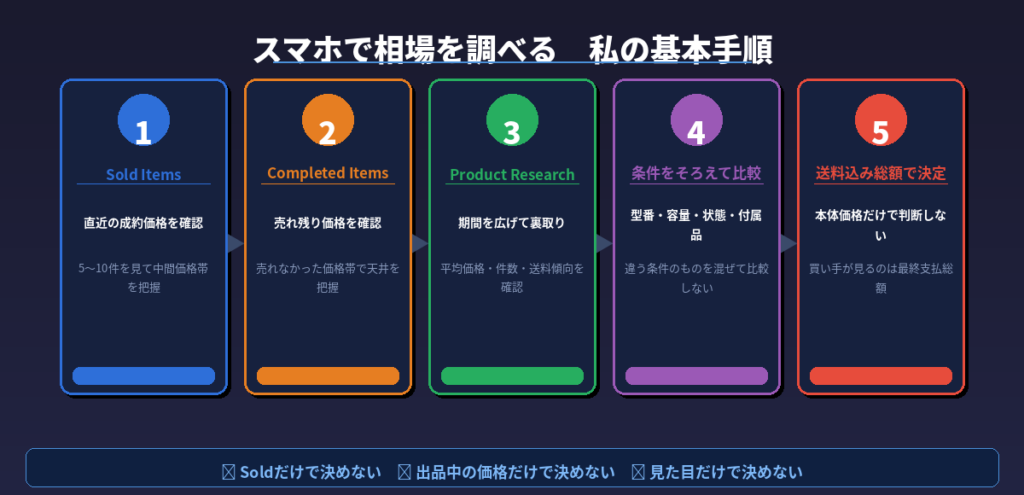
私がスマホで回す基本手順
- Sold Itemsで直近の成約価格を見る
- Completed Itemsで売れ残り価格を確認する
- Product Researchで期間を広げて再確認する
- 型番、容量、状態、付属品をそろえて比べる
- 送料込み総額まで見て出品価格を決める
相場調査でいちばん危ないのは、ひとつの画面だけ見て即決することです。
あなたがスマホで調べる場合こそ、比較条件を意識して見るだけで精度がかなり変わります。
Soldだけで決めない、出品中価格だけで決めない、見た目だけで決めない。
この3つを守るだけでも、かなり失敗しにくくなります。
そしてもうひとつ大事なのは、相場調査を「今だけの確認」で終わらせないことです。
売れている価格帯、売れ残る価格帯、送料の見せ方、タイトルの共通点。
こうしたパターンを何回か見ていくと、自分の中に判断基準が積み上がっていきます。
スマホはその積み上げを日常の隙間時間で続けやすいのが強みです。
完璧な環境を待たなくても、相場感は育てられます。
焦って全部を完璧にやろうとしなくて大丈夫です。
まずは1機種で、Sold、Completed、Product Researchの順に見る癖をつけてみてください。
これができるようになると、eBayの相場をスマホで調べる作業はかなり自然に回せるようになりますよ。
あなたが今後出品するにしても、仕入れ判断をするにしても、この流れがひとつの土台になります。