
こんにちは。eBay Export Chartbook運営者のJです。
ebayのメールを停止する方法って、気になりますよね。
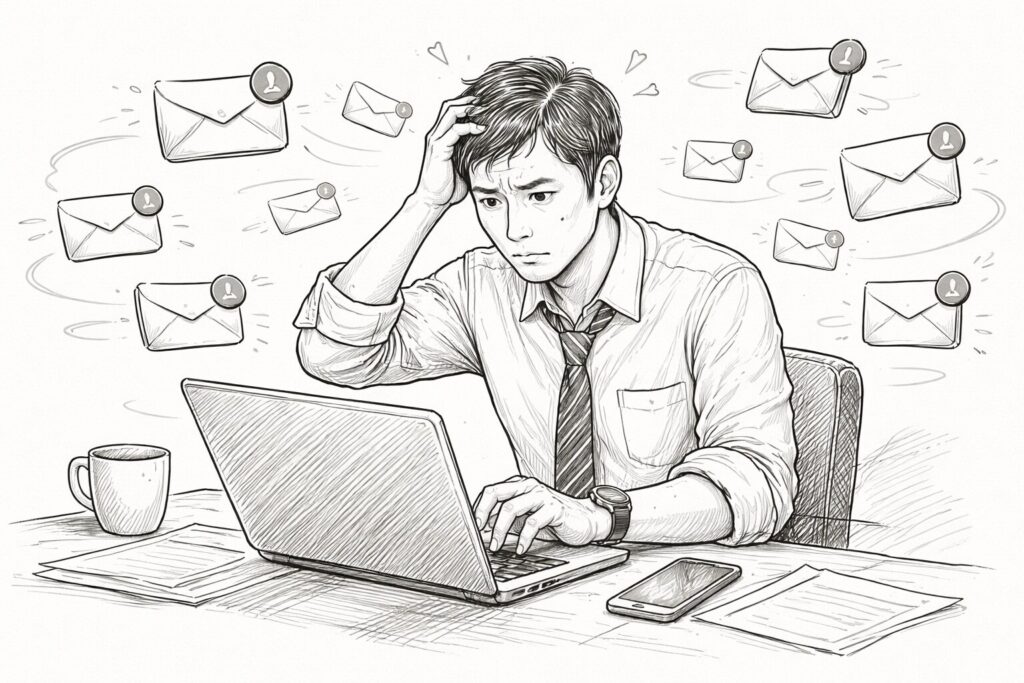
実は、eBayで出品を始めると、とにかくメールが大量に届きます。
「出品が完了しました」「商品が売れませんでした」「おすすめのプロモーションがあります」……。
気がつくと、1日に何十通もeBayからメールが届いていた、なんて経験ありませんか?
その結果、大事なメールが埋もれてしまって、バイヤーからの連絡を見落としそうになった方もいるかもしれません。
私も最初のころ、eBayからのメールが多すぎて本当に困りました。
具体的には、朝起きてスマホを見たら、eBayからの通知だけで30件以上たまっていたこともあります。
結論から言うと、eBayのメールはCommunication Preferences(通知設定)から簡単に停止できます。
しかも、設定にかかる時間はたった2〜3分です。
ただし、全部止めてしまうと取引に支障が出る場合もあります。
つまり、止めていいメールと残すべきメールの判断が大切なんです。
そこでこの記事では、eBayのメール停止方法をカテゴリ別に全手順で解説します。
さらに、スマホのプッシュ通知の設定方法や、停止後のトラブル防止策まで網羅しています。
最後まで読んでいただければ、今日中にメールの整理が完了しますよ。
この記事のポイント
- ebayのメール停止はCommunication Preferencesから設定できる
- 出品通知・購入通知・マーケティングの3種類を個別に管理可能
- 取引に関わる重要メールは停止しないのがポイント
- スマホアプリの通知も別途設定が必要
ebayのメールを停止する方法を徹底解説
まず知っておきたいのが、eBayから届くメールは大きく分けて3種類あるということです。
出品や購入に関する「取引通知メール」。
セラーの売上向上に関する「パフォーマンス通知」。
そしてeBayからの「マーケティング・プロモーションメール」です。
では、どのメールを止めるかは、Communication Preferencesという設定画面からカテゴリごとに選べます。
それでは、設定画面の開き方から順番に解説していきますね。
Communication Preferencesの開き方と基本操作
eBayのメール停止は、すべてCommunication Preferences(コミュニケーション設定)という画面で行います。
要するに、この画面にたどり着ければ、あとはチェックを外すだけです。
まずはここへのアクセス方法を覚えてください。
手順はとてもシンプルです。
- eBayにログインする
- 画面左上の「Hi ○○!」にカーソルを合わせる
- 表示されるメニューから「Account settings」をクリック
- 左側メニューの「Communication Preferences」をクリック
eBay公式のCommunication Preferences解説ページでも同じ手順が紹介されています。
設定画面を開くと、いくつかのカテゴリが並んでいるのが見えます。
具体的には、主なカテゴリは以下のとおりです。
- Buying Activity(購入関連の通知)
- Selling Activity(出品・販売関連の通知)
- Marketing Communications(マーケティング・プロモーション)
- General(フィードバックなどの一般通知)
各カテゴリの右側にある「Edit」ボタンをクリックすると、個別の項目が展開されます。
そして、受け取りたくない項目のチェックを外して「Save」を押せば、設定完了です。
私が初めてこの画面を開いたときは、英語表記に少しびっくりしました。
しかし、やることは「チェックを外してSaveを押す」だけです。
そのため、英語が苦手でも大丈夫ですよ。
なお、eBayの画面は基本的に英語ですが、操作自体は直感的にできるようになっています。
もし設定画面が見つからない場合は、eBayの検索バーに「Communication Preferences」と入力してみてください。
すると、直接設定ページに飛べることもあります。
eBayのアカウント設定画面に慣れていない方は、ebayを日本語で登録してしまった場合の住所修正と対処法も参考にしてみてください。
Selling Activity(出品通知)のメールを停止する手順
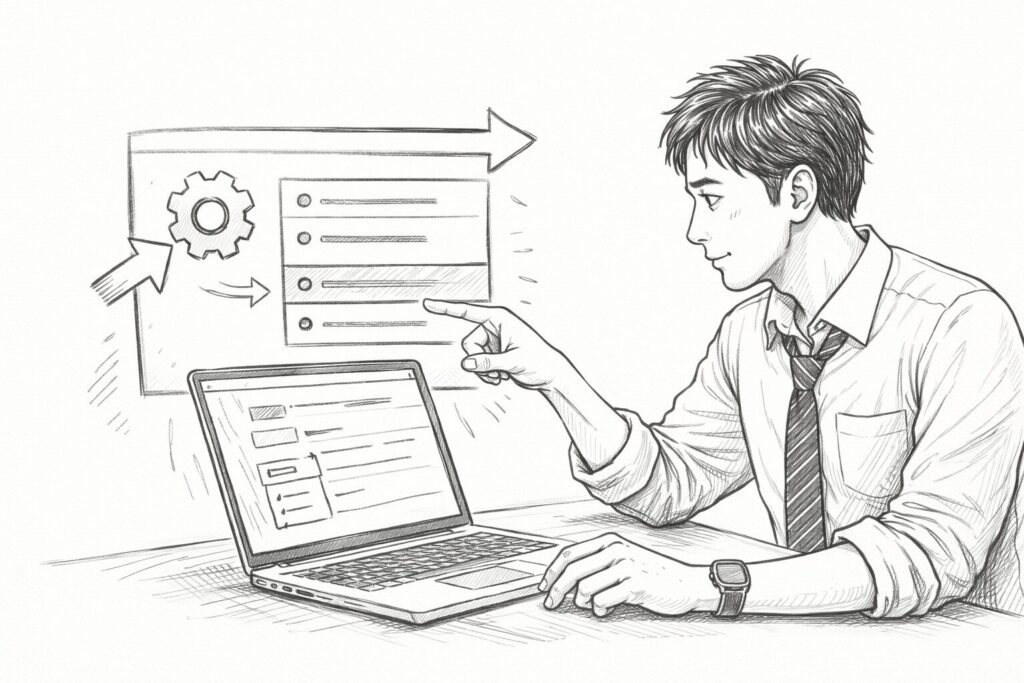
セラーとして活動していると、最も多く届くのがSelling Activity(出品関連)のメールです。
なぜなら、出品数が増えてくると、このカテゴリのメールだけで1日何十通にもなることがあるからです。
結論から言うと、Selling Activityの中で真っ先に停止すべきメールは「Listing confirmed」と「Item did not sell」の2つです。
停止の手順を説明しますね。
- Communication Preferencesを開く
- 「Selling Activity」の右側にある「Edit」をクリック
- 停止したい項目のチェックを外す(またはプルダウンで「None」を選択)
- 「Save」をクリック
それでは、どの項目を停止すべきか具体的に見ていきましょう。
「Listing confirmed」は、出品するたびに「出品が完了しました」と知らせてくれるメールです。
1〜2品の出品なら便利ですが、数十品を一気に出品すると同じ数だけメールが届きます。
正直、これは邪魔になりますよね。
たとえば私の場合、1日に50品以上出品することもあるので、このメールだけで受信箱が埋まってしまいます。
「Item did not sell」は、オークション形式で入札がなく終了した場合に届くメールです。
毎回通知が来ると気持ちも落ち込みますよね。
なぜなら、再出品する判断は自分のタイミングでできるので、こちらも停止して問題ありません。
ちなみに、Seller Hub(セラーハブ)を見れば未販売の商品は一覧で確認できます。
一方で、「Item sold」(商品が売れた通知)は残しておくことを強くおすすめします。
なぜなら、商品が売れたらすぐに発送準備に取りかかる必要があるからです。
この通知を切ってしまうと対応が遅れるリスクがあるんです。
というのも、eBayではハンドリングタイム(発送までの期限)が設定されていて、超過するとセラーレベルに影響します。
だからこそ、Item soldの通知は絶対にオンのままにしておいてくださいね。
また、アカウントの種類によって表示される項目が若干異なる場合があります。
ビジネスアカウントと個人アカウントの違いが気になる方は、ebayのビジネスアカウントと個人の違いで迷う人の選び方と手順をご覧ください。
| メール項目 | 内容 | 停止判断 |
|---|---|---|
| Listing confirmed | 出品完了の確認通知 | ✅ 停止OK |
| Item did not sell | 商品が売れなかった通知 | ✅ 停止OK |
| Item sold | 商品が売れた通知 | ❌ 残すべき |
| Return request | 返品リクエスト通知 | ❌ 残すべき |
| Payment received | 支払い受領通知 | ❌ 残すべき |
| Seller performance | パフォーマンス通知 | △ お好みで |
Buying Activity(購入通知)のメールを停止する手順
次に、eBayで仕入れ(購入)をしている方は、Buying Activity(購入関連)のメールも大量に届きます。
特にウォッチリストに多くの商品を入れていると、通知が頻繁に届くんです。
たとえば、「高値更新されました」「もうすぐ終了します」「あなたが見ている商品が値下げされました」……。
ウォッチリストに100個以上入れている方は、これだけで相当なメール量になりますよね。
停止手順はSelling Activityと同じ流れです。
- Communication Preferencesを開く
- 「Buying Activity」の右側にある「Edit」をクリック
- 不要な項目のチェックを外す
- 「Save」をクリック
Buying Activityの主な設定項目をご紹介します。
- Watched item(ウォッチ中の商品に関する通知)
- Best Offer(値段交渉に関する通知)
- Competing Offers(競合するオファーの通知)
- Outbid notification(高値更新の通知)
ただし、仕入れ目的でウォッチリストを使っている場合は、「Best Offer」の通知は残しておいた方がいいですね。
交渉中のやり取りを見逃すと、せっかくのチャンスを逃してしまいます。
実は、Best Offerには有効期限があるんです。
セラーからのカウンターオファー(値段の提案)には48時間以内に返答しないと自動的に期限切れになります。
そのため、仕入れで交渉をよくする方はこの通知をオンにしておいてくださいね。
一方、「Watched item」や「Outbid notification」は、自分のペースでチェックすれば済みます。
停止しても支障はありません。
このように、eBayのメール停止は「全部止める」か「全部残す」かの二択ではありません。
こうやって項目ごとに選べるのがポイントなんです。
自分の使い方に合わせて、必要な通知だけを残していきましょう。
マーケティング・プロモーションメールを停止する方法
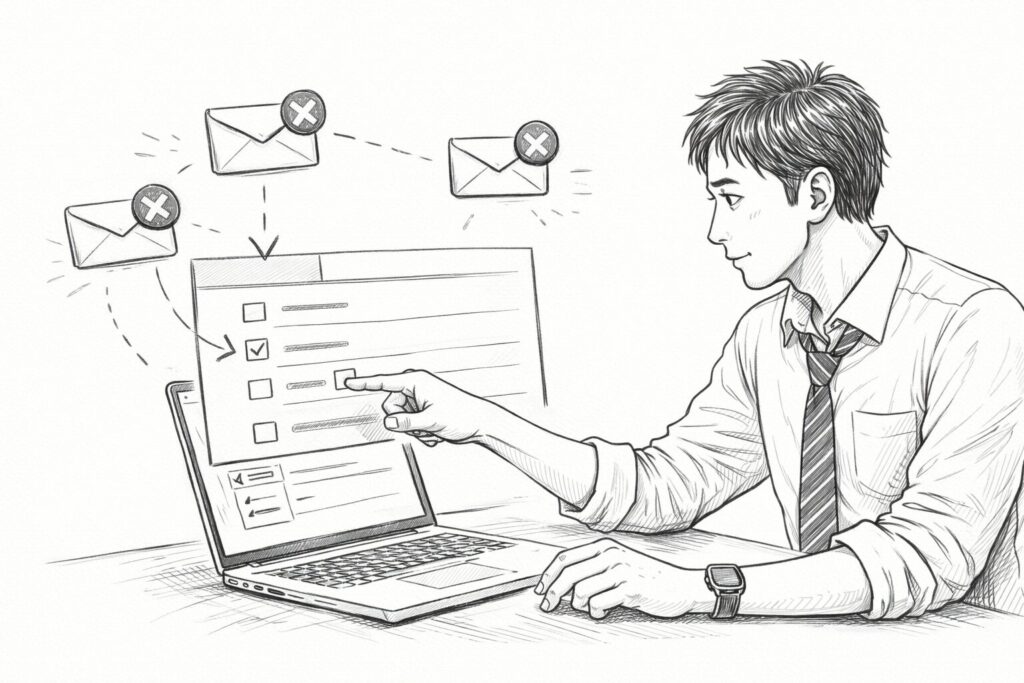
さらに、eBayからはセール情報やプロモーション提案、ニュースレターなどのマーケティングメールも届きます。
「Promoted Listings使ってみませんか?」「今ならセラー手数料が割引!」といった内容ですね。
これらはMarketing Communications(マーケティングコミュニケーション)というカテゴリで管理されています。
停止手順は他のカテゴリと同じです。
- Communication Preferencesを開く
- 「Marketing Communications」の右側にある「Edit」をクリック
- 受け取りたくない項目のチェックをすべて外す
- 「Save」をクリック
結論から言うと、マーケティングメールは取引には直接影響しません。
そのため、メールが多すぎてストレスを感じている方は、このカテゴリは全項目オフにしても問題ないでしょう。
もちろん、eBayは時々セラー向けの重要なアップデート情報をこのカテゴリで配信することがあります。
たとえば、手数料の変更や新機能のリリース情報などです。
しかし、完全に止めてもSeller Center(セラーセンター)で同じ情報を確認できます。
私の場合は、マーケティングメールは全部止めています。
その代わり、最新情報はeBayのSeller Centerを定期的にチェックするようにしているんです。
Seller Centerにアクセスすると、手数料変更やポリシー更新のお知らせがまとめて表示されます。
この方法なら、メールに埋もれずに必要な情報だけ効率よく拾えますよ。
実際に、マーケティングメールを全部止めてから半年以上経ちますが、困ったことは一度もありません。
むしろ、受信箱がすっきりして業務効率が上がったと実感しています。
メール内のUnsubscribeリンクから停止する方法
ところで、Communication Preferencesからの設定以外にも、メールを停止する方法がもう一つあります。
それは、eBayから届いたメールの中にある「Unsubscribe」リンクを使う方法です。
というのも、アメリカのCAN-SPAM法(迷惑メール防止法)により、商業メールには必ず配信停止リンクを設置する義務があります。
当然、eBayのプロモーションメールにも、メール本文の一番下にこのリンクが用意されているんです。
使い方はとても簡単です。
- eBayから届いたプロモーション系のメールを開く
- メール本文の一番下までスクロール
- 「Unsubscribe」または「Manage your email preferences」というリンクを探す
- リンクをクリック
- 表示された画面で配信停止を確認
小さめの文字で書かれていることが多いので、見落とさないように注意してくださいね。
この方法の一番のメリットは、Communication Preferencesの画面に行かなくても、メールを見たその場で停止できることです。
「このメール、もう要らないな」と思ったタイミングですぐ対応できるので手軽ですよね。
ただし、注意点が一つあります。
Unsubscribeリンクで停止できるのは、基本的にマーケティング系のメールだけです。
つまり、取引に関する通知メール(商品が売れた、返品リクエストが届いたなど)は、Unsubscribeリンクでは停止できません。
そのため、取引通知を停止したい場合は、前述のCommunication Preferencesから設定する必要があります。
さらに、もう一つ大事な注意点があります。
それは、eBayを装ったフィッシングメール(詐欺メール)には絶対にUnsubscribeリンクをクリックしないでください。
本物のeBayメールかどうかは、送信元のアドレスが「@ebay.com」であることを確認しましょう。
少しでも怪しいと感じたら、メール内のリンクは一切クリックせず、直接eBayのサイトにアクセスしてください。
eBayのMy Messages(マイメッセージ)を確認すれば、本物の通知かどうかがすぐにわかります。
ebayのメール停止で知っておくべき注意点とコツ
ここまでで、eBayのメール停止の具体的な方法はわかっていただけたと思います。
しかし、「とりあえず全部止めちゃおう」とするのはちょっと待ってください。
実は、止めてしまうと困るメールもあるんです。
そこでここからは、メール停止で失敗しないための注意点とコツを解説します。
特に初心者の方は、この章をしっかり読んでから設定に取りかかることをおすすめしますよ。
停止してはいけない重要メールの見分け方

繰り返しになりますが、eBayのメールには「止めていいメール」と「止めるべきではないメール」があります。
この判断を間違えると、バイヤー対応の遅れやアカウントの問題につながる可能性があります。
結論から言うと、「お金や評価に直接影響するメール」は絶対に止めないでください。
具体的に、止めるべきではないメールを挙げます。
- Item sold(商品が売れた通知)
- Return request(返品リクエスト)
- Case opened(ケースが開かれた通知)
- Payment received(支払い受領通知)
- Account security alerts(アカウントセキュリティ警告)
- Policy violation warnings(ポリシー違反の警告)
特に「Return request」と「Case opened」は対応期限があるメールです。
具体的には、eBayでは返品リクエストに対して、セラーは3営業日以内に対応する必要があります。
さらに、ケースについても、一定期間内に対応しないと自動的にバイヤー有利の判定が下されます。
もしこの通知を止めてしまうと、気づかないうちに期限が過ぎてしまうんです。
その結果、強制返金されてしまうリスクがあります。
私が実際に経験した話をすると、以前メール設定をいじっていたときにCase openedの通知を誤ってオフにしてしまったことがあります。
たまたまSeller Hubを確認したから気づけましたが、もう少し遅れていたら対応期限を過ぎるところでした。
この経験があるからこそ、それ以来、取引系の通知は絶対に触らないようにしています。
ケース対応の詳しい流れについては、ebayでケースが開かれた時の対処手順とセラー保護の全体像で解説しています。
反対に、止めてOKなメールも確認しておきましょう。
- Listing confirmed(出品完了通知)
- Item did not sell(未販売通知)
- Marketing / Promotions(プロモーション案内)
- Newsletters(ニュースレター)
- Seller tips and recommendations(セラー向けのおすすめ)
判断基準はとてもシンプルです。
「このメールに気づかなかったら、お金や評価に影響があるか?」を考えてみてください。
つまり、影響があるメールは残す、影響がないメールは止める。
これだけ覚えておけば、まず失敗しません。
| 分類 | メール種類 | 判断 | 理由 |
|---|---|---|---|
| 🔴 必ず残す | Item sold | ❌ 停止NG | 発送対応に直結 |
| 🔴 必ず残す | Return request | ❌ 停止NG | 対応期限あり |
| 🔴 必ず残す | Case opened | ❌ 停止NG | 対応期限あり |
| 🔴 必ず残す | Account security | ❌ 停止NG | 不正アクセス防止 |
| 🟡 お好みで | Feedback | △ どちらでも | Daily Digest推奨 |
| 🟡 お好みで | Best Offer | △ どちらでも | 交渉中は残す |
| 🟢 停止OK | Listing confirmed | ✅ 停止OK | 大量出品時は不要 |
| 🟢 停止OK | Item did not sell | ✅ 停止OK | 精神的にもラク |
| 🟢 停止OK | Marketing | ✅ 停止OK | 取引に影響なし |
| 🟢 停止OK | Newsletters | ✅ 停止OK | Seller Hubで代替可 |
配信頻度をReal-timeからDigestに変更するテクニック
「メールを完全に止めるのは不安だけど、リアルタイムで届くのは多すぎる」
そんな方には、配信頻度を変更する方法がおすすめです。
実は、eBayのCommunication Preferencesでは、多くの項目で配信頻度を選択できます。
選べる配信頻度は4段階あります。
- Real-time(リアルタイム)……イベント発生のたびに即座にメール送信
- Daily Digest(デイリーダイジェスト)……1日1回まとめてメール送信
- Weekly Digest(ウィークリーダイジェスト)……週1回まとめてメール送信
- None(なし)……メール送信しない
ちなみに、初期設定ではほとんどの項目が「Real-time」になっています。
だから出品するたび、入札があるたびにメールが飛んでくるわけですね。
しかし、これを「Daily Digest」に変更するだけで、メールの数は劇的に減ります。
変更手順を説明しますね。
- Communication Preferencesを開く
- 変更したいカテゴリの「Edit」をクリック
- 各項目のプルダウンメニューから希望の頻度を選択
- 「Save」をクリック
たとえば、「Listing confirmed」をNoneにして、「Item sold」はReal-timeのまま残す。
「Outbid notification」はDaily Digestにする。
このように、項目ごとに頻度を使い分けるのがコツです。
その結果、必要な情報は逃さずに、メールの量だけ減らせますよ。
私が実際にやっている設定を紹介しますね。
取引系のメール(Item sold、Return request、Case opened)はReal-timeのまま。
フィードバック通知はDaily Digestに変更。
それ以外はすべてNoneにしています。
驚くことに、この設定にしてから、1日に届くeBayメールが50通以上から5通程度に減りました。
おかげで受信箱がすっきりして、本当に大事なメールだけがすぐ目に入る状態になったんです。
Daily Digestにすると、1日分の通知が1通のメールにまとまって届きます。
「今日はこれだけの動きがありましたよ」という要約メールのようなイメージです。
そのため、完全に止めるのが不安な方は、まずはDaily Digestから試してみてください。
配信頻度の選び方フローチャート
→ 売れた通知・返品・ケースなど即対応が必要なメール
→ フィードバック・Best Offerなど確認は1日1回でOKなメール
→ パフォーマンスレポートなど週単位で十分なメール
→ 出品完了通知・未販売通知・マーケティングなど不要なメール
スマホアプリのプッシュ通知をオフにする方法
ここで注意したいのが、eBayのメール停止をしても、スマホアプリのプッシュ通知は別設定になっている点です。
つまり、メールは止めたのにスマホにはバンバン通知が来る、という状態になることがあるんです。
実は、これが意外と見落としやすいポイントなんですよね。
プッシュ通知の設定は、スマホ側とeBayアプリ側の2か所で管理できます。
それでは、まずeBayアプリ内での設定方法を説明します。
- eBayアプリを開く
- 「My eBay」をタップ
- 「Settings」(設定)をタップ
- 「Notifications」(通知)をタップ
- 不要な通知項目をオフにする
一方、スマホ本体の設定で一括オフにする方法もあります。
iPhoneの場合は、「設定」→「通知」→「eBay」を選択して、「通知を許可」をオフにします。
Androidの場合は、「設定」→「アプリと通知」→「eBay」を選択して、「通知」をオフにします。
スマホ本体の設定で通知をオフにすると、eBayアプリからのすべてのプッシュ通知が止まります。
それに対して、eBayアプリ内の設定なら、項目ごとに細かく選べます。
おすすめは、アプリ内の設定で項目別にオン・オフを切り替える方法です。
メールと同じように、取引系の通知は残して、プロモーション系だけオフにしましょう。
たとえば、「Item sold」や「Message from buyer」はオンのまま残します。
「Deals and promotions」や「Recommendations」はオフにします。
こうすれば、大事な通知はスマホにすぐ届いて、不要な通知だけカットできますよ。
繰り返しになりますが、メールの設定とスマホアプリの設定は連動していません。
そのため、それぞれ別々に設定する必要があるので、両方とも忘れずに確認してくださいね。
🟡要確認:eBayアプリの通知設定画面のUIは時期により変更される可能性があります。上記は2025年時点の情報です。
メール停止後にトラブルを防ぐチェックリスト
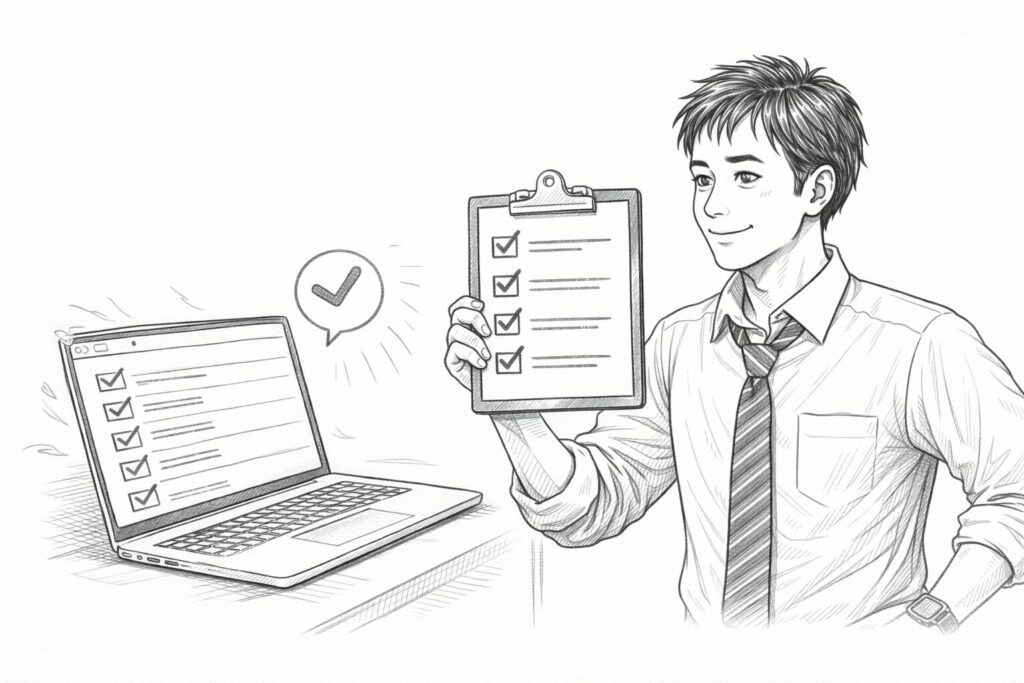
さて、メール停止の設定が終わったら、最後にチェックリストで確認しておきましょう。
なぜなら、設定直後に確認しておくことで、後から不安になることを防げるからです。
「あのメール止めちゃったけど大丈夫だったかな」と心配になる方は多いです。
以下の7項目をすべて確認してみてください。
✅ Item sold(商品売却通知)はReal-timeで残しているか
✅ Return request(返品リクエスト)の通知は残しているか
✅ Case opened(ケース通知)の通知は残しているか
✅ Payment関連の通知は残しているか
✅ Account security(セキュリティ)の通知は残しているか
✅ スマホアプリの通知設定も確認したか
✅ 設定変更後に「Save」ボタンを押したか
すべてにチェックがつけば、安心してOKです。
逆に、もし不安な項目があれば、その項目だけReal-timeかDaily Digestに戻しておいてください。
いつでも再設定できるので、気軽に試して大丈夫ですよ。
加えて、メール停止後はSeller Hub(セラーハブ)をこまめに確認する習慣をつけましょう。
メール通知に頼らなくても、Seller Hubにログインすれば未対応の取引やメッセージがすぐにわかります。
Seller Hubには「Orders」タブがあり、発送待ちの注文が一覧表示されます。
「Messages」タブでは、バイヤーからの問い合わせも確認できます。
朝と夕方の1日2回、Seller Hubをチェックすれば十分です。
結論として、メール停止とSeller Hubの併用が、eBayセラーにとって最も効率的な運用方法です。
私もこの方法に切り替えてから、メールに振り回されることがなくなりました。
むしろ、必要な情報がSeller Hubに集約されているので、管理がラクになったと感じています。
支払い関連の設定で困った場合は、eBayで支払い方法を追加できない理由と今すぐできる対策も参考にどうぞ。
ebayのメール停止でよくある質問FAQ
ebayのメール停止は正しく設定すれば怖くない
最後に、この記事のポイントをまとめます。
ここまで解説してきたとおり、eBayのメール停止は、Communication Preferencesから項目ごとに設定できます。
すべてのメールを一律に止めるのではなく、カテゴリと項目を見ながら必要なものだけ残すのがコツです。
覚えておきたいポイントを整理しておきますね。
- メール停止はCommunication Preferences(Account settings内)から設定
- Selling Activity・Buying Activity・Marketing Communicationsの3カテゴリで管理
- 「Listing confirmed」「Item did not sell」は停止推奨
- 「Item sold」「Return request」「Case opened」は必ず残す
- 配信頻度をReal-timeからDaily Digestに変えるだけでもメール量は大幅に減る
- スマホアプリのプッシュ通知は別途設定が必要
- 停止後はSeller Hubのこまめなチェックを習慣にする
もしeBayのメールが多すぎてストレスを感じているなら、ぜひ今日のうちにCommunication Preferencesを開いてみてください。
設定にかかる時間はたった2〜3分です。
たったそれだけで、毎日の受信箱がすっきりして、本当に大切なメールだけが届く環境になりますよ。
ebayのメール停止は、正しく設定すれば怖いことは何もありません。
最初は「止めて大丈夫かな」と不安に感じるかもしれません。
けれども、取引系の通知さえ残しておけば問題ないんです。
仮に設定を間違えても、いつでも元に戻せます。
ですから、まずは一歩踏み出して、快適なeBayライフを手に入れてくださいね。
あなたのeBayライフが、少しでも快適になれば嬉しいです。