

こんにちは。eBay Export Chartbook運営者のJです。
eBayリサーチで見つからないときって、地味にメンタル削られますよね。
Product Researchの使い方を見直しても0件だったり、テラピーク使い方の情報を追っても画面が違ったり、そもそもebay検索で見つからない状態が続くと「何が正解なの?」ってなりがちです。
私も最初は本当に迷子になりました。
あれこれ条件をいじっているうちに、どんどん深みにはまって「もう市場なんてないんじゃ…」と思い込んだこと、一度や二度じゃないです。
でも実際には、見つからない原因のほとんどは「やり方の順番が逆」か「条件を入れすぎている」かのどちらかです。
市場が存在しないケースよりも、検索の組み立て方の問題で0件になっているケースのほうが圧倒的に多い。
だからこそ、診断の順番を正しく押さえることが最優先です。
この記事では、ebayリサーチ方法の基本から、Advanced Search使い方、completed listingsやsold検索できないときの切り分け、ebayフィルタできない・絞り込みできない不具合っぽいケース、seller locations Japanで母数が激減する落とし穴、ebay除外検索が効かないときの現実的な逃げ道まで、あなたが迷わない順番で整理します。
eBay Keyword Toolやebayサジェストキーワードの考え方、出品できる商品が見つからない・儲かる商品が見つからないときの立て直し方、ebay出品商品が出てこないときのチェックも一緒にやっていきます。
- ✅ 見つからないの原因を最短で切り分ける方法
- ✅ Product Researchと通常検索の直し順
- ✅ SoldとCompleted listingsの使い分け
- ✅ フィルタ不具合や地域条件の安全な対処
目次
eBayリサーチで見つからない時の診断
まず大事なのは、「見つからない」の場所を決めることです。
Product Research内で0件なのか、通常検索で0件なのか、売れた履歴(Sold/Completed)を探していて出ないのか。
ここが混ざると、どれだけ頑張っても前に進みません。
症状が曖昧なまま対処しようとするのが一番の沼パターンなので、最初の5分で「どこが詰まっているか」を決めることに全力を使ってください。
たとえば、Product Researchで0件だからといって通常検索でも0件とは限りません。
逆も然り。
ツールが違えば集計対象も表示ロジックも違うので、混在したまま操作を続けると「私の検索が間違っているのか、それとも市場がないのか」の区別がまったくつかなくなります。
これ、本当によくあるケースです。
ebayリサーチ方法の最短順

私が普段やっている「迷子にならない順番」はこれです。
ポイントは、母数を一回戻してから、必要な条件だけを足していくこと。
これを逆にやると、どの条件が0件の原因なのかわからなくなって、結果的に時間を無駄にします。
診断は「期間→言語→フィルタ→検索対象→地域/配送→出品側」の順で進めると、原因が潰しやすいです。
- どこで見つからないか(Product Research / 通常検索 / Sold・Completed)を決める
- 期間を広げて母数を確保(短期で0件化しやすい)
- 検索語を英語寄りにして表記ゆれを吸収
- More filtersや絞り込みをいったん外す
- 地域・配送条件を疑い、条件ON/OFFで差を見る
- 最後に「出品側の露出」問題かを確認する
この順番でやると、「市場がない」と誤認する事故が減ります。
特に越境ECだと、地域条件や配送条件で見え方が変わるので、最初から決め打ちしないのがコツです。
「Seller locations: Japan」「Ships to: Japan」「Condition: Used」など、複数の条件を同時に入れてしまうと、どれが原因で0件になったのかが全くわからなくなります。
一個ずつ外してテストする、これだけで診断スピードが3倍くらい上がりますよ。
期間設定で母数が変わる理由
eBayのProduct Researchは、デフォルト設定が短期間(7日や14日など)になっていることがあります。
出品頻度が低いニッチな商品や、季節性のある商品は、この短い期間内にたまたま売れた実績が存在しないだけで、長期的には十分な市場規模があるケースが多いです。
30日→90日→180日と期間を広げてみることで、「実は売れている市場だった」と気づくことは珍しくありません。
まず期間を広げることは、診断の最初のステップとして必ず実行してください。
検索語の言語問題を軽視しない
日本語や中国語のまま検索すると、eBayの検索エンジンが正しく認識できずに0件になることがあります。
「ソニー カメラ」と「Sony Camera」では、ヒットする件数がまったく違います。商品名・ブランド名・型番は必ず英語(ローマ字)で入力してください。
さらに、英語圏のユーザーがどう表現するかを意識することが重要で、たとえばカメラレンズなら「lens」ではなく「camera lens」や「photo lens」のほうが実態に近かったりします。
ProductResearch使い方で0件

Product Researchで0件になるパターンは、だいたい「英語検索になっていない」「期間が短い」「フィルタが強すぎる」の三つです。
ここ、気になりますよね。どれか一個でも当てはまれば0件になりますし、複合している場合はそれぞれを一つずつ潰していくしか確認方法がありません。
「一気に条件を外せばいいじゃないか」と思うかもしれませんが、それだと今度はノイズが増えすぎて正確な相場感が取れなくなります。
バランスをとりながら戻すのが大事です。
私のおすすめは、まずこの順番で戻すことです。
「英語にするとノイズが増える」問題は起きます。
なので英語化は雑にやらず、ブランド名・型番・属性語(color/sizeなど)で粒度を戻すのが現実的です。たとえば「Vintage camera」だとノイズが多すぎるなら「Olympus OM-1 35mm film camera」のように、型番や属性語を加えていくことでノイズを自然に絞れます。演算子で除外するより、入力語の精度を上げるほうが効きが早いですよ。
Product Researchの強みと限界を理解する
Product Researchは「市場の傾向をざっくり掴む」ツールとして非常に優秀です。
一定期間内に何件売れたか、平均価格はいくらか、どのセラーがどれくらい売っているか、といった集計データが一覧で見られます。
ただし、個々のリスティングの詳細(タイトルの表現・写真・説明文の工夫など)は通常検索のSold/Completedで補完する必要があります。
Product Research→通常検索という流れを基本にすると、情報の解像度がぐっと上がりますよ。
Product Researchは「母数を確保して相場の傾向を見る」用途に強いです。
0件のまま粘るより、いったん条件を戻して市場の存在を確認してから、条件を足していくほうが早いですよ。
リサーチにかける時間は短く、判断の精度は高く、これが理想のサイクルです。
テラピーク使い方と代替
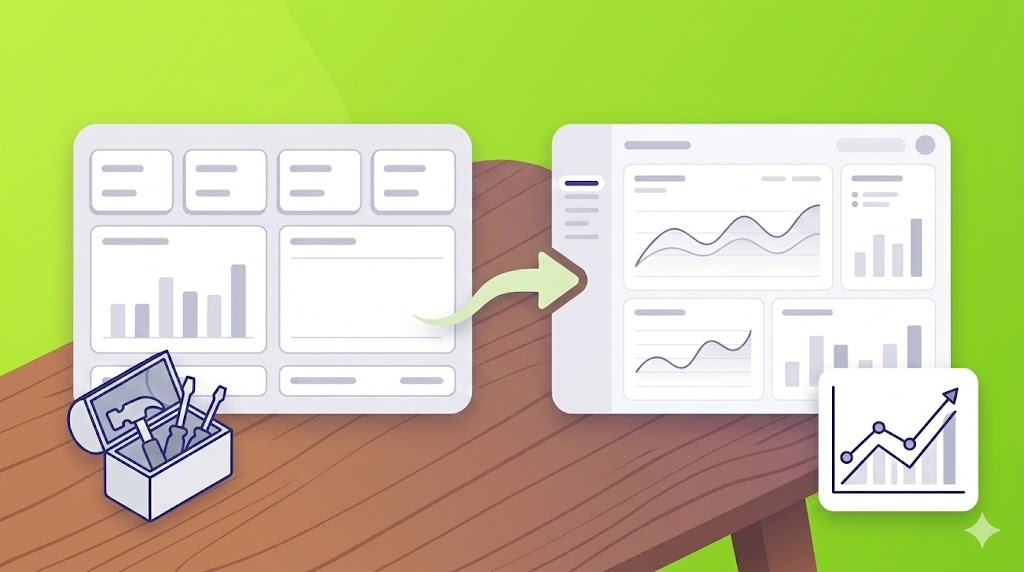
いまだに「テラピーク」で探している人も多いです。私も最初はそこから入りました。
今は導線や名称が変わっていて、文脈としてはProduct Researchに寄っていることが多いので、まずは「同じ目的の場所」を押さえるのが大事です。
名前が変わっても、やりたいことは変わっていないはず。
相場を掴みたい、売れているタイトルを分析したい、出品形式の偏りを見たい、その目的から逆算してツールを選べばいいんです。
テラピーク文脈でやりたいことは、主にこの3つに収束します。
- 売れた実績から相場感をつかむ
- 売れるタイトルの共通語を拾う
- 新品/中古、fixed price/auctionの偏りを見る
代替としては、Product Researchで母数と相場を掴みつつ、通常検索のSold/Completedで現物のリスティングを見に行く流れが安定です。
情報が分散しているように見えますが、役割分担を決めると迷いません。
テラピークからProduct Researchへの移行で何が変わったか
かつてテラピークと呼ばれていたデータ分析機能は、eBayがセラーツールを統合していく中でProduct Researchとして再設計されています。
UIの見た目や導線が変わったことで「テラピークが消えた」と感じる人もいますが、コアの機能である「過去の売れた実績データの閲覧」は引き続き提供されています。
混乱しているなら、まずeBayのSeller Hubにアクセスして、Research関連のタブやメニューを探してみてください。
場所が変わっても、やることは同じです。
Product Researchに慣れると、テラピーク時代よりも使いやすいと感じる人も多いです。
特に、売上トレンドのグラフや、競合セラーとの比較がUIとして整理されているのは便利です。
操作に慣れてくると、相場把握のスピードが上がりますよ。
「テラピーク」の名称がそのままProduct Researchとして残っている場合もあります。
eBayのUIは地域や時期によって表示が異なるため、画面をフラットに見てリサーチ目的のタブを探すのが一番確実です。
sellerlocationsJapanで激減

seller locations Japanを入れると、母数が一気に減って「見つからない」に直結しやすいです。
目的が「日本人セラーの実績だけ見たい」なら有効なんですが、最初から固定すると市場の存在確認ができなくなります。
これ、かなり盲点になるポイントで、私自身も最初はここで何度かハマりました。
なぜこんなに激減するかというと、eBay上で同じカテゴリの商品を出品しているセラーの大多数が、アメリカ・中国・ヨーロッパ系であることが多いからです。
日本から出品しているセラーはまだまだ少数派なので、「seller locations: Japan」を入れた瞬間に対象が5分の1以下や10分の1以下になることもあります。
これを「市場がない」と勘違いすると致命的なリサーチミスになります。
私がやる安全な確認手順です。
- Seller locationsを外して市場の存在を確認
- 期間を広げて母数を確保
- 市場があると分かったら、seller locations Japanを入れて差分を見る
差分で「日本から成立するか」を読む
差分を見るとは具体的に何をするか、説明しますね。
まずSeller locationsを外した状態で「この商品は月に◯件ほど売れていて、平均価格は◯ドルくらい」という全体像を掴みます。
次に、seller locations: Japanを入れて同じ検索をして、日本のセラーが何件出品していて、実際に何件売れているかを確認します。
その差分を見ることで「日本のセラーがほとんど参入していない=チャンスがある」なのか、「日本のセラーはすでに多いが売れていない=競争が激しい上に売れにくい」なのかが見えてきます。
単に0件かどうかじゃなくて、差分から市場構造を読む習慣をつけると、リサーチの質がぐっと上がりますよ。
| 条件 | 確認ポイント | 読み方 |
|---|---|---|
| Seller locations外し | 全体の市場規模・相場 | 市場が存在するかの確認 |
| Seller locations: Japan | 日本セラーの出品数・売上数 | 参入余地・競合状況の把握 |
| 差分の確認 | 全体と日本の乖離 | チャンスか飽和かの判断材料 |
差分を見ずに0件で止まると、ただの条件ミスを「市場がない」と誤認しがちなので注意です。
あなたの判断が正確になるかどうかは、この差分を見るクセがあるかどうかで大きく変わります。
ebayキーワード思いつかない時

キーワードが思いつかないと、そもそも検索が始まりません。これ、意外と多い悩みです。
特に「何を売ればいいかわからない」段階だと、どこから手をつければいいか途方に暮れますよね。
私がよく使うのは「売れているタイトルから逆算する」やり方です。
特にラグジュアリー系や型番系は、表記ゆれを拾えるだけで一気に楽になります。
たとえば「カメラを売りたい」と思ったとき、単に「camera」で検索するのではなく、まずProduct Research上で「camera」と入れて、売れているリスティングのタイトルを20件ほど眺めてみてください。
「vintage」「film」「35mm」「SLR」「manual focus」といった共通語が見つかるはずです。
それらを組み合わせていくと、あなたが売りたいカメラに近いキーワードが見えてくる。
これが「売れているタイトルから逆算する」発想です。
入力語で勝つのが基本です。演算子より効きます。
- Product Researchで近い商品を英語で拾う
- 売れているタイトルの共通語をメモ(ブランド、型番、素材、年代など)
- ebayサジェストキーワードで言い回しを増やす
- 必要ならeBay Keyword Toolで候補を広げる
ebayサジェストキーワードの使い方
eBayの検索バーにキーワードを入力すると、サジェスト候補が表示されます。
これは単なる補完機能ではなく、実際に検索されているキーワードを反映しているので、需要の高い表現を拾うのに非常に有効です。
たとえば「Sony lens」と入れると、「Sony lens 50mm」「Sony lens e mount」「Sony lens FE」などの候補が出てきます。
これを見るだけで「50mm単焦点が多く検索されている」「Eマウントの需要がある」といった市場の傾向がつかめます。
eBay Keyword Toolを補助的に活用する
eBay Keyword Toolは、eBay内でどのキーワードがどれくらい検索されているかを分析できるツールです(サードパーティ製のものも含む)。
まったく思いつかないときに候補を広げる補助ツールとして使うのは有効ですが、数値の精度はツールによって異なるので過信は禁物です。
あくまで「なるほど、こういう言い方もあるんだ」と気づくための参考として使いましょう。
出品できる商品が見つからない、儲かる商品が見つからないと悩むときも、まずは「売れた事実」を拾って、そこから派生させるとブレません。
いきなり利益計算に行くより、検索語を整えるほうが先です。
キーワードに詰まったら「売れているリスティングを20件眺める」を癖にしてください。
共通語を拾うだけで、次の検索の糸口が必ず見つかります。
発想の幅が広がると、リサーチのスピードが上がりますよ。
eBayリサーチで見つからない解決手順
ここからは「直す」パートです。
診断で場所が決まったら、あとは手順通りに戻していくだけ。
通常検索・高度検索・売れた履歴の3つを、目的に合わせて使い分けます。
焦らず、一個ずつ確認していきましょう。
このパートを読み終わった頃には、「見つからない」の正体がほぼ見えるはずです。
ebayで検索が見つからない条件
通常検索で0件のときは、だいたい絞り込み過多か、見ている対象が違う(Sold/Completedになっているなど)か、地域や配送条件が絡んでいます。
特に「気づかないうちに前の検索条件が残っている」パターンが多くて、一度条件をリセットしてやり直すだけで解決することも珍しくないです。
また、ブラウザやアプリのキャッシュが原因で、条件のリセットがうまく反映されていないケースもあります。
「画面上は外したつもりなのに実はフィルタが残っていた」という事態を防ぐために、一度ページをリロードしたり、シークレットモードで再試行したりすると確実です。
まずはこの早見表で「どこが詰まっているか」を決めます。
| 症状 | 最初に外す条件 | 次の一手 | 確認時のコツ |
|---|---|---|---|
| 0件になる | カテゴリ/Condition/Buying format | Advanced SearchでTitle and description | 一つずつ外して原因を特定する |
| 友人には見える | 配送先・地域条件 | 条件ON/OFFで差分確認 | アカウントや地域設定の差を疑う |
| 売れた履歴が出ない | Sold/Completedの切替 | Completed listingsから再検索 | アクティブ出品と混在していないか確認 |
| 急に件数が減った | 期間設定のリセット | 期間を最大に広げ直す | デフォルトに戻っていることがある |
「条件を外すとノイズが増える」問題はあるので、外すのは一時的でOKです。
母数が戻ることを確認したら、条件を戻して精度を上げるのが正解ルートです。
焦ってノイズを嫌がるより、まずは「市場がある」という事実確認を優先してください。
「友人には見えるのに自分には見えない」問題の正体
これは地域・配送条件の設定差によって起きるケースが多いです。
eBayは閲覧者の地域に合わせて表示内容を動的に変えているため、日本から見た検索結果と、アメリカから見た検索結果は内容が異なることがあります。
VPNを使って別の地域からアクセスした場合も同様です。
「Ship to」の設定が自分のアカウントでは日本になっているが、友人の環境ではWorldwideや米国になっていた、というだけで表示件数がかなり変わります。
確認方法は単純で、Ship toの設定を「Worldwide」か「United States」に変えてみることです。
AdvancedSearch使い方で拡張

通常検索で詰まったら、Advanced Searchが逃げ道になります。
私がよく使うのはTitle and descriptionです。
型番や互換表現って、タイトルに入っていないことが普通にあるので。
たとえば「Canon EF-S 18-55mm」という型番を商品説明文の中にだけ書いているセラーも存在します。
タイトル検索だけでは見えないリスティングが、Title and descriptionに切り替えることで一気にヒットするようになりますよ。
Advanced Searchでの実務的な使い分けです。
- タイトル一致で出ないときはTitle and descriptionに広げる
- ノイズが増えたらカテゴリ/Conditionで戻す
- 相場確認ならSold/Completedを使い分ける
- 除外キーワードが必要な場合は「Exclude words from your search」欄を使う
- 価格帯の絞り込みは初期段階では不要、まず全体を見てから
Advanced SearchのURL活用術
Advanced Searchで設定した条件は、URLに反映されます。
つまり、一度条件を組んだら、そのURLをブックマークしておくことで、毎回同じ設定を呼び出すことができます。
特定の商品カテゴリを定期的にチェックするルーティンがある場合、このURL保存は時間短縮に非常に効果的です。
また、URLのパラメータを手動で変えることで、さらに細かい条件設定ができる場合もあります。
テクニックとして押さえておくと便利ですよ。
Advanced Searchが見当たらない、表示が変という時は、ブラウザや端末を変えると復旧することがあります。
機能の出方は環境差が出ることがあるので、「同条件で再現するか」を先に見てください。
PCブラウザとスマホアプリでは、同じ検索でも見た目や機能の出方がかなり異なります。
リサーチ作業は基本的にPCブラウザで行うことをおすすめします。
eBayのAdvanced Searchページは公式のsearch/advanced.htmlから直接アクセスできます。
ブックマークしておくと毎回メニューを探す手間が省けて便利ですよ。
CompletedListingsとSold違い

ここは超重要です。Completed listingsは「終了した出品全般」で、Soldは「売れたもの」です。
相場を見たいなら、基本はSold優先で考えるとブレません。
この2つを混同しているリサーチャーは意外と多くて、「Completedで相場確認した」と言っている人が、実は売れ残り品の価格も含めて平均を見てしまっているケースがあります。
具体的に言うと、Completed listingsには「売れた出品」と「売れずに終了した出品」が両方含まれています。
売れなかった出品は、市場では受け入れられなかった価格帯の可能性が高い。
それを含めた平均を「相場」と勘違いすると、実際よりも高い価格を正しいと思い込んでしまう危険があります。
Completed listingsは売れていない終了品も混ざる可能性があります。
つまり、Completedだけで判断すると「この価格帯で売れている」と思い込むリスクが出ます。
Soldを必ずメインの確認軸にしてください。
| 項目 | Sold listings | Completed listings |
|---|---|---|
| 含まれるデータ | 実際に売れた出品のみ | 売れた+売れずに終了した出品 |
| 相場把握 | ◎ 主軸として使う | △ 補助として使う |
| 売れ残り分析 | × 把握できない | ◎ 売れ残り価格帯が見える |
| 需給判断 | △ 単体では不十分 | ◎ Soldと組み合わせると有効 |
| 価格誤認リスク | 低い | 高い(売れていない価格も含む) |
私のおすすめは、まずSoldで「実際に売れた価格帯」を掴み、次にCompletedで「売れ残りの価格帯」も見て、需給の雰囲気を読むやり方です。
たとえば「Soldだと8,000円前後で売れているが、Completedだと10,000円の売れ残りが大量にある」なら、「10,000円は高すぎて売れない」という需給構造が読めます。
数字はあくまで目安なので、最終的には複数条件で見比べてください。
Sold検索ができないときの確認事項
「Soldにチェックを入れているのに、アクティブな出品が表示される」という症状が起きることがあります。
これはフィルタの反映が遅れているか、ブラウザのキャッシュ問題が多いです。
一度ページをハードリロード(Ctrl+Shift+R)してから再確認してみてください。
それでも改善しない場合は、別ブラウザやシークレットモードで試すと高確率で解決します。
ebayのフィルタでできない絞り込み

ebayフィルタできない、絞り込みできないは、条件ミスと不具合が混ざりやすいです。
なので私は「まず自分の環境問題か」を切り分けます。
eBayのUIはアップデートが頻繁で、昨日まで使えていた場所に今日はボタンがなかったり、スマホアプリとPCブラウザで同じ機能が違う場所にあったりします。
「壊れた」と判断する前に、まず環境の違いを確認することが大事です。
フィルタが反応しているように見えても、実際には検索結果が更新されていないことがあります。
特にスマホアプリは、フィルタを変えてもすぐに検索結果が変わらないことがあります。
変更後に「検索」や「Apply」ボタンを明示的に押す必要がある場合があるので、見落としていないか確認してください。
回避はこの順が安定です。
フィルタ不具合と条件ミスを見分けるポイント
「フィルタが壊れているのか、条件ミスなのか」を判断するシンプルな方法があります。
それは、「条件を何も入れずに検索して件数が返ってくるか」を確認することです。
フィルタ一切なし・キーワードのみで検索して件数が0件なら、フィルタではなくキーワードやカテゴリの問題です。
逆に、条件なしで件数が返ってくるのにフィルタを入れると0件になるなら、そのフィルタの条件が問題です。
この切り分けをまず行うと、原因特定が一気に楽になります。
フィルタが壊れているっぽいときほど、焦って条件を増やして沼りがちです。
いったん条件を減らして、母数が戻るかだけを確認しましょう。
ebayの除外検索が効かないと出品商品出てこない

ebay除外検索が効かないと感じるとき、実務では「演算子に頼りすぎて0件化」しているケースが多いです。
たとえば「-replica -fake -copy」のような除外語を複数入れすぎると、除外条件が強くなりすぎて正規品まで弾いてしまうことがあります。
演算子の数が増えるほど、マッチする件数が減っていくのは当然の動作で、「除外が効いていない」のではなく「除外しすぎて市場が消えた」状態になっている可能性を疑ってください。
さらに、出品側としてebay出品商品が出てこない問題も、検索条件の組み合わせで起きがちです。
「自分の商品が検索に出ない」と感じたとき、多くの場合は以下のどれかが原因です。
- タイトルに検索需要のあるキーワードが含まれていない
- カテゴリの設定が適切でない
- Conditionや配送条件が買い手のフィルタ条件と合っていない
- 出品したばかりでインデックスされていない(数時間かかることもある)
私は「効かない前提」で、UIの条件に寄せます。
- 除外より先にカテゴリ、Condition、Buying formatで絞る
- Title and descriptionを使って拾い漏れを減らす
- 0件になったら一段戻して、どの条件が原因か特定する
- 除外語は最小限(1〜2語)にとどめて、ノイズはカテゴリやConditionで対処する
除外演算子の正しい使い方
eBayの検索では「-word」の形式で特定の語を除外できます。
ただし、この演算子が正しく機能するかどうかは、検索の状況や対象によって異なります。
一般的に、演算子はタイトル検索に対して有効ですが、状況によっては意図した動作をしないこともあります。
私が実務で使うのは、せいぜい1〜2語の除外語です。
それ以上増やすと、前述のように件数が激減して相場の把握ができなくなります。
除外に頼るより、カテゴリやConditionで絞るほうが安定しています。
カテゴリを正確に設定するだけで、ノイズの大半は自然に排除できることが多いですよ。
あと、eBayのセラーポリシーに関わることですが、地域回避のためのVPN常用みたいな話は、アカウント保護や決済の観点でリスクになり得ます。
検証目的で使うとしても、やり過ぎないのが無難です。
安全第一でいきましょう。
出品が見つからないときは、焦って「消えた」と決めつけないでください。
検索の対象がSold/Completed側になっていないか、カテゴリやコンディションが不自然に絞られていないかを先に確認しましょう。
仕様変更や一時的不具合の可能性もあるので、正確な情報はeBay公式ヘルプセンター(出品・リスティング関連)をご確認ください。
最終的な判断に不安がある場合は、サポートや専門家への相談も選択肢です。
自分の出品が検索に出てこない場合の確認フロー
「自分が出品した商品が、自分で検索しても出てこない」という状況は、新規出品直後に特によく起きます。
eBayの検索インデックスに反映されるまで数時間かかることがあるので、まず数時間待ってから再確認するのが基本です。
それでも出てこない場合は、以下の点を確認してください。
| 確認項目 | よくある問題 | 対処方法 |
|---|---|---|
| タイトル | 検索キーワードが含まれていない | 売れているリスティングのタイトルを参考に改善 |
| カテゴリ | 適切でないカテゴリに設定している | 競合リスティングのカテゴリを確認して合わせる |
| Condition | 買い手のフィルタと合っていない | Used/Newの選択を見直す |
| 価格 | 相場より極端に高い/低い | Soldリスティングで相場を確認して調整 |
| 配送設定 | Ship toが限定されすぎている | Worldwideや主要国を含める |
eBayリサーチで見つからない総まとめ
最後にまとめます。
eBayリサーチで見つからないときは、まず「どこで見つからないか」を切り分けて、期間→言語→フィルタの順で母数を戻すのが最短です。
通常検索が詰まったら、Advanced SearchでTitle and descriptionに広げ、相場はSoldとCompleted listingsを正しく使い分ける。
これだけで、ほとんどの0件は崩せます。
リサーチで迷ったときの根本的な考え方は「条件を足すより先に母数を戻す」です。
0件のまま条件を変え続けるのではなく、一度全部外して市場の存在を確認してから、必要な条件を一つずつ足していく。
この順番さえ守れば、大半の「見つからない」は解決できます。
あなたが悩んでいるのは市場がないからではなく、やり方の順番が違うだけかもしれません。
迷ったらこの3行だけ覚えておけばOKです。
- 🔎 見つからない場所を決める(Product Research / 通常検索 / Sold・Completed)
- 🔄 母数を戻す(英語化、期間拡大、フィルタを減らす)
- 🎯 目的別に使い分ける(Advanced Search、Sold優先)
| 悩みのパターン | まずやること | 次の一手 | 最終確認 |
|---|---|---|---|
| Product Research 0件 | 英語化+期間拡大 | More filtersを全部外す | Seller locationsを外して再確認 |
| 通常検索で出ない | カテゴリ・Conditionを外す | Advanced Search → Title and description | 配送・地域条件をON/OFFで差分確認 |
| Sold/Completedが出ない | Sold/Completedの切替確認 | Completed listingsから再確認 | ブラウザ変更・ハードリロード |
| キーワードが思いつかない | 売れているリスティングを20件眺める | 共通語をメモして検索語を組む | eBayサジェストで言い回しを増やす |
| 自分の出品が出てこない | 数時間後に再確認 | タイトル・カテゴリ・Conditionを見直す | 配送設定・価格を競合と比較 |
この記事の内容は、あくまで一般的な目安と実務の考え方です。
eBayの仕様や画面は変わることがあるので、正確な情報はeBay公式サイトをご確認ください。
あなたの状況が複雑で判断に迷う場合は、サポートや専門家に相談しながら進めるのが安心です。
迷いすぎず、まずは今日一つだけ試してみてくださいね。
▼参考資料に▼