
決済ボタンを押した瞬間にエラー。買う側でも売る側でも起きます。
どちら側の問題なのかを見分けないと、直しようがありません。
ebayで欲しい商品をカートに入れて、いざ決済ボタンを押したのに「Payment was declined」と弾かれる。
あるいは、商品が売れたのに、Payoutが「Failed」のまま動かない。
どちらも焦りますし、再試行を繰り返すほど状況が悪化する怖さもあります。
結論から言うと、ebayの支払いエラーは「誰の・何が・どのタイミングで」起きたかで対処が完全に分かれます。
つまり、買い手側で出る支払いエラーは、住所・カード・ブラウザ環境・eBay側・カード会社側の5つに整理できます。
一方で、セラー側で出る支払いエラーは、Payout・自動引き落とし・Invoice請求の3つの場面に分かれます。
そこでこの記事では、買い手とセラーの両軸でebayの支払いエラーを分解していきます。
あわせて、英文メッセージごとの対処と最短復旧のフローまで一気に整理します。
この記事を読んで分かること
- バイヤー視点と運営者視点の支払いエラーは、原因も対処も別物だと整理できる
- 英文エラーメッセージを読み解いて「何が引き金か」を切り分けられる
- 売上金Payout Failedや手数料の自動引き落とし失敗を最短で復旧できる
- 再試行・連打などのNG行動を避けて、状況をさらに悪化させずに済む
入金まわりを一度まとめて把握したい方は、eBayの入金の全体像(Payoneer・手数料・保留)もあわせてご確認ください。
ebayの支払いエラーで買えない時の判断軸
まずは、買い手として商品を購入する場面で起きる支払いエラーを整理していきましょう。
このパートでは、英文エラーメッセージの意味から、住所やカードの設定確認まで解説します。
あわせて、再試行のタイミングも一通り見通せるよう整理します。
支払いエラーが起きる5つの主な原因(全体像)
ebayの支払いエラーは、原因を5つに分けて整理すると見通しが立ちます。
具体的には、次の5つに分類できます。
- 住所・郵便番号の表記揺れ
- カード自体の問題(有効期限切れ・限度額・JCB非対応など)
- ブラウザ・端末・VPNなどの環境問題
- eBay側のフラグや配送先ブロック
- カード会社側の不正検知
たとえば、海外通販でよく起きるのが「請求先住所と配送先住所の不一致」によるリスク判定の発動です。
カード会社は不正利用を防ぐために、いつもと違うパターンの取引にフラグを立てて自動でブロックすることがあります。
そのため、海外サイトでの初回利用や転送会社の住所を使った購入では、エラーが出やすい傾向があると言われます。
下の早見表で5つの原因と最初に試す対処をひとまず頭に入れておくと、後の章がスムーズに読めます。
| 原因 | 代表的なサイン | 最初に試すこと |
|---|---|---|
| ①住所・郵便番号 | invalid zip code等 | 請求先住所をカード会社登録と完全一致させる |
| ②カード自体 | Payment declined | 有効期限・限度額・国際ブランドを確認 |
| ③ブラウザ環境 | There was a problem | 別ブラウザ・シークレットモードで再試行 |
| ④eBay側 | 特定商品だけ買えない | 配送先・転送会社住所を切り替える |
| ⑤カード会社 | 使えるはずなのに弾かれる | カード会社に海外利用許可を依頼 |
結論として、原因が5つあると焦りますよね。
ただし、エラーメッセージ・カードの種類・住所・端末環境を順に確認していけば、どこかに当てはまることがほとんどです。
住所や郵便番号の表記揺れで決済が弾かれた経験がある方もいるかと思います。
その場合は、ebayの郵便番号エラーと住所不一致の対処もあわせてご確認ください。
「Payment declined」が表示された時の確認順
「Payment was declined」というメッセージは、決済が「拒否された」状態を示しています。
これはebay側ではなく、カード発行会社が取引を拒否しているサインであることが多いです。
たとえば、次のようなカードでこのメッセージが出やすくなります。
- 海外利用が制限されているカード
- 利用限度額に達しているカード
- 3Dセキュア(本人認証サービス)未登録のカード
具体的には、まずカード会社のアプリかWebで「直近の取引履歴」を開いてください。
そして、エラー時刻に「拒否」のログが残っていないか確認します。
拒否ログが見つかれば、カード会社に電話して「海外ECサイトでの利用を一時的に解除してほしい」と伝えるのが最短ルートです。
Payment declined 確認の3ステップ
STEP 1 カード会社のログを確認
アプリ/Webの直近取引履歴でエラー時刻に「拒否」が残っていないかチェック。残っていれば海外利用の一時解除を電話で依頼。
STEP 2 eBay側の入力情報を確認
請求先住所・郵便番号・カード番号を、カード会社の登録情報と一字一句揃える。古い保存カードがあれば削除して入れ直す。
STEP 3 ブラウザ・端末・回線を切り替え
別ブラウザ・シークレットモード・モバイル回線で再試行。VPN利用時はオフに切り替える。
連絡の際は、サイト名(eBay)・予定金額・利用時間帯の3点を先に伝えるとスムーズです。
解除はおおむね数分〜数十分で反映されると案内されますが、カード会社や時間帯によって体感差があります。
さらに、「declined」とよく似たメッセージがあります。
たとえば、よく似た表現もあります。
たとえば「your payment method couldn't be used」も同類です。
これも実態はカード発行会社の判定によるブロックで、対処の優先順位は同じです。
一方で、拒否ログが見当たらない場合は別の原因が疑われます。
ebay側の入力情報(住所・郵便番号・カード番号)の不一致や、ブラウザ環境が引き金になっている可能性が高くなります。
つまり、Payment declinedが出た時の確認順は次の流れが定石です。
具体的には、カード会社 → ebay側 → ブラウザ環境の順番です。
確かに、「ebay側のエラーだろう」と思いたくなる気持ちはあります。
ただし、海外ECでの決済拒否はカード会社の不正検知が引き金になっている事例が多いです。
そのため、まずはカード会社を疑う順番のほうが、復旧が早くなりやすくなります。
判断に迷ったら、カードを一枚別のものに差し替えて試すだけでも切り分けが進みます。
チェックアウトが進まない時の3つの突破口
カートに商品を入れて決済ボタンを押しても、画面が固まることがあります。
あるいは「We ran into a problem」のような表示で止まってしまうケースもあります。
このタイプのエラーは、決済の中身というより、ブラウザやネットワーク側でつまずいているサインです。
そこで、まず試したい突破口は次の3つです。
- ブラウザの変更
- シークレットウィンドウでの再試行
- Wi-Fi回線の切り替え
具体的には、Chromeで詰まったらSafariまたはFirefoxへ切り替えます。
それでも進まなければ、シークレットモードでログインし直してみてください。
最終的にはWi-FiからモバイルデータへつなぎIPを変える順番が定番です。
VPNを使っている方は、いったんVPNをオフにして通常回線で試すと決済が通ることもあります。
加えて、Firefoxを使っている方は「強化型トラッキング防止」をいったんオフにしてみてください。
そうすると、決済画面のスクリプトが正常に動くケースもあると報告されています。
広告ブロッカー(uBlock OriginやAdBlockなど)も、3Dセキュアの認証画面を遮断することがあります。
そのため、決済時だけ一時無効化するのが安全です。
パソコンでうまくいかない時は、ebayのスマホアプリから決済を試すという手もあります。
アプリ経由だと、ブラウザ拡張機能や古いCookieの影響を受けない分、突破できることがあります。
もう一つの裏ワザとして、自宅Wi-Fiではなくスマホのテザリングに切り替える方法もあります。
同じ回線で失敗が続くと、IP自体がリスク判定の対象になることもあります。
そのため、ブラウザ・端末・回線の3つを一つずつ変えるのが王道アプローチです。
そもそもクレジットカード自体が登録できずに詰まっている方もいると思います。
その場合は、ebayのクレジットカードが登録できない時の対処もあわせてご確認ください。
「There was a problem」表示への対処
「There was a problem」というメッセージが出ることがあります。
あるいは「Please check your payment details」で始まる長い表現も同じカテゴリです。
これは、ebay側で「とりあえず止めました」という曖昧なシグナルです。
原因が一つに特定できないため、対処も「複数のチェックを順に潰す」スタイルになります。
There was a problem 対処の5チェック
- ☐ 登録済みの支払い方法を一度すべて削除して、入力し直す
- ☐ ブラウザのキャッシュ・Cookieを削除し、シークレットウィンドウで再試行
- ☐ 別カード or PayPal経由の決済に切り替える
- ☐ 3Dセキュアの本人認証(ワンタイムパスワード/アプリ認証)を有効化
- ☐ VPN・広告ブロッカー・トラッキング防止をオフにして再試行
まず、ebayに登録されている支払い方法を一度すべて削除して入力し直してみてください。
有効期限が切れたカードが残っていることもあります。
あるいは、自動入力で古い情報が紛れ込んでいるケースもよくあります。
加えて、ブラウザのキャッシュとCookieを削除し、シークレットウィンドウで再試行するのも有効です。
それでも進まない場合は、別のカードまたはPayPal経由の支払いに切り替える選択肢も持っておくと安心です。
ebayの一部のセラーは「eBayカートの直接決済」と「PayPal経由の決済」を併用しています。
そして、片方で詰まればもう片方で抜けられることがあります。
また、3Dセキュア(EMV 3-Dセキュア)の本人認証が未設定だと、海外ECの決済そのものが弾かれます。
具体的には、2025年3月末以降、日本国内のECサイトには3Dセキュア2.0の導入が原則必須になりました。
そのため、ebayのような海外ECでも本人認証を通せないと決済が成立しないケースが増えています。
具体的には、カード発行会社のマイページで「ワンタイムパスワード」「アプリ認証」を有効化してください。
そうすると、認証画面が正しく表示されやすくなります。
ここで「静的パスワード(固定の暗証)」だけしか登録していない場合は注意が必要です。
つまり、認証画面そのものが表示されずに弾かれてしまうことがあります。
そのため、ワンタイム方式やアプリ通知方式に切り替えておくのがおすすめです。
日本国内のECサイト本人認証の最新仕様について詳しくは、経済産業省 本人認証サービスの公式案内もあわせてご確認ください。
やってはいけない再試行・連打のNG行動
支払いエラーが続くと、焦って同じカードで決済ボタンを連打してしまう方が多いようです。
ただし、これは状況をさらに悪化させる典型的なNG行動です。
カード会社の不正検知は、短時間に決済失敗が積み重なると「怪しい動き」と判断します。
そして、一定時間そのカードでの取引を凍結します。
具体的には、数分以内に3〜5回失敗が続いた場合の挙動です。
その後、数時間〜1日は同じカードで決済できない事例も報告されています(🟡カード会社や利用状況で変動)。
そのため、1〜2回試して通らなかった場合は、入力情報を直したうえで時間を空けて再試行するのが安全です。
加えて、ebay側でも「短時間の連続失敗」は不正アクセスの疑いとして自動フラグが立ちます。
このフラグが積み上がると、配送先や端末の組み合わせ次第ではアカウント自体に一時制限がかかるとも言われます。
つまり、連打はカード会社・eBay両方の不正検知を踏む「二重の悪手」になりがちです。
もし急ぎの取引なら、同じカードを連打せず別の決済手段に切り替えてください。
具体的には、別のカードやPayPalに切り替えるほうが、結果的に最短で買い物を完了できます。
連打を「諦める判断基準」としては、同じエラーが2回続いたら画面を閉じる、と決めておくと迷わずに済みます。
もう一つ避けたいのが、「住所を一時的に変えて通そうとする」NG行動です。
請求先住所をその場限りで書き換えると、配送ラベルや本人確認時に齟齬が生まれます。
最悪の場合は、オーダーキャンセルや返金トラブルの引き金にもなります。
そのため、住所はカード会社の登録情報と完全一致させるのが原則です。
つまり、決済を通すためだけに書き換えるのはおすすめできません。
結論として、再試行の回数より「間を空ける・条件を変える」ほうが、はるかに大事だと覚えておいてください。
ebayの支払いエラーが運営中に出た時の対処
ここからは、セラーとして運営している側で起きる支払いエラーを整理していきましょう。
買い手側のエラーが「決済できない」ことなのに対して、セラー側のエラーは入出金の停止という形で表面化することが多いです。
具体的には、売上金が動かない・手数料が引き落とせない・Invoiceで詰まる、といった形で出てきます。
セラー側で支払いエラーが起こる典型シーン
セラー側で発生する支払いエラーは、大きく3つの場面に集約されます。
- 売上金のPayoutが失敗する(Payout Failed)
- 出品手数料・落札手数料の自動引き落としが失敗する
- 不足分のInvoice請求でエラーが出る
| 場面 | サイン・主な原因 | 最初に確認すること |
|---|---|---|
| ①Payout Failed | Payoneer名義/住所/口座番号の不一致・KYC審査保留 | Seller HubのPaymentsタブで状態(Pending/Processing/On hold/Failed)を確認 |
| ②自動引き落とし失敗 | 売上金不足・Backup Paymentの未登録/期限切れ | 登録カードの有効期限・限度額・海外利用許可を確認 |
| ③Invoice請求エラー | 不足分Invoice発行・Backup引き落とし失敗 | FinancesタブでInvoice番号と請求金額を突き合わせ |
実は、Managed Payments(eBayの公式決済管理システム)になってからは仕組みが変わりました。
つまり、PayPal時代と違って、手数料は毎月末ではなく売上金から「取引ごとに自動で差し引かれる」運用です。
そのため、売上金が手数料を上回っている限り、引き落としエラーは起きにくい仕組みになっています。
一方で、売上金より手数料が多い月や、Payoutが止まっている期間は別のルートが発動します。
具体的には、Backup Payment Method(バックアップ用の支払い方法)から自動で引き落とされます。
つまり、セラー側の支払いエラーは、売上金とBackup Paymentのどちらかでカバーされる前提です。
そのため、「Payoutの停止」と「Backupの未登録」が重なった時に深刻化します。
状況の見極めには、Seller Hubの「Payments」タブが起点になります。
このタブでは、ステータスがリアルタイムで確認できます。
具体的には、3つのステータス区分があります。
- Available funds(受取可能な売上金)
- Processing(処理中)
- On hold(保留中)
まずは、どこに数字が滞留しているかを把握してください。
たとえば、「Processing」が長期化している場合は別の意味を持ちます。
つまり、取引自体は成立しているものの、eBay側の内部処理で待ち時間が発生しているサインです。
一方で、「On hold」となっている場合は別の意味です。
具体的には、新規セラーのホールド期間やディスピュート(買い手とのトラブル)などで凍結されている状態を示します。
そして、「Failed」表示は、入金処理そのものが失敗している最も深刻な状態です。
eBayの売上金処理の公式仕様は、eBay公式 Managed Paymentsの仕組みもあわせてご確認ください。
売上金Payout Failedの原因と復旧フロー
Seller Hubで「Payout Failed」と表示されることがあります。
この時の原因は、eBay側とPayoneer側の両方にあり得ます。
結論から言うと、まずはeBay側を先に確認するのが定石です。
具体的には、Payout状況・登録情報・本人確認(KYC)に問題がないかを見ます。
具体的には、Seller HubのPaymentsタブを開いてください。
そして、「Pending」「Processing」「On hold」のいずれかを確認します。
新規セラーの場合、最初の数十日は売上金が最大21日間ホールドされる仕様があります。
これは「失敗」ではなく「保留」です。
一方で、「Failed」と明示されている場合は別の原因が疑われます。
つまり、Payoneer口座情報(名義・住所・口座番号)の不一致や、Payoneer側の審査保留が引き金です。
Payoutのスケジュール自体は、4つから選べる仕様になっています。
- daily(毎日)
- weekly(週次・火曜入金)
- biweekly(隔週)
- monthly(月次)
daily設定でも、ebay側の確認後におよそ2営業日かかります。
その後、Payoneerと銀行を経由して、合計で数営業日かかる前提です。
そのため、「今日売れたのに今日入金されない」のは仕様どおりで、エラーではありません。
勘違いから「Payout Failed」と早合点する方もいます。
そして、何度も設定をいじると、かえって審査フラグが立つこともあると言われます。
復旧の順番は、3段階で進めるのが定石です。
- eBay側のPayout状態を確認
- Payoneer側のアカウント状態を確認
- それでも解消しなければeBayサポートへ連絡
サポート連絡時には、Payout IDとエラーメッセージの英文を控えておくとスムーズです。
Payout Failed 復旧フロー
① eBay側を確認
Seller Hub>Paymentsタブで状態を確認
(Pending/Processing/On hold/Failed)
② Payoneer側を確認
名義・住所・口座番号の不一致がないか/
KYC審査が保留中になっていないかをチェック
③ eBayサポートへ連絡
①②で解消しなければPayout ID・
エラー英文を控えてカスタマーサービスへ
Payoneer側で名義や住所が一文字でも違うと、eBayから送られた資金が弾かれて戻ってきます。
そのため、口座情報を変えた直後にエラーが多発した時は、Payoneerのアカウント情報を見直すのが近道です。
Payoneer連携そのものでつまずいている方もいると思います。
その場合は、ebayとペイオニアの連携トラブル対処もあわせてご確認ください。
自動引き落とし失敗とBackup Paymentの活用法
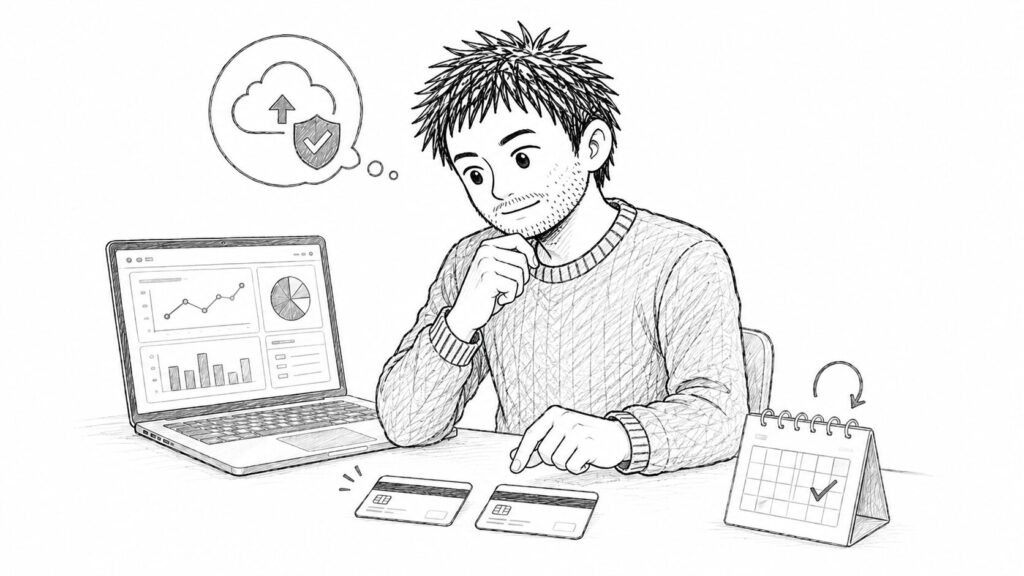
Managed Payments下でも、売上金が手数料を下回ったりPayoutが止まったりすることがあります。
そうすると、Backup Payment Methodからの自動引き落としが発動します。
この引き落としに失敗すると、出品停止やアカウント制限につながる怖いエラーです。
具体的には、eBay公式の説明では、手数料を売上金から引けない場合のルールがあります。
つまり、登録されたBackup Paymentに対して14日以内にチャージを試みる流れです。
そのため、Backup Paymentには、デビットカードよりも海外利用が許可されたクレジットカードのほうが安全です。
実は、デビットカードは「将来日付の自動チャージ」を弾く銀行が多いと報告されています。
つまり、Backupとして機能しないケースがあるということです。
加えて、登録カードの有効期限切れや限度額超過も、引き落とし失敗の典型原因です。
つまり、Backup Paymentは「設定して終わり」ではありません。
そのため、半年に一度は有効期限と限度額を点検することが大事です。
カード以外のBackupとしては、銀行口座を登録する選択肢もあります。
具体的には、米国セラーの場合はchecking accountが該当します。
日本のセラーはPayoneer経由が中心ですが、控えの支払い手段を二重化しておくのも有効です。
そうすると、引き落とし失敗の連鎖を防ぎやすくなります。
引き落としに失敗した場合は、eBayから登録メールアドレスに案内が届きます。
具体的には、「支払い方法の更新」を促すメールです。
このメールを放置するとアカウント制限に直結します。
そのため、迷惑メールフォルダまで含めて見落としがないか定期的に確認するのが安心です。
実務的なリマインダーとしては、登録カードの有効期限の3か月前を「点検タイミング」にする方法が手堅いです。
つまり、その日付をカレンダーに入れておきます。
期限切れ直前に慌てて切り替えると、自動引き落としの空白期間が生じやすくなります。
そして、その間にエラーが集中することがあります。
そのため、カード有効期限・限度額・登録住所の3点は、半年に一度のセルフチェック項目として固定するのがおすすめです。
Invoice請求の支払いエラーと二重課金時の対処
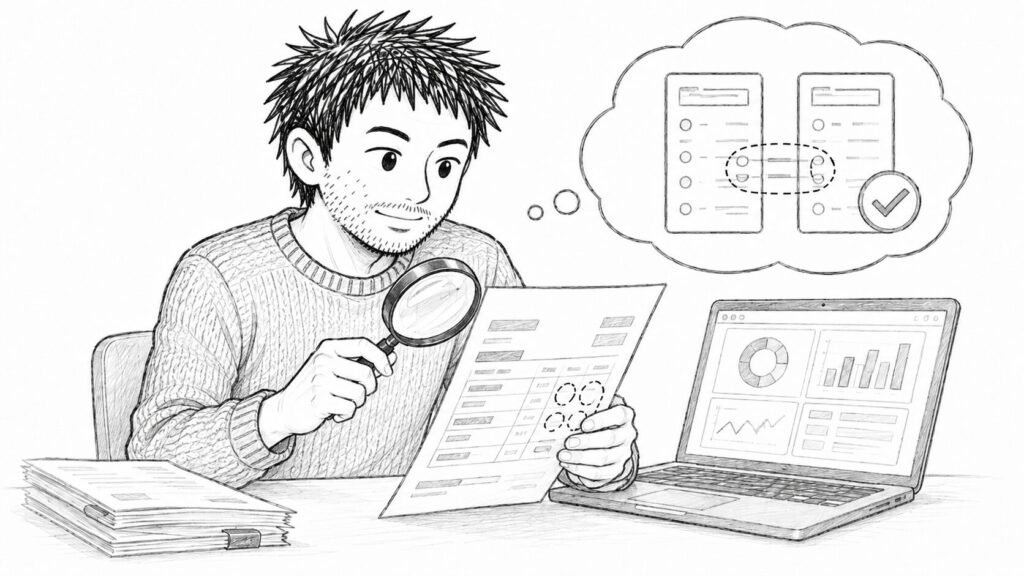
Managed Payments下でも、売上金の不足や繰越処理によってInvoice請求が発生します。
このInvoiceで支払いエラーが起きると未払い扱いになります。
そして、新規出品の停止やアカウント制限の引き金になります。
そこで、まず確認したいのがエラーの状態です。
つまり、「処理中(Pending)」のまま固まっているのか、「Failed」と確定しているのか、という点です。
処理中の場合は、画面を連打せず、一度ブラウザを閉じて1〜2時間後に再確認するのが安全です。
連打してしまうとInvoiceが二重に発行され、後で返金処理が必要になるケースもあります。
二重課金が発生した場合は、Seller HubのFinancesタブから取引明細を確認してください。
そして、同じInvoice番号が二重に立っていないかをチェックします。
もし二重課金を見つけたら、eBay側のサポートに「同一Invoiceの重複請求」として返金リクエストを出すのが定石です。
その際は、Invoice番号・発行日・金額・カード末尾4桁の4点を控えると、調整が早く進みます。
一方で、Failedが確定している場合は別のアプローチです。
具体的には、登録カードの有効期限・限度額・Backup Paymentの登録有無を確認してください。
そのうえで、eBay側のCustomer Serviceに連絡するのが最短です。
その際は、Invoice番号・エラー発生日時・試したカード末尾4桁を控えると、対応がスムーズです。
とはいえ、Invoice請求のエラーは、根っこをたどると2つに集約されます。
つまり、「売上金不足」か「Backup未整備」のどちらかであることが大半です。
そのため、日々のPayout設定と支払い方法のメンテナンスが整っていれば、Invoiceエラー自体は起きにくくなります。
Invoiceの発行タイミングは、売上金から手数料が引ききれなかった月初に集中します。
そのため、月の替わり目には2点を確認しておきましょう。
- Backup Paymentに登録しているカードが有効か
- メールに支払い催促の案内が来ていないか
そうすると、Invoice起因のエラーを未然に防ぎやすくなります。
加えて、二重課金が疑わしい時は焦らないでください。
具体的には、Seller HubのFinancesタブで請求金額と取引履歴を突き合わせます。
そうすると、サポート対応も短時間で終わります。
ebayの支払いエラーでよくある質問FAQ
ebayのサポートに連絡する時、日本語で対応してもらえる?
日本イーベイ公式サポートは日本語対応がありますが、Managed Payments関連は英語サポートに案内されるケースが多いです。連絡前にPayout ID・Invoice番号・エラーメッセージの英文をスクリーンショットで控えておくと、対応がスムーズになります。
売れた商品の代金が、何日待っても銀行口座に入金されない時は?
daily設定でも、eBay→Payoneer反映に1〜2営業日、Payoneer→銀行着金に1〜3営業日、合計で数営業日かかるのが標準仕様です。3営業日以上「Processing」のまま動かない時は、Payoneerのアカウント情報や本人確認状態を見直してみてください。
カード会社に海外利用の一時解除を頼んだのに、まだ決済が通らない場合は?
解除の反映には数分〜数十分かかるのが一般的ですが、1時間以上待っても通らない場合は別カードへ切り替えるか、PayPal経由の決済に変更するのが現実的です。同じカードを連打すると再ロックされ、状況がさらに悪化することがあるので注意してください。
出品手数料の引き落としは月末まとめ?
Managed Payments下では月末請求は廃止され、手数料は売上金から「取引ごと」に自動差し引きされる仕組みになっています。売上金が不足した時だけBackup Payment Method(控えの支払い方法)へ請求がかかります。
ebayの支払いエラーまとめ
ここまで、ebayの支払いエラーを買い手とセラーの両軸で整理してきました。
結論として、買い手側の5原因と、セラー側の3場面を頭に入れておくのが大切です。
つまり、住所・カード・環境・eBay側・カード会社の5原因と、Payout・自動引き落とし・Invoiceの3場面です。
そうすれば、エラーが出てもどこから手をつけるかで迷わなくなります。
最後に、最短復旧の3ステップをまとめておきます。
- エラーメッセージを正確に読む(Payment declined/There was a problem/Payout Failedなど)
- 原因の優先順位どおりに確認する(カード会社 → eBay側 → ブラウザ環境、もしくは Payout状態 → Payoneer → サポート連絡)
- 連打しない・条件を変える(時間を空ける/別カードや別決済へ切り替える)
ebayの支払いエラーは、原因が分かれば一つひとつは怖い相手ではありません。
むしろ、慌てずに切り分けていけば、海外ECならではの仕組みも見えてきます。
そして、自分のカード環境の弱点も把握できるはずです。
もし今エラーで詰まっているなら、まずエラーメッセージのスクリーンショットを撮りましょう。
そして、本記事の該当章を読み返してみてください。
そこから一つずつ潰せば、ebayの支払いエラーはほどけていきます。