
こんにちは。eBay Export Chartbook 運営者のJです。
eBayのメールって、ちゃんと設定したつもりでも止まらないことがありますよね。
ebayメール停止を調べているあなたは、配信停止できない、止まらない、通知設定の場所が分からない、解除できない、メールが届くのがしんどい…みたいな状況かもです。
ここ、気になりますよね。
結論から言うと、eBayのメールは「停止できるもの」と「止められないもの」が混ざっています。
さらにアプリとブラウザで設定の範囲が違ったり、保存した検索やニュースレターの購読が別枠だったりして、ややこしく見えるんですよ。
この記事では、買い手・売り手・ゲスト購入それぞれのパターンで、どこをどう切り分ければメールが減るのかを、私の運用目線で整理します。
余計な通知を減らしつつ、重要な取引連絡は落とさない。
ここを狙います。
この記事のポイント
- eBayメールが停止できない理由の切り分け
- 通信設定で止められるメールの止め方
- 保存した検索やニュースレターの解除手順
- 最終手段としてのGmailフィルタ運用
目次
ebayでメール停止が止まらない原因
まずは「なぜ止まらないのか」を切り分けます。
ここがズレると、いくら設定をいじっても成果が出ません。
eBayのメールは大きく分けて、(1)取引に必要な通知、(2)マーケティング、(3)購読型の通知(保存した検索・セラーニュースレター)に分かれます。
つまり、あなたが今止めたいメールがどれに属するかで、やるべきことが変わるんですよ。
配信停止できないメールの正体
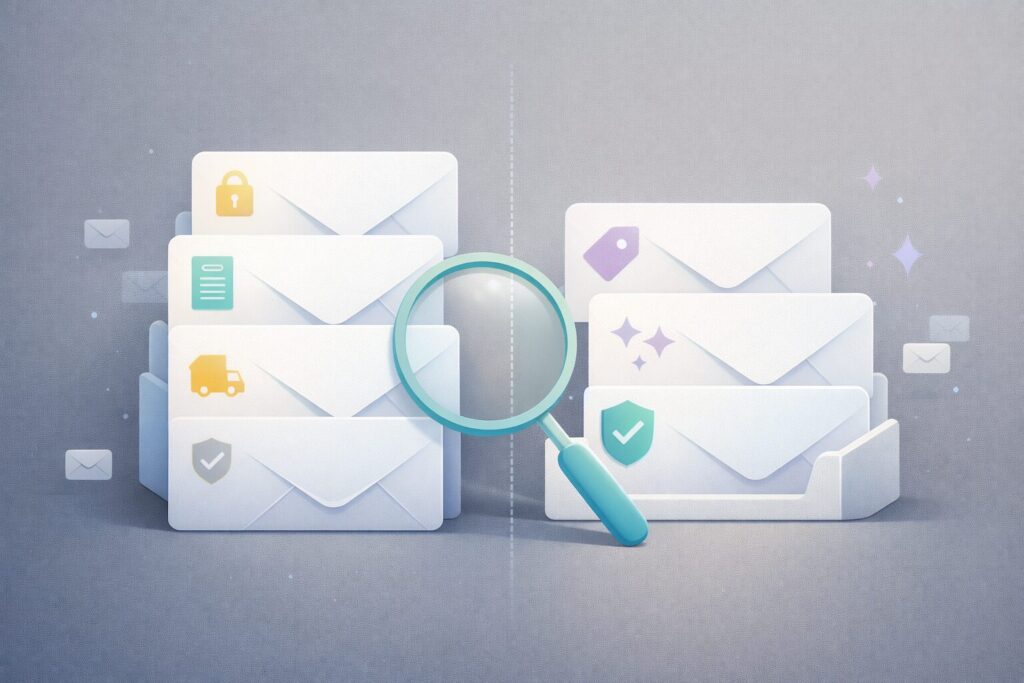
「配信停止リンクがない」「設定を全部オフにしたのに来る」系のメールは、取引やセキュリティに直結する通知であることが多いです。
たとえば、注文確定、発送、配送状況、支払い関連、パスワード変更、ログイン警告などですね。
これらは“連絡が来ない方が困る”種類のメールで、プラットフォーム側としても送らないと取引が成立しなかったり、トラブル時に説明責任を果たせなくなったりします。
もう少し噛み砕くと、eBayの通知は「売買を安全に成立させるためのメール」と「戻ってきてもらうためのメール」の2系統が混ざっています。
前者は止めづらい(止められない場合がある)。後者は停止できる余地が大きい。
この構造を先に理解しておくとイライラが減ります。
まずは件名と内容で仕分け
私が最初にやるのは、受信箱に来ているeBayメールを“件名と本文の目的”で仕分けすることです。
件名が英語でも、だいたいパターン化されてます。
例えば「Order」「Shipped」「Delivered」「Payment」「Security」「Policy」あたりの単語が入っていたら、重要寄りの可能性が高いです。
一方で「Deals」「Recommended」「Watch」「Cart」「Offer」「Newsletter」系は、止めても取引自体は回ります。
目安として、件名が「Order Confirmed」「Shipped」「Delivery update」「Security alert」「Policy update」っぽいものは、止める対象ではなく「見逃さない運用」に切り替えた方が安全です。
ただ、同じように見えるメールでも、あなたのアカウント状態(ゲスト購入なのか、セラー機能を使っているのか)で重要度が変わることもあります。
なので、最初の1〜2日は「全部止める」じゃなくて「分類してから止める」のが失敗しにくいです。
配信停止に入る前に、まず“止めていいメール”だけを見極める
トランザクションメールは停止不可
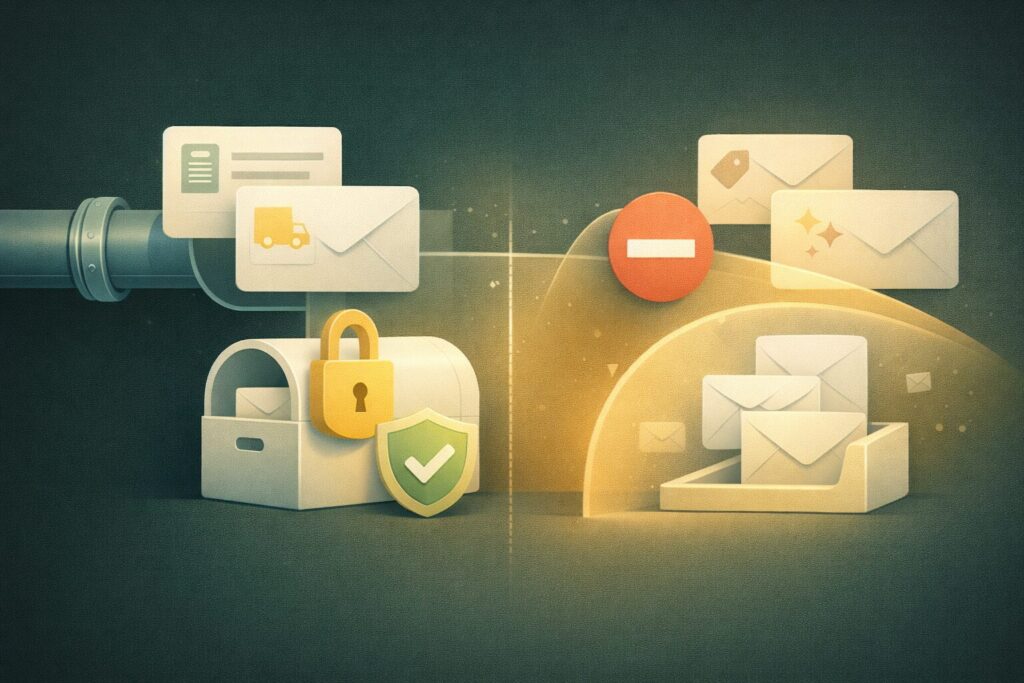
eBayのメールで「止められない」代表が、いわゆるトランザクションメール(取引・関係性の通知)です。
これは売買の履行に必要な連絡なので、止めるとトラブルになりやすいんですよ。
たとえば、購入したのに注文確定が来ない、発送の追跡番号が分からない、返品やキャンセルの期限に気づけない…みたいな事故が起きやすくなります。
「止められない」には理由がある
こういうメールは、法律や運用上の理由で“配信停止の対象外”として扱われることがあります。
一般論として、広告やプロモーションは停止できるべき一方で、取引や関係性の通知は停止対象外になりやすいです。
実際、米国のルールでも、商用メールと取引・関係性のメールは区別して考える建付けがあります。
根拠として確認したい人は、一次情報として米連邦取引委員会(FTC)のCAN-SPAM解説を読むのが早いです。
(出典:FTC「CAN-SPAM Act: A Compliance Guide for Business」)
重要通知まで迷惑メール扱いにしてしまうと、返金やケース対応、アカウント保護の連絡を見落とすリスクがあります。
メール停止は「減らす」が基本で、「全部ゼロ」を狙いすぎない方が安全です。
おすすめは「隔離」と「見える化」
私のおすすめは、止められないメールを無理に消そうとするより、受信トレイの外に“隔離”して、必要なときにだけ見える状態にすることです。
たとえばGmailならラベルでまとめてアーカイブしつつ、件名に「Order」「Shipped」「Security」などが入るものだけは受信トレイに残す、みたいな運用ができます。
後半で具体例を出します。
あと、もしあなたがセラーなら、バイヤーからの連絡やケース通知がメールで来る設定になっていることもあります。
ここを全部止めると、対応が遅れて評価に影響する可能性もあるので、重要系は残すのが現実的かなと思います。
ゲスト購入は設定画面がない
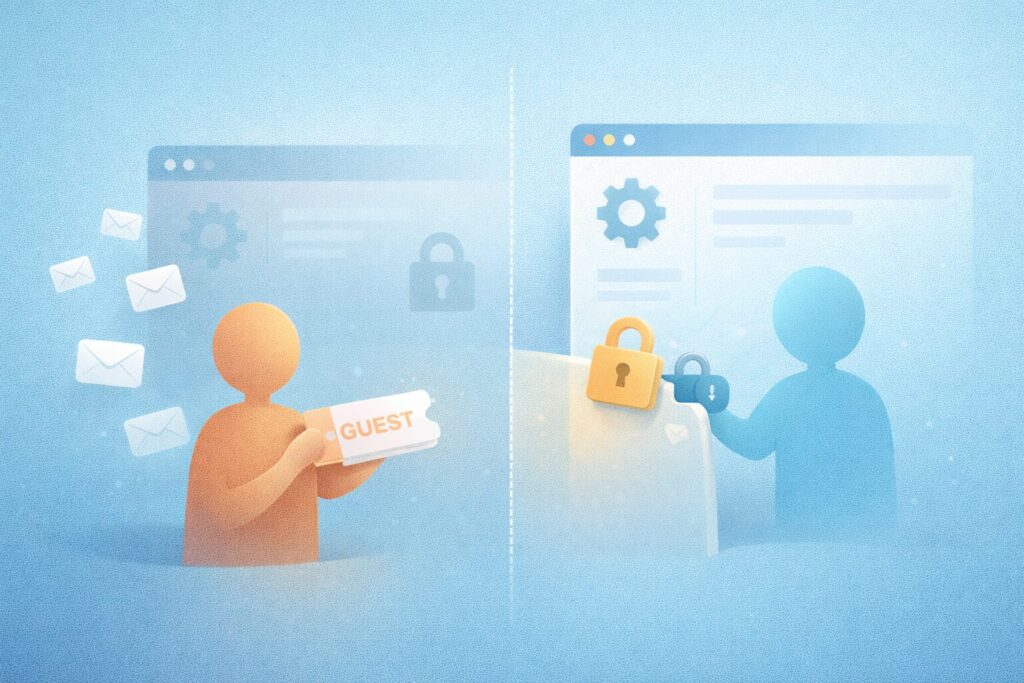
地味にハマるのが、ゲスト購入(アカウント未作成)です。
ゲストだとMy eBayのような管理画面がないので、通知の細かい設定を触れません。
つまり「設定で止める」という選択肢が薄い。
ここが“配信停止できない”の正体だったりします。
ゲスト購入で起きがちなパターン
ゲスト購入は、購入時に入力したメールアドレスが取引管理のキーになります。
なので、注文確定や発送などの必要連絡は当然届きます。
問題はそれに加えて、プロモーション系が混ざってくるケースです。
購入フローのどこかで「プロモーションを受け取る」系のチェックが入っていたり、セラーのニュースレターに登録されたりすると、取引が終わってもメールが続くことがあります。
ゲスト購入でメールが止まらないときは、取引メールとプロモーションメールを分けて考える
まずはメール末尾のUnsubscribeを探す
現実的な即効策は、届いたメールの最下部にある配信停止リンク(Unsubscribe / Manage Preferences など)を探して、マーケティング系だけ止めることです。
取引メールには配信停止リンクがないことも多いので、必ず“セールやおすすめ”っぽいメールを開いてください。
リンクが小さくて見つけにくいこともありますが、フッターにあります。
それでも詰まるなら「同じメールでアカウント作成」
もし配信停止リンクがログインを求めて詰まるなら、購入に使ったメールアドレスでeBayアカウントを作成して、あとから通信設定を上書きするのが確実です。
アカウントを作るのは本末転倒に感じるかもですが、「設定画面がない」問題を一発で解消できます。
(※参考までにebayでゲスト購入は安全?方法と注意点を初心者向けに解説)
アプリ通知設定とメールは別物
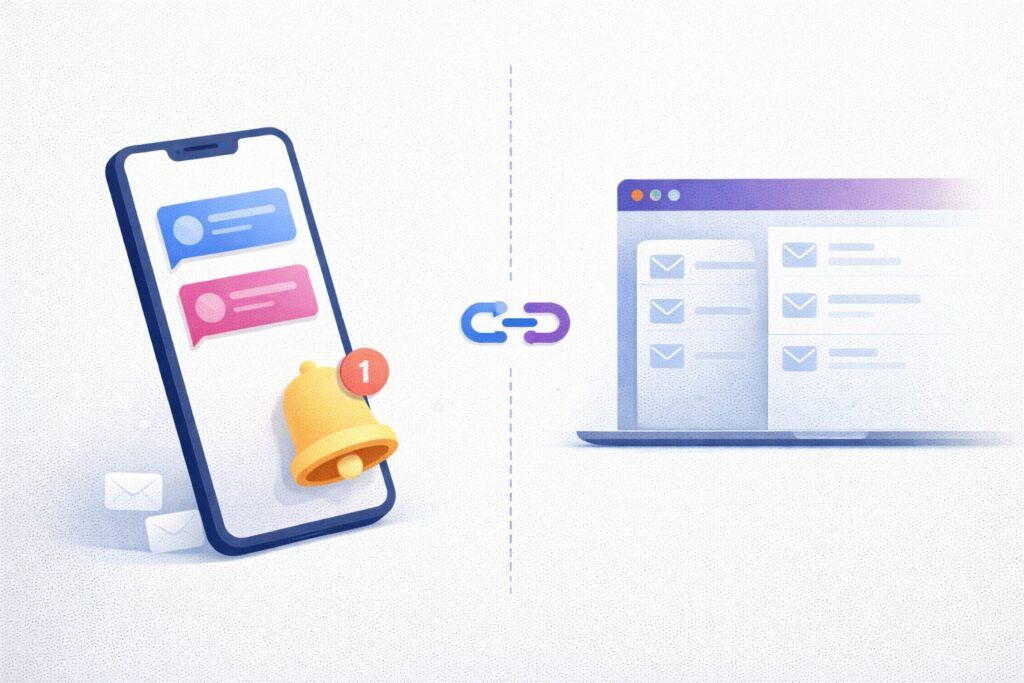
「アプリの通知をオフにしたのにメールが来る」これ、めちゃくちゃ多いです。
理由はシンプルで、アプリの設定は基本的にスマホのプッシュ通知を制御しているだけで、メール配信のバックエンド設定と完全同期していないことがあるからです。
アプリ側でOutbid通知を切ったのに、メールのOutbidが来る…みたいなズレ、体験した人いると思います。
アプリは「端末側」、メールは「サーバー側」
ざっくり言うと、アプリの通知設定は端末側の見え方(バナー、バッジ、音)を調整する場所です。
一方でメールは、eBayのサーバー側にある“配信設定”が本体です。
だから、端末側だけをいじってもメールは減らない。ここが混乱ポイントです。
おすすめワークフロー:ブラウザでPC表示
メール停止の本丸は、ブラウザでログインして行うCommunication Preferences(通信設定)側です。
スマホでもOKですが、アプリ内のWebViewだとログインが切れたり、モバイルページに飛ばされて設定項目が少なかったりすることがあります。
私は、スマホでやるならChromeやSafariでeBayを開いて、必要なら「PC版サイト(Desktop Site)」で操作するのが一番安定だと思ってます。
アプリ設定は「プッシュ通知の快適化」に使い、メール削減は「通信設定」と「購読解除」でやる。
この役割分担にすると迷いにくいです。
もちろん、アプリのプッシュ通知を上手く使えると、メールを減らしても情報は拾えます。
特にオークション系(Outbidなど)は、メールよりプッシュの方が早いので、運用としても理にかなってます。
保存した検索の通知が残る
通信設定でマーケティングを切っても、しつこく届く原因の上位が保存した検索(Saved Search)です。
これは「購読」に近い扱いで、別管理になっていることが多いです。
つまり、マーケティングを止めても、保存した検索が生きている限り“新着商品のお知らせ”が飛んできます。
保存した検索は「自分で登録した通知」扱い
保存した検索は、あなたがキーワードを保存した時点で“アラート購読”が成立しているケースが多いです。
だからeBay側としては、あなたの意思で受け取り設定になっているという建付けになります。
ここが厄介で、通信設定の一括オフとは別ルートなんですよ。
止める方法は2択:通知だけOFFか、検索自体削除
止め方の基本は、保存した検索一覧で「メール通知」をオフにするか、検索条件そのものを削除します。
特に過去に何気なく保存したキーワードが残っていると、延々と新着通知が来ます。
私は、もう使ってない検索なら削除までやっちゃう派です。
通知だけ切って検索を残しておくと、またどこかのタイミングでONになって復活することがあるからです(体感)。
検索アラートは便利なんですが、メールで受けるより、アプリのプッシュやアプリ内チェックに寄せた方がストレスが減りやすいです。
保存した検索の整理チェック(目安)
| 状態 | あなたの目的 | おすすめ対応 |
|---|---|---|
| 今も探している | 新着を早く知りたい | メールOFF+アプリ通知や定期チェック |
| たまに見る | 思い出した時に探す | 通知OFF、検索は残す |
| もう不要 | 二度と使わない | 検索自体を削除 |
ここまでで、ebayメール停止が止まらない原因の主要パターンはだいたい潰せます。
次は、具体的な手順に入ります。
ebayでメール停止の具体的手順
ここからは、実際に減らす手順です。
ポイントは「通信設定で止める」「購読(保存した検索・ニュースレター)を解除する」「それでも残る分はメール側で隔離する」の3段構え。
あなたの状況に合わせて、できるところからやってOKです。
全部いっぺんにやると疲れるので、優先順位をつけて進めましょう。
通信設定で配信停止を行う
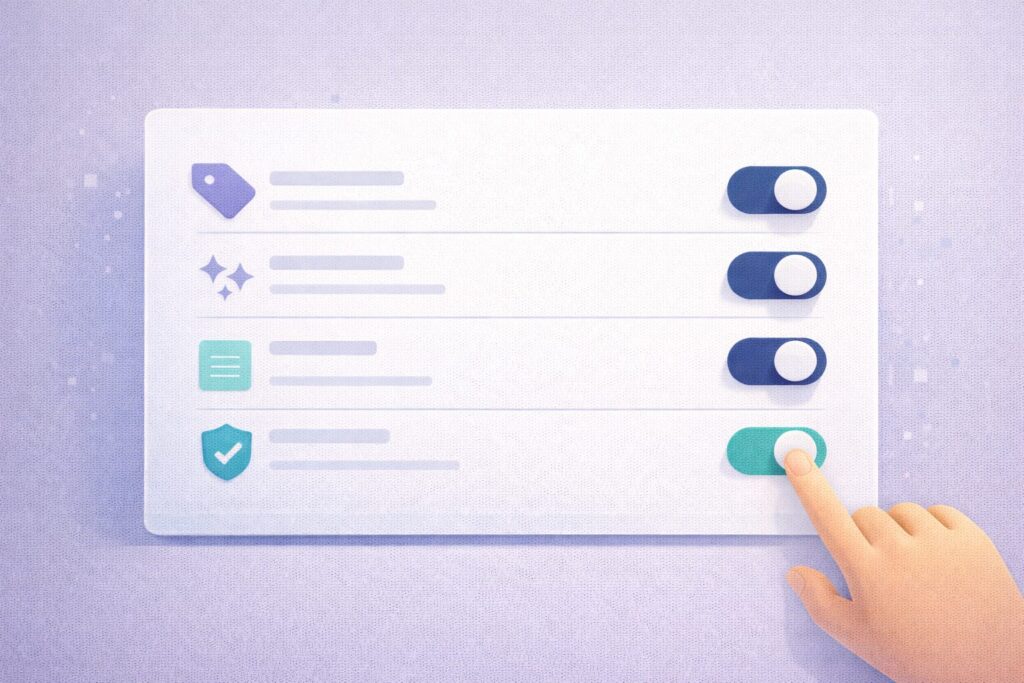
まず触るべきは、eBayのCommunication Preferences(通信設定)です。
ここでマーケティング系や一部のアクティビティ通知を減らせます。
私の感覚だと、ここを触るだけで“体感のメール量”はかなり減ります。
作業前にやっておくとラクなこと
通信設定を触る前に、いま届いているメールを軽く棚卸ししておくと、設定の優先順位がつけやすいです。
例えば「おすすめ・セールが多すぎる」のか、「入札やウォッチの通知がうるさい」のか、「セラー関連(出品完了など)が多い」のか。
困りごとが分かると、設定項目を見たときに迷いません。
ブラウザ操作を前提にする理由
やり方は、ブラウザでeBayにログインして、アカウント設定から通信設定へ進みます。
アプリ内設定だけで完結させようとすると、設定項目が出なかったり同期しなかったりすることがあるので注意です。
特に、深い設定ほど“PC版の方が出る”傾向があります。
作業のコツ
- ブラウザでログインして設定する
- 保存後はいったんログアウトして再ログインし、設定が保持されているか確認する
- 反映にタイムラグが出ることもあるので、数日単位で様子を見る
反映が遅い・戻るときの対処
設定画面でOFFにしてSaveしたのに、翌日も同じメールが来ることがあります。
これはあなたの操作ミスじゃなくて、配信システム側の反映タイムラグやキャッシュの影響が原因のこともあります。
対策としては、
(1)保存後にログアウト→再ログインして設定が保持されているか確認、
(2)ブラウザキャッシュをクリア、
(3)数日待っても変わらない場合は次の“購読解除”も疑う、という順で見ていくのがいいかなと思います。
設定画面や項目名は更新されることがあります。
正確な手順はeBay公式の最新画面を必ずご確認ください。
マーケティングメールを停止する
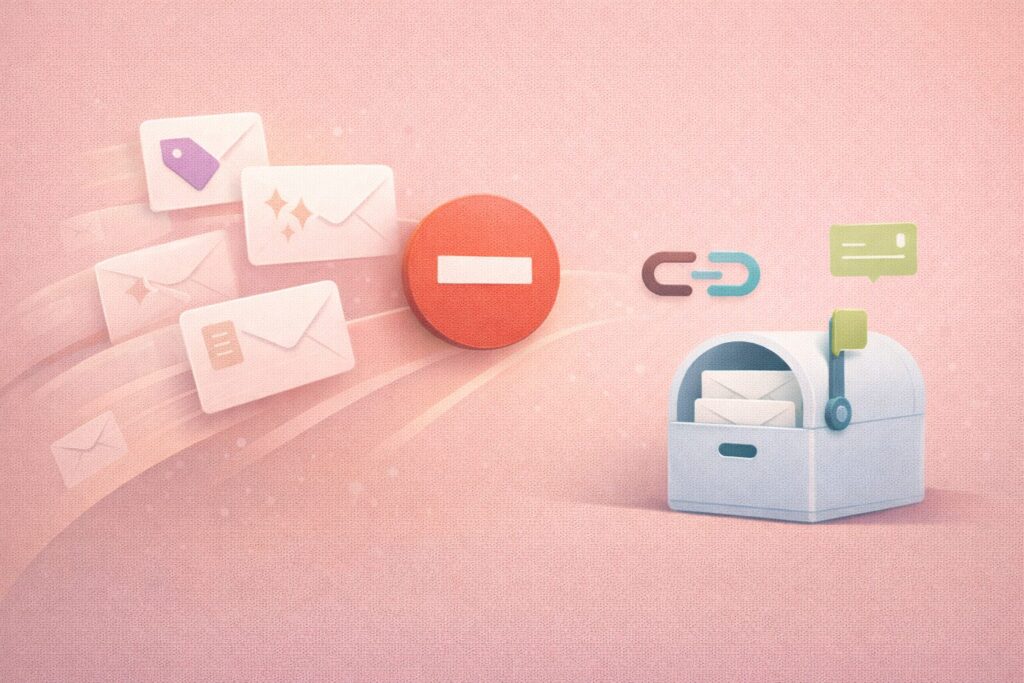
いわゆる「おすすめ」「セール」「ディール」系は、通信設定の中でもMarketing Communicationsに集約されていることが多いです。
ここは遠慮なくオフでOKです。
正直、ここを切るだけで“迷惑メール感”は一気に下がります。
どれをOFFにしても取引は止まらない
マーケティング系は、止めても注文確定や発送通知が止まるわけではありません。
だから安心して大丈夫です。
もし不安なら、まずは「General promotions」「Deals」「Recommended」みたいな明らかに販促っぽいものからOFFにして、様子を見るのがいいですよ。
セラーは少しだけ慎重に
ただし、セラーの人はプロモーションに手数料割引や広告関連の案内が混じることがあります。
全部をゼロにしたい気持ちは分かるんですが、ビジネスに必要な情報まで消えると困るので、「必要なメールだけ残す」設計に寄せるのが現実的かなと思います。
例えば、広告の支払いが絡む通知や、規約変更系は残すとかですね。
停止対象を広げすぎると、重要な運営通知(規約変更やアカウント保護)が埋もれる可能性があります。
迷う場合は、まずマーケティングだけを止めて様子見がおすすめです。
「止めたのに来る」は購読型の可能性
マーケティングを止めたのに、特定ジャンルの新着通知が来るなら、保存した検索やフォロー中セラーのニュースレターが原因のことが多いです。
ここは次のセクションで潰します。
保存したセラーのニュースレター解除
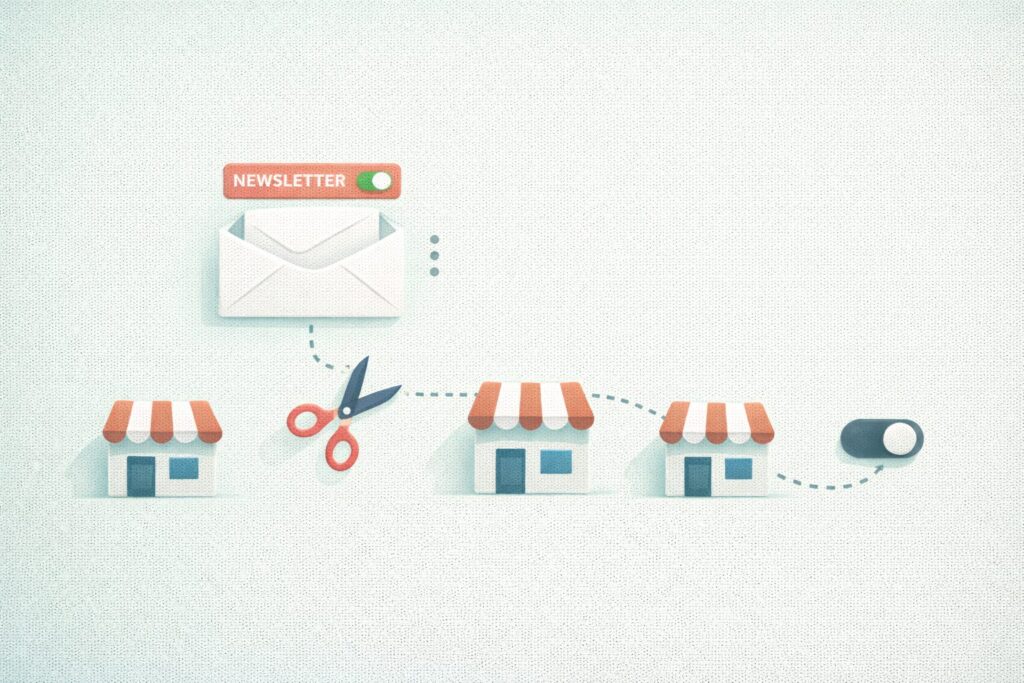
次に多いのが、特定セラーのニュースレターです。
フォローしたつもりがなくても、購入時のチェックでニュースレターに登録されているケースもあります。
これがいわゆる“幽霊ニュースレター”っぽく見える原因になりがちです。
まず「フォロー」と「ニュースレター」は別だと思う
ここ、地味にポイントなんですが、フォロー(Saved Seller)とニュースレター購読が完全一致しないことがあります。
フォローを解除してもニュースレターが残っている、あるいはフォローしてないのにニュースレターだけ登録されているみたいなケースですね。
だから「フォロー消したのに来るんだけど?」となりやすいです。
基本は一覧から解除、ダメならメールから解除
基本は、保存したセラー一覧からニュースレター購読を解除します。
もし一覧に出てこないのに届く「幽霊ニュースレター」っぽい挙動なら、届いたメール下部のUnsubscribeリンクから直接解除する方が成功率が高いです。
配信システム(メーリングリスト)側に直接効く形になることがあるからです。
セラー名が設定画面に出ないときは、メール本文の配信停止リンクを優先
それでも止まらないときの現実的対応
それでも止まらない場合は、セラーにメッセージで削除依頼をする方法もあります。
ただし、相手が海外事業者の場合もあるので、やり取りは丁寧に。
英語で送るなら「Please remove my email address from your mailing list.」くらいの短文でOKです。
相手がすぐ対応してくれるとは限りません。
配信が止まるまで数日〜1週間程度のタイムラグが出ることもあるので、焦らず様子見も必要です。
Gmailフィルタで受信をブロック
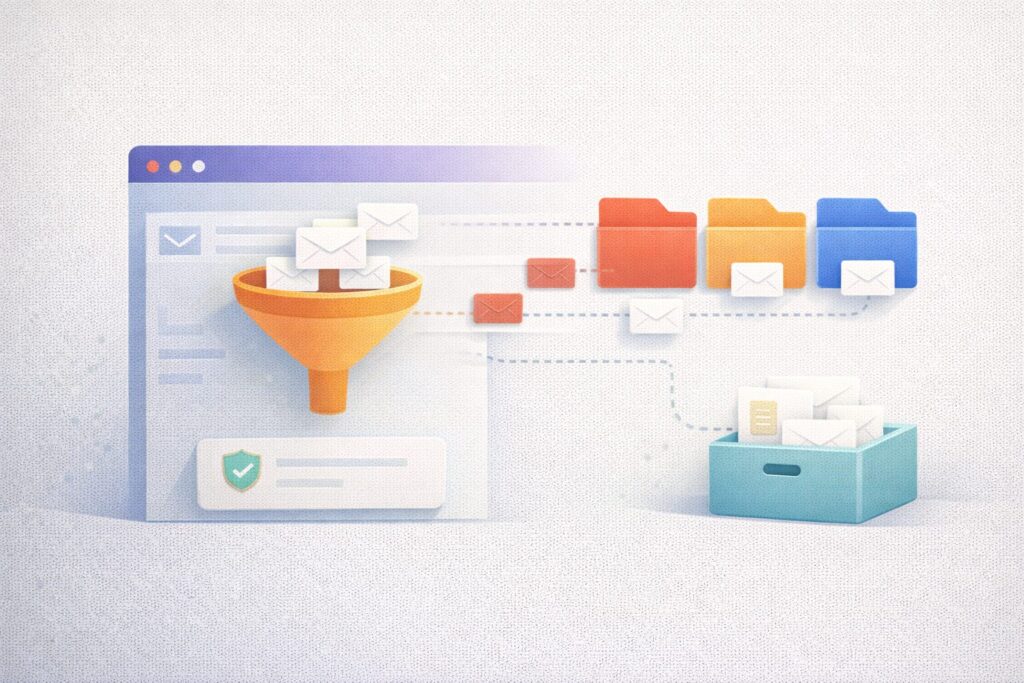
最後の砦が、メール側での「水際対策」です。
特にGmailなら、フィルタでかなり快適になります。
ここまでの設定で大半は減るはずなんですが、それでも「取引メールは必要だけど、受信トレイを汚したくない」という人には、この運用がめちゃくちゃ効きます。
「削除」より「隔離」が安全
おすすめは、eBayメール専用のラベル(例:ebay)を作って自動振り分けし、受信トレイから外す運用です。
完全削除にすると後で困ることがあるので、アーカイブ+ラベルが扱いやすいです。
必要になったら検索で掘り起こせるので、精神的にもラクです。
運用例(目安)
- 差出人がeBay関連のメールはラベルebayを付与
- 受信トレイをスキップしてアーカイブ
- 重要っぽい件名(Order / Shipped / Security)だけは受信トレイに残す
フィルタの考え方:差出人+件名で二段構え
フィルタは「差出人がeBay」だけでまとめると、重要通知まで全部アーカイブされる可能性があります。
なので、二段構えが無難です。
たとえば、
(1)eBay関連は基本アーカイブ+ラベル、
(2)ただし件名に「Order」「Shipped」「Security」などが含まれるものは受信トレイに残す。
こうすると、重要メールだけ目に入り、残りは静かに溜まっていきます。
フィルタを強くしすぎると、ケース対応や返金関連の連絡を見落とす恐れがあります。
最初は「ラベル付けのみ」にして、問題ないことを確認してから受信トレイスキップに進むのがおすすめです。
フィルタ条件はメール環境で変わります。
大事な通知まで消さないよう、最初は慎重にテストしてください。
ebayでメール停止に関するよくある質問(FAQ)
Q1. ebayでメール停止を設定したのに数日間メールが届くのはなぜですか?
A. 設定変更が即時反映されないことは珍しくありません。eBayの配信システムは複数のサーバーにまたがっているため、反映まで数日かかる場合があります。
- 配信予約済みメールが既にキューに入っている
- ブラウザのキャッシュで設定が正しく保存されていない
- 停止対象外の取引関連メールである
まずは再ログインして設定状態を確認し、3〜7日程度様子を見るのが現実的です。それでも続く場合は、購読型通知やニュースレターの個別解除を確認してみてください。
Q2. ebayでメール停止をしても海外セラーからのメールが来るのはなぜですか?
A. セラー独自のニュースレターは、eBay本体のマーケティング設定とは別管理になっていることがあります。
特に購入時にニュースレター登録にチェックが入っていると、セラーのメーリングリストに登録される場合があります。
- eBay設定ではなく、メール本文下部のUnsubscribeリンクを使う
- セラーに直接配信停止依頼を送る
- メールサービス側で個別ブロックを設定する
セラー配信はeBay全体の通知とは別系統で動く場合があるため、個別対応が必要になります。
Q3. ebayでメール停止とアカウント削除はどちらが効果的ですか?
A. 目的によって選択が変わります。単に通知を減らしたい場合は通信設定の見直しで十分です。
- 今後も利用予定がある → 通信設定と購読解除で対応
- 完全に利用しない → アカウント削除も検討
ただし、アカウント削除後も取引履歴や返金処理などの関係で一定期間メールが届く場合があります。削除を選ぶ際は、未処理取引がないか必ず確認してください。
Q4. ebayでメール停止後も重要通知を見逃さない方法はありますか?
A. 完全停止ではなく「整理型管理」に切り替えるのがおすすめです。
- Gmailなどでラベル分けして自動振り分け
- 件名にOrderやSecurityが含まれるメールだけ受信箱に残す
- アプリのプッシュ通知を活用する
メールをゼロにするのではなく、必要な通知だけを見える化する運用が現実的で安全です。重要な連絡を見逃さず、ストレスだけを減らす仕組みを作ることがポイントです。
ebayでメール停止の最短手順のまとめ
最後に、迷わず終わらせるための「最短ルート」をもう一段、実務っぽく噛み砕いてまとめます。
ポイントは、設定をいじる順番と確認の仕方です。
順番を間違えると「止めたつもりなのに来る…」が起きやすいので、ここだけは手順どおりに進めるのがラクですよ。
最短で成果を出すコツは「原因のレイヤー分け」
eBayのメールは、ざっくり言うと「配信元の仕組み」が複数あります。
だから、一つの画面で全部止めようとすると失敗します。
最短で減らすには、メールを“どの仕組みから飛んできてるか”で切り分けるのがコツです。
レイヤーの考え方(目安)
- 取引・安全系:注文、発送、支払い、アカウント保護など(止めるより管理)
- eBay本体の販促:おすすめ、ディール、リマインド(通信設定で止める)
- 購読型:保存した検索、セラーのニュースレター(個別解除が必要)
- 受信側の整理:Gmailなどでのラベル・フィルタ(最後の仕上げ)
手順は「止めやすい順」にやると早い
いきなりGmailフィルタから入ると、後で設定がぐちゃぐちゃになりがちです。
先にeBay側で止められるものを止めて、最後に受信側で整えるのが一番きれいに収まります。
私はこの順番でやっています。
最短の流れ(チェック用)
- 取引メールと販促メールを仕分ける
- 通信設定でマーケティング系をOFF
- 保存した検索のメール通知をOFFまたは削除
- ニュースレターは一覧解除、ダメならメール末尾から解除
- 残るメールはGmailで隔離して“見逃さない運用”にする
ここだけはやって:設定後の「確認3点セット」
「設定したのに来る」を減らすには、設定作業のあとに確認を挟むのが大事です。
しかも、この確認は“気持ち”じゃなくて、手順として固定すると強いです。
設定後の確認3点セット(目安)
| 確認項目 | やること | 狙い |
|---|---|---|
| 再ログイン確認 | 保存→ログアウト→ログイン→設定が維持されているか見る | 保存ミスや表示ズレを排除 |
| 購読型の残り確認 | 保存した検索・ニュースレターの解除状況を別ページで確認 | 通信設定だけでは止まらない領域を潰す |
| 受信箱の現物確認 | 新しく来たメールの件名と差出人を見て“レイヤー”を特定 | 次にどこを触るべきか迷わない |
「止める」より「必要なとき見つけられる」が最終的に強い
ここまでやると、メール量はかなり落ちます。
でも、完全にゼロを目指すより、必要な時にだけ拾える状態に寄せた方が長期的に安心です。
取引や安全系の連絡は、止めた瞬間は快適でも、トラブル時に困る可能性があります。
だから最終形としては、取引・安全系は「見逃さない仕組み」、販促は「停止」、購読型は「解除」、残りは「受信側で隔離」。
この役割分担がいちばん事故りにくいです。
画面や仕様はアップデートされることがあるので、正確な情報はeBay公式サイトをご確認ください。
▼参考資料に▼