こんにちは。eBay Export Chartbook運営者のJです。
eBayで支払い方法を追加できないと、Please check your payment detailsと出たり、クレジットカードの拒否理由が分からなかったり、登録できない3DセキュアJCBで止まったりしてかなり焦りますよね。
本人認証がキャンセルされた表示や、セラー側で支払い方法を変更できないPayoneerまわり、No payment methodの表示、Immediate paymentエラーまで重なると、どこから直せばいいのか見えにくいです。
この記事では、あなたがまず何を確認すべきか、買い手と売り手で原因がどう違うのか、そして実際に復旧しやすい順番を、私の運用目線で整理します。
遠回りせずに切り分けたい人ほど、順番で見ていくのがおすすめですよ。
とくにeBayの決済トラブルは、同じエラー文でも原因が1つではないのがやっかいです。
だからこそ、画面に表示された英語だけで判断せず、支払い情報、本人認証、カード会社側の設定、セラー費用の支払い方法まで、レイヤーごとに見ていくことが大事です。
ポイント
- 買い手側で支払い方法を追加できない主な原因
- 3Dセキュアや本人認証で止まる時の見直し方
- セラー側のPayoneerや販売手数料設定の確認ポイント
- eBayサポートへ相談すべきタイミング
最初に結論です。
eBayで支払い方法を追加できない時は、カード情報の再入力より先に、保存済みの支払い情報・本人認証・セラー費用の支払い設定を切り分けるのが近道です。
目次
eBayで支払い方法を追加できない原因
このパートでは、まず購入者側で起きやすい詰まり方を見ます。
eBayでは買い手向けにクレジットカード、デビットカード、Apple Pay、Google Pay、PayPalなどが使えますが、実際の通りやすさはカード会社の判定や本人認証の状態にも左右されます。
だからこそ、eBay側の画面とカード会社側の設定を分けて確認するのが大事です。
ここを一緒くたにすると、同じ操作を何回も繰り返して余計に状況を悪くしやすいんですよ。
特に短時間で何度も決済を試すと、どの変更が効いたのか分からなくなります。
最初に全体像を押さえてから、順番に切り分けていきましょう。
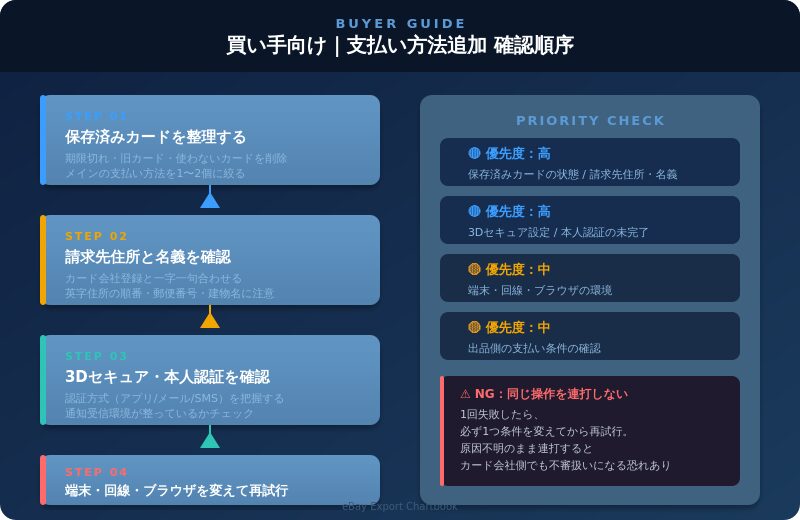
| 最初に見る項目 | 確認の意味 | 優先度 |
|---|---|---|
| 保存済みカードの状態 | 期限切れや古い情報が残っていないかを見る | 高い |
| 請求先住所と名義 | カード会社側の照合エラーを避ける | 高い |
| 3Dセキュア設定 | 本人認証の未完了やタイムアウトを防ぐ | 高い |
| 端末と回線 | セッション不整合や通信起因の失敗を切り分ける | 中 |
| 出品側の支払い条件 | カテゴリや出品条件で使える手段が違う可能性を見る | 中 |
payment detailsの対処法
eBayで payment details と表示される時は、単純にカード番号が違うというより、保存済みの支払い情報全体の整合性が崩れていることが多いです。
ここ、気になりますよね。
私が最初にやるのは、今その場で新しいカードを何度も打ち直すことではなく、まずMy eBayのPayments画面で、すでに登録されている支払い方法を全部見直すことです。
とくに、昔使っていたカード、期限切れカード、名義違いのカード、テストで一度だけ追加したカードが残っていると、あなた自身も何が現役なのか分かりにくくなります。
eBay側の表示では問題なさそうに見えても、裏側では古い情報が残っていて、チェックアウト時に意図しない支払い方法が参照されていることがあります。
私のおすすめは、まず使わないカードを整理し、メインで使う方法を1〜2個に絞ることです。
その上で、請求先住所、名義、郵便番号、有効期限、セキュリティコードを落ち着いて再確認します。
ここでありがちなのが、カード番号は正しいのに、Billing addressだけeBayアカウントの登録住所とズレているパターンです。
海外サイトでは日本の住所を英字へ変換する時に、丁目・番地・建物名の順番がズレやすく、本人には同じ住所に見えてもカード会社側の照合で落ちることがあります。
建物名を省略したら通ることもあれば、逆に省略したことで落ちることもあるので、カード会社に登録している請求先住所にできるだけ寄せるのが基本です。
それでも通らない時は、次に環境を変えます。
eBayアプリで失敗したならブラウザへ、Chromeで失敗したならSafariかEdgeへ、Wi-Fiで失敗したならモバイル回線へ、というように条件を1つずつ変えて試します。
一気に全部変えると、何が効いたのか分からなくなるからです。
さらに、カートに複数セラーの商品が混ざっていると、どれか1件の条件が足を引っ張って全体の支払いが止まることもあります。
この場合は、商品を分けて個別に決済すると通ることがあります。
焦ると再試行を連打しがちですが、ここは一呼吸置いて、保存情報→住所→環境→カート分割の順で見るのが遠回りに見えて最短かなと思います。
私が先に潰す確認ポイント
支払い情報の追加で迷った時は、私はまず「今登録されている情報の棚卸し」をします。
新しいカードが悪いのではなく、古いカード情報がノイズになっているケースは本当に多いです。
とくに家族カード、再発行後の旧番号、期限更新前の旧カードが残っていると、自分でも混乱します。
保存情報を整理したあとで再登録すると、あっさり通ることもありますよ。
カード直入力がどうしても通らない時は、ebayの支払いエラー原因と解決策で詳しく書いたように、PayPal経由へ切り替えると通るケースがあります。
eBay側の入力エラーと、決済ルートの違いを分けて考えると整理しやすいです。
クレジットカード拒否理由
eBayでクレジットカードが拒否される理由は、1つではありません。
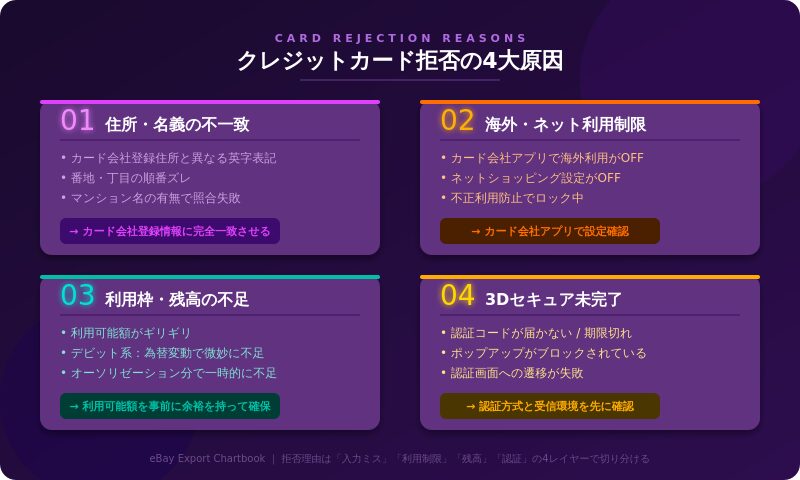
代表的なのは、名義・請求先住所の不一致、海外決済やネット決済の制限、利用枠不足、3Dセキュア未完了です。
ここで大事なのは、eBay側でエラーが出ているからといって、原因まで必ずeBayにあるとは限らないことです。
実際にはカード会社側の不正検知や利用制限で止まっているのに、画面ではざっくりしたエラー文しか出ないことがあります。
だから、見た目のメッセージだけで判断するとハマりやすいんですよ。
私が最初に見るのは、eBayに入力した請求先情報の整合性です。
番地の順番、ローマ字表記、ハイフン、部屋番号、郵便番号、都道府県の英字表記などが微妙にズレると、本人の感覚では同じ住所でもカード会社の照合では別物扱いになることがあります。
とくに日本の住所は英語表記にした時の揺れが多く、マンション名の有無や丁目の位置で差が出やすいです。
また、カード名義もフルネーム表記に寄せたほうが無難です。
普段カードに刻印されているアルファベットと、eBayアカウント名や配送先名が違う場合は、まず請求先の名義だけでもカード側に合わせたほうがいいかなと思います。
次に見るのが、カード会社アプリや会員ページの設定です。
ここ、意外と盲点です。
海外利用がオフ、ネットショッピング利用がオフ、一時ロック中、不正利用防止の追加確認待ち、利用枠ギリギリなど、カード会社側で弾かれる条件はいくつもあります。
デビットカードやプリペイド系だと、残高が見かけ上足りていても、為替変動や少額のオーソリゼーション分で微妙に不足することもあります。
さらに、カテゴリによって利用できる支払い方法が異なる場合もあるので、出品ページのShipping and Payments欄も見ておきたいです。
つまり、カードを変える前に、使い方の条件が合っているかを見るのが先なんです。
もう1つ実務上のコツを言うと、同じカードで短時間に何度も試し続けないことです。
失敗理由が分からないまま連続で叩くと、カード会社側でも不審に見えやすく、余計に通りにくくなることがあります。
私なら、1回失敗したら情報と設定を見直し、必要なら時間を空けて、環境も変えて再試行します。
それでもダメなら別カード、PayPal、Apple Payのようにルートを変えます。
大事なのは、ただ「通るまで押す」のではなく、どの条件で落ちるかをメモしながら進めることです。
そうすると、サポートやカード会社に相談する時も説明がかなりスムーズですよ。
拒否理由を切り分ける考え方
私は拒否理由を、入力情報の不一致、カード会社側の制限、本人認証の不成立、決済ルートとの相性の4つに分けて考えます。
この4分類で見ると、今どこを直すべきかがかなり見えやすくなります。なんとなく再入力するより、ずっと早いですよ。
| よくある拒否要因 | 見直す場所 | 優先アクション |
|---|---|---|
| 住所・名義の不一致 | eBayの請求先情報 | カード会社登録情報に寄せる |
| 海外利用制限 | カード会社アプリ | 海外・オンライン決済設定を確認 |
| 利用枠や残高不足 | カード会社アプリ | 利用可能額を確認 |
| 3Dセキュア未完了 | 本人認証設定 | 認証方式を確認して再試行 |
登録できない3DセキュアJCB

JCBで登録できない3DセキュアJCBの悩みは、日本のユーザーだとかなり現実的です。
海外ECでは3Dセキュアの通り方がブランドや発行会社によって微妙に違うことがあり、eBay側の画面だけ見ていると、何が起きているのか本当に分かりにくいですよね。
私がまず押さえておきたいのは、JCBの本人認証は単にワンタイムパスワードを入れれば終わりという話ではないことです。
MyJCBの登録状態、認証方式、通知受け取り環境、使っている端末やブラウザの相性まで関わってきます。
つまり、eBayのフォームにカード情報を入れるところまでは進めても、認証の受け皿が整っていないと最後で止まるわけです。
ここで私が見る順番ははっきりしています。
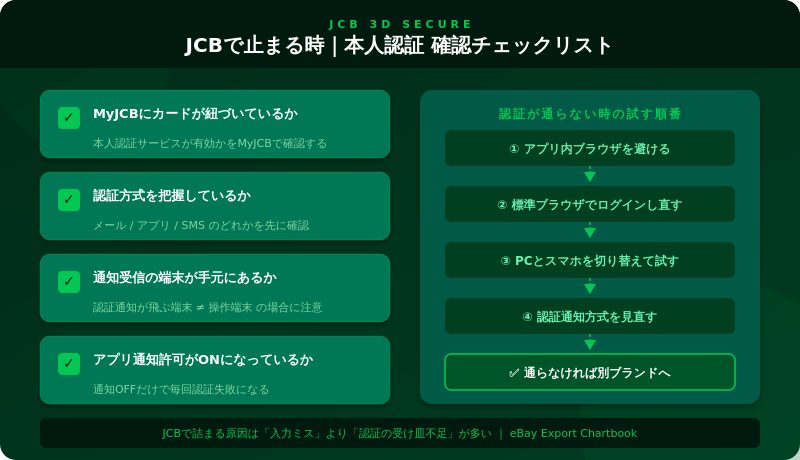
まず、そのカードがMyJCBに紐づいていて、本人認証サービスが使える状態かを確認します。
次に、認証方式がメールなのか、アプリなのか、または別の方法なのかを把握します。
その上で、今使っている端末で通知や認証画面がちゃんと動くかを確認します。
たとえば、スマホのブラウザで決済しているのに、認証通知は別端末のアプリに飛ぶ設定になっていると、本人は何も起きていないように見えて処理だけ失敗することがあります。
逆にPCで買っているのに、認証はスマホアプリで完結する設定なら、スマホ側の通知許可が切れているだけで詰まることもあります。
また、JCBは「購入そのもの」は通るのに、「新しい保存用カードの登録」で引っかかるケースもあります。
この差がややこしいところです。
あなたの感覚では同じ決済でも、システム上は新規登録、本人確認、継続利用のための保存、実際の支払いが別工程として扱われます。
だから、一度どこかで失敗すると、その後の再試行でも同じ場所で止まりやすいんです。
私はJCBで詰まったら、こだわって繰り返すより、まず本人認証環境を整え、それでもダメならVISAやMastercard、PayPal経由など別ルートも候補に入れます。
JCBの相性問題を疑う時点で、もう「入力ミス探し」より「認証の通り道づくり」に考え方を切り替えたほうが早いかなと思います。
なお、JCBの本人認証まわりは案内がかなり明確です。
ブラウザや端末を変える、MyJCBの登録を確認する、ワンタイムパスワードやアプリ認証の受け取り環境を見直す、といった基本を押さえるだけで改善することがあります。
ここは憶測で進めるより、一次情報を1本確認しておいたほうが安心です。
参考として、出典:JCB「3Dセキュア(J/Secure)Q&A」を載せておきます。
人によって詰まる場所が違うので、表示文言に近い項目を一度見ておくと判断しやすいですよ。
JCBで止まりやすい人の共通点
私の見立てでは、JCBで止まりやすい人は、カード自体が悪いというより、本人認証の準備と受信環境が未整理なことが多いです。MyJCBの登録、通知の受信、アプリ認証の有効化、この3つを先に整えるだけで流れがかなり変わります。
JCB系カードで登録に苦戦しているなら、ebayでクレジットカードが登録できないセラー登録の落とし穴対策も合わせて読むと、住所不一致やブランド相性まで含めて全体像がつかみやすいです。
本人認証がキャンセル時
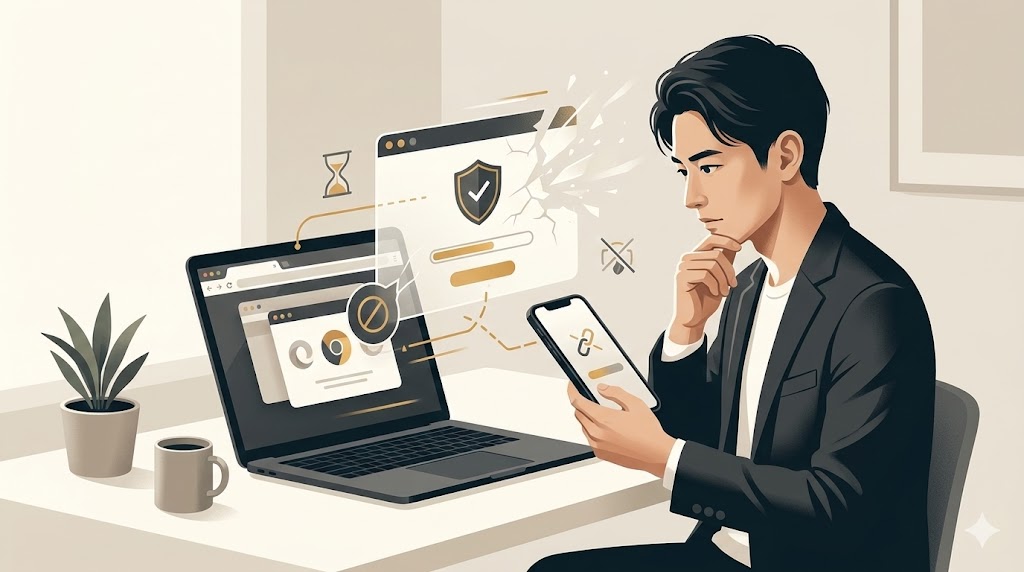
本人認証がキャンセル時は、あなたが本当にキャンセルしたとは限りません。
ここ、かなり誤解されやすいです。
画面には「キャンセル」と出るので、つい自分の操作ミスだと思いがちですが、実際には認証画面の呼び出し失敗、ブラウザ遷移の不具合、ポップアップ抑止、タイムアウト、通知未着など、システム側の都合で「キャンセル扱い」になることがあります。
だから、まず必要なのは反省ではなく切り分けです。
私はこの表示が出たら、本人の操作ミスと決めつけず、認証ページへ到達できたかどうかから見ます。
たとえば、Safari系の厳しめなトラッキング防止設定、広告ブロッカー、アプリ内ブラウザ、VPN、企業Wi-Fiなどは、認証画面の呼び出しやリダイレクトを邪魔することがあります。
eBayアプリ内でそのまま進めるより、標準ブラウザでログインし直して決済したほうが通りやすいこともあります。
私はスマホで詰まったらPCに切り替え、PCで詰まったらスマホの標準ブラウザでやり直します。
さらに、通知が別端末へ飛ぶ設定の場合は、その端末が手元にあるか、アプリ通知が有効かも重要です。
ここを見ずに再試行だけ繰り返すと、毎回「キャンセル」と出て、気持ちだけが削られます。
もう1つ見落としやすいのが、ワンタイムパスワードの有効時間です。
一般に本人認証のコードには時間制限があり、メールアプリやSMSアプリを開いて戻ってくる間に失効することがあります。
とくに通信が遅い環境だと、受信が遅れただけで無効になることもあります。
私は、通知方式が不安定ならアプリ認証へ寄せるのが安全だと考えています。
通知が来ない、コードが何度も無効になる、ブラウザを戻ると最初からになる、このあたりが続くなら、認証方式そのものを見直したほうが早いです。
ここはeBayのフォーム入力精度より、認証フローにちゃんと乗れるかが本題なんですよ。
そして大事なのは、本人認証で連続失敗した時に、同じ端末・同じブラウザ・同じ回線で延々と試し続けないことです。
私は基本的に、1〜2回同じ理由で止まったら環境を変えます。認証方式を変える、ブラウザを変える、端末を変える、回線を変える。
この順で変えると、どこに原因があるかが見えやすくなります。
あなたが今まさに「キャンセル」表示で詰まっているなら、eBayの入力欄を見直すより、まず認証を受ける側の環境を整えるほうが効果的です。
ここが決まると、急に通ることがありますよ。
本人認証が通らない時の順番
私なら、アプリ内ブラウザを避ける→標準ブラウザへ変更→別端末へ変更→通知方式を見直すの順で試します。
この順番だと、原因の切り分けがしやすく、再現性も追いやすいです。
認証で止まる時の鉄則は、eBayの再入力を続けるより、カード会社側の認証方式を先に確定させることです。
ここが曖昧なままだと、何度やっても同じ場所で止まりやすいです。
ベストオファーの決済不具合

ベストオファーの決済不具合は、通常の即時購入と少し感覚が違います。
オファー承認後に自動決済が絡むため、登録済みカードがロック中だったり、利用制限がかかっていたりすると、オファー自体は通ったのに支払いだけ失敗というややこしい状態になりやすいです。
ここ、かなりモヤモヤしますよね。
あなたから見ると「買う意思もあるしカードもあるのに、なぜ今ここで止まるのか」という感じですが、システム上は通常のカート決済より条件が複雑です。
とくにベストオファーやオークションまわりでは、支払いタイミングと認証タイミングがズレることがあるので、その間にカード側の状況が変わると失敗しやすくなります。
私が先に見るのは、注文単位で支払いリンクが生きているか、カード会社アプリで一時ロックがかかっていないか、利用通知が来ていないか、そして残高や利用可能額に余裕があるかです。
デビットカードや残高連動系の手段を使っている人は、とくにここが重要です。
オファー承認時点で為替や認証のタイミングが動くので、注文作成時には足りていても、最終決済時には微妙に不足することがあります。
また、セキュリティ意識が高い人ほど、普段カードをロックしていて、必要な時だけ解除する運用をしているかもしれません。
この場合、オファー承認のタイミングとロック解除のタイミングがズレると、支払いだけ失敗することがあります。
やってはいけないのは、焦って別のオファーを何件も入れたり、同じ注文へ違うカードを短時間で何度も差し替えたりすることです。
私はまず、その注文を落ち着いて完了できるかに集中します。
注文一覧から支払い導線を確認し、必要ならカードロックを解除し、通知や本人認証が通る状態に整えてから再試行します。
それでもダメなら、その注文だけを一度切り離して、支払い方法を別ルートへ変えることを考えます。
ベストオファーまわりは「オファー段階」と「支払い段階」が頭の中で混ざりやすいので、いま止まっているのは交渉なのか、決済なのかを分けて考えると整理しやすいです。
再発防止の観点では、オファー前に使うカードを1枚に固定し、3Dセキュアと海外利用設定を済ませておくのがやはり安全です。
私は、価格交渉を多用する時ほど、決済手段を増やしすぎないようにしています。
選択肢が多いと安心に見えますが、実務では迷いの原因にもなります。
ベストオファーで詰まる人ほど、「通るカードを1枚決めて、そのカードの環境を万全にする」ほうが結果的にスムーズですよ。
ベストオファーで混乱しないコツ
ベストオファーは交渉機能に見えて、実務では決済準備の完成度が問われます。
だから私は、交渉前に支払い基盤を安定させることを先にやります。
オファーの上手さより、通る状態づくりのほうが大事な場面が多いです。
ベストオファーで支払いが止まる時は、注文そのものを増やさず、まず今ある注文の決済導線を確認してください。
未完了注文が複数になると、どの支払い失敗がどの注文に対応しているのか分かりにくくなります。
eBayで支払い方法を追加できない時の対応
ここからはセラー側の視点です。
買い手側の支払いエラーと違って、セラー側は売上受取と販売手数料の支払いが絡みます。
しかも、eBayでは売上金から手数料が差し引けない時に備えて、有効な支払い方法を設定しておく考え方が基本です。
だから、単にPayoneerをつないだだけでは終わらないんですよ。
受け取り口座ができたから安心、ではなく、販売コストの引き落とし設定、返金時の資金源、未払いが出た時の処理まで見ておく必要があります。
ここを曖昧にすると、売上は立っているのに設定画面で止まる、というセラー特有の悩みにつながります。
セラーの支払い方法変更不可
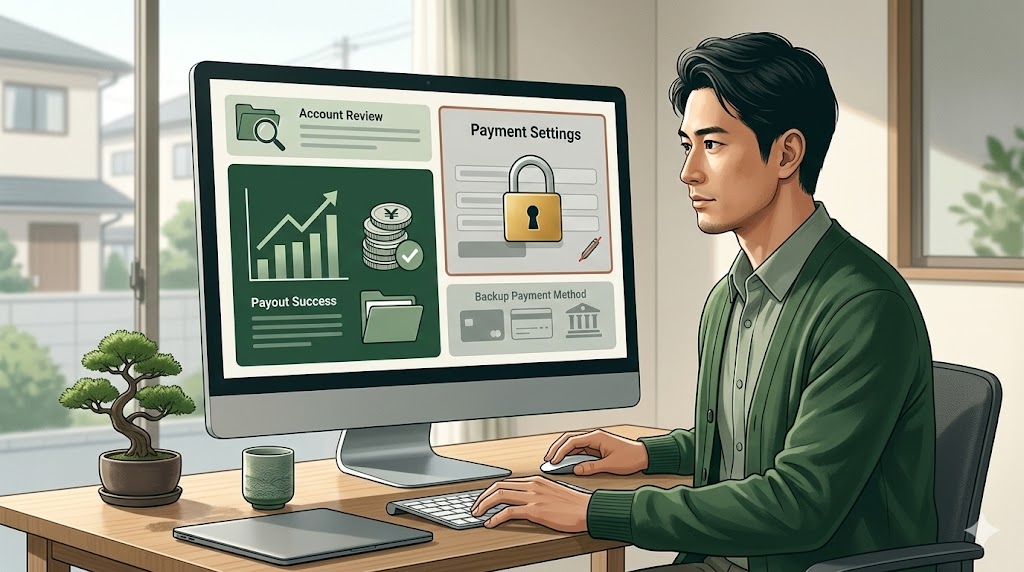
セラーの支払い方法変更不可で詰まる時は、まず前提を揃えましょう。
買い手の決済とは違って、セラー側の支払い方法は「販売手数料をどこから回収するか」という性格が強いです。
だから、受取設定が済んでいても、販売費用の支払い方法として有効に扱われないことがあります。
ここで止まりやすいのは、方法そのものが無効というより、今登録されている方法が期限切れ、優先支払い方法として適格ではない、アカウント側の確認が未完了、反映待ちの状態が残っているといったケースです。
画面の文言だけでは理由がかなり省略されるので、結局こちらで整理していく必要があります。
私なら、Seller HubかMy eBayのPaymentsで、まず現行の方法を一度棚卸しします。
どのカードがselling costs用として登録されているのか、ManageやEditの導線が出るのか、期限切れや旧カードが混ざっていないかを見るんです。
ここでよくあるのが、「受け取り口座は有効なのに、販売費用のpreferred methodとして使えない」状態です。
見た目では登録済みでも、目的別では未設定扱いになっていることがあります。
また、更新したはずのカード情報が別画面には古いまま残っているように見える時は、反映待ちやセッションの問題も疑います。
私はそういう時、保存ボタンを何度も押し続けるのではなく、一度ログアウトして別ブラウザで入り直し、画面遷移を変えて確認します。
それでも直らない時は、画面操作の問題ではなく、アカウント要件や内部チェックで止まっている可能性が高いです。
たとえば、本人確認の追加対応が必要だったり、過去の未払いが残っていたり、変更対象の方法がその時点ではpreferredに設定できなかったりします。
この段階で大切なのは、感覚でいじり続けないことです。
私は、発生したエラーメッセージ、変更しようとした支払い方法の種類、保存前後の画面、試したブラウザをメモしてからサポートへ持っていきます。
セラー側の決済設定は、買い手側よりも事業運営への影響が大きいので、通らない理由を言語化できる状態にしておくことが本当に重要です。
また、変更できないからといってすぐ別の新規方法を足すと、今度は管理対象が増えて混乱することがあります。
私はまず、今の方法を使い続ける必要があるのか、それとも新しい方法へ切り替えたいのかを整理します。
目的が曖昧なまま設定画面を触ると、余計に迷うからです。
セラーの支払い方法は、ただ登録できればいいのではなく、返金や未払い処理まで含めて一貫して使えることが大事です。
この視点で見ると、単なる画面トラブルではなく、運用設計の問題として見えてきますよ。
変更不可の時に見落としやすい点
私の経験上、セラーの支払い方法変更不可は、入力ミスよりも用途の違いでハマることが多いです。
受取設定と販売手数料の支払い設定は、似ているようで役割が別です。
ここを頭の中で分けるだけでも、かなり整理しやすくなります。
先に整理したい要点は、いま変更したいのが「売上受取」なのか「販売費用の支払い」なのかという点です。
この2つを同じものとして扱うと、設定画面の意味が急に分かりにくくなります。
Payoneer設定の注意点
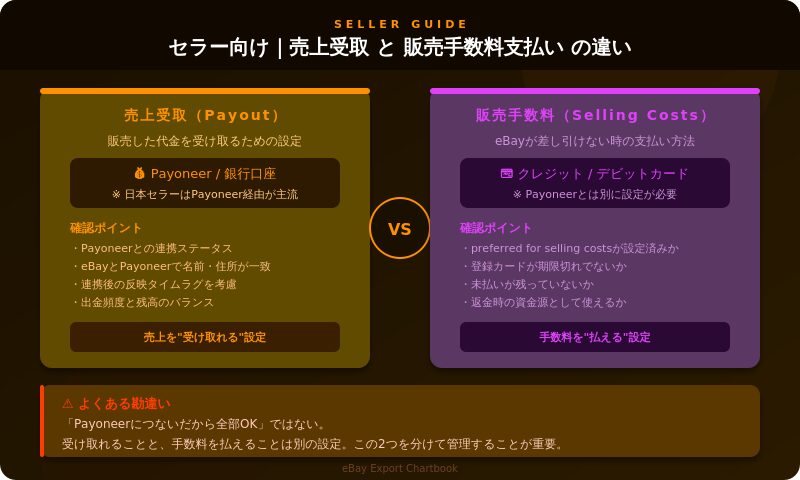
日本セラーの多くはPayoneer経由で受け取りを設定しますが、ここは「受取口座」と「販売手数料の支払い方法」を混同しやすいです。
実際の運用では、この2つを同じ感覚で扱うとかなり危ないです。
受け取りができることと、販売コストを引き落とせることは別だからです。
私はここでつまずく人をたくさん見てきましたが、共通しているのは「Payoneerにつながったから全部完了したと思っていた」ことなんですよね。
ところが現実には、返金、未払い、売上金不足、チャージバック的な資金調整など、いろいろな場面で別の支払い手段や優先設定が関わってきます。
私が気をつけているのは、eBayとPayoneerで名前・住所・電話番号の表記を揃えることです。
ここは地味ですがかなり大事です。
アルファベット表記の揺れ、会社名の表記差、電話番号の国番号、住所の略記など、ほんの少しのズレでも確認が長引くことがあります。
さらに、Payoneer側では審査が通っていても、eBay側の画面へ反映されるまでタイムラグがあることがあります。
この時期に慌てて何度も連携し直すと、かえってどの状態が最新なのか分からなくなります。
私は、連携後にすぐ反映されなくても、まずメール通知、Payments画面、Payoneer側のステータスを見て、同じ方向を向いているかを確認します。
また、出金頻度の考え方も大事です。
毎日出金が悪いわけではありませんが、手数料や返金が動くタイミングでeBay側残高が薄いと、販売費用の処理や調整が分かりにくくなることがあります。
私は、口座に資金を寝かせすぎない一方で、ギリギリまで抜きすぎないバランスを意識しています。
必要な留保額は扱う商品単価や返金率で変わるので、あくまで一般的な目安として考え、あなたの取引量に合わせて決めるのが安全です。
特に高額商品や返品が起こりやすいカテゴリでは、資金移動を攻めすぎると後から整合性を取るのが面倒になります。
Payoneer設定で悩んだ時は、「つながっているか」だけではなく、「売上受取」「販売手数料」「返金時の資金源」「資金移動頻度」がそれぞれどう設計されているかを見るのがコツです。
ここまで整理できると、単なる連携トラブルではなく、セラー口座全体の資金設計として見えてきます。
運用の流れをもっと丁寧に確認したいなら、ebayとペイオニアの連携確認で迷わないための確認ポイントと注意点を読んでおくと、メール確認やPayments画面の見方までまとめて把握しやすいです。
Payoneerで迷いやすい視点
Payoneer設定で一番ややこしいのは、受け取れることと引き落とせることを同じ感覚で見てしまうことです。
私はこの2つを必ず分けて見ます。
ここを分けるだけで、No payment method系のエラーも理解しやすくなります。
No payment method対策

No payment method と出る時は、「支払い方法が1つもない」というより、現在のアカウント状態で使える方法として認識されていないことが多いです。
ここ、言葉の印象に引っ張られやすいんですよ。
表示文だけ見るとゼロから登録し直せば良さそうに感じますが、実際にはすでに何か登録されていても、期限切れ、目的不一致、preferred未設定、未払いとの関係、反映待ちなどで「今は使えない」と判断されていることがあります。
だから私は、この表示を見たら「方法が無い」ではなく「使える状態になっていない」と読み替えるようにしています。
私なら次の順で見ます。1つ目は、Payments画面で有効期限切れのカードが残っていないか。
2つ目は、今の方法にManageや変更導線が出るか。
3つ目は、selling costs 用の preferred 設定が付いているか。
4つ目は、linked payout bank account 側に問題が出ていないか。
5つ目は、未払いが残っていないかです。この5つを見るだけで、かなりの割合が整理できます。
大事なのは、今の方法が「存在しているか」ではなく、「その用途で有効か」を見ることです。
ここを見誤ると、カードを何枚も足したのに状況が変わらない、という状態になりがちです。
未払いが出ている場合は、方法の変更と未払い解消を分けて考えたほうがいいです。
私は、まず今ある請求を一度きれいにしてから、preferred method の整備に戻ります。
未払いが残ったまま設定変更だけを進めようとすると、どちらが原因で止まっているのか分かりにくくなります。
また、同じ画面で受取口座や返金資金源の情報まで一気に触るとなおさら混乱しやすいです。
No payment method の時ほど、一度に1つだけ直す意識が大事です。
原因候補を増やさないためですね。
もう1つ伝えたいのは、この表示が出たからといって、必ずしも深刻なアカウント異常とは限らないことです。
単純に期限切れカードが残っているだけ、preferredが外れているだけ、画面反映が遅れているだけということもあります。
だからこそ、いきなりサポートへ飛ぶ前に、画面上で確認できる事実を揃えておくと強いです。
私は、表示文、現時点の登録方法、期限、未払い有無、どのボタンが押せるかを軽くメモしておきます。
これだけで、次に何をすべきかがかなり見えやすくなりますよ。
No payment methodの見方
この表示は「ゼロ」を意味するより、「今はその方法を使えない」という状態表示として読むほうが実務では役立ちます。
私はそう考えるようになってから、焦って無駄な追加登録をしなくなりました。
| 表示例 | 見直すポイント | 考え方 |
|---|---|---|
| No payment method is currently available | 期限切れ、preferred未設定、適格外の方法がないか | 方法が無いより、使える状態にない可能性 |
| Manageが表示されない | その方法がpreferredに使えないか、期限切れの可能性 | 画面に見えていても用途別では無効かも |
| 未払いが残る | 請求の解消と方法変更を分けて考える | 先に請求を整理すると原因が見えやすい |
Immediate paymentエラー
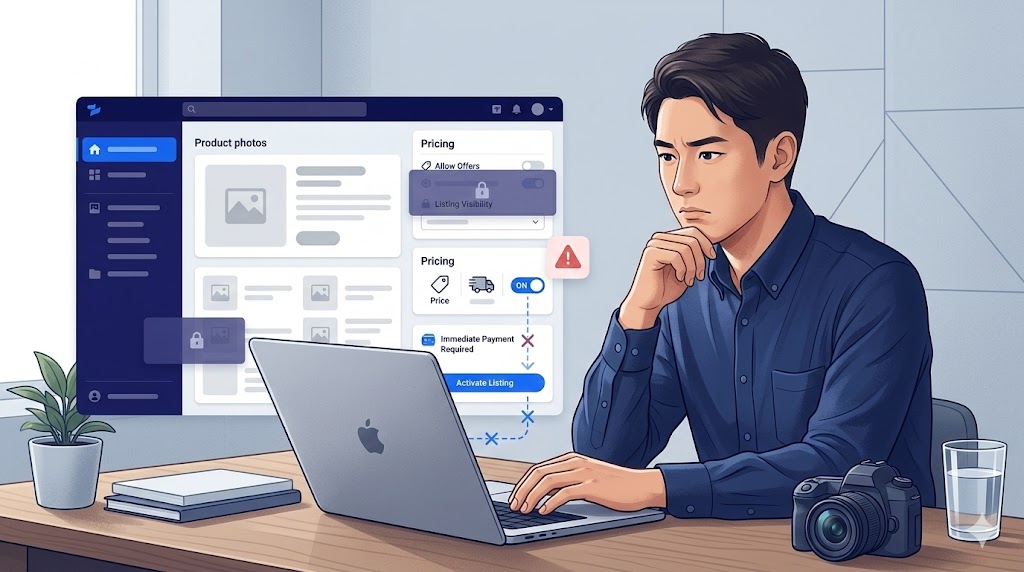
Immediate paymentエラーは、出品の条件側を見落としていることがあります。
ここは買い手の決済トラブルとは違って、セラーの出品設計がそのまま影響するので、見方を変える必要があります。
あなたの感覚では「支払い方法の問題」に見えても、実際には出品形式、Buy It Nowの有無、送料や税の表示、在庫設定、オークション状態など、出品条件の組み合わせで詰まっていることがあります。
私はImmediate payment系で止まった時ほど、決済設定を触る前に出品条件を見直します。
なぜなら、土台の条件が合っていないと、どれだけ支払い方法をいじっても解決しないからです。
まず確認したいのは、その出品がfixed-priceなのか、Buy It Now付きオークションなのか、そして現在の状態で即時支払いが適用される条件にあるのかです。
オークションでは入札が入ると扱いが変わることがあり、あなたが思っている「即時支払いのつもり」と、システム上の適用条件がズレることがあります。
また、送料や税などの支払い総額が確定しにくい状態だと、支払い条件まわりの挙動が分かりにくくなることもあります。
私は、出品テンプレートを使っている人ほど、テンプレ側で古い設定が残っていないかも見ます。
過去に問題なく使えていたテンプレでも、今の出品条件と相性が悪いことがあるからです。
次にやるのは、同じ条件で再現するかを確認することです。
私はスクリーンショット、出品形式、価格設定、送料設定、発生時刻をメモしておきます。
自己判断で何度も同じ出品を作り直すより、どの条件で再現するかを整理したほうが話が早いです。
とくにImmediate payment系は、アカウント単位の不具合と出品条件の問題が見分けにくいので、再現条件の把握がかなり重要です。
もし条件を整えても直らないなら、その時点でサポートへ相談したほうが効率的です。
感覚で出品を触り続けると、逆に何が原因だったのか分からなくなります。
再発防止の意味では、出品テンプレートを定期的に見直すこと、即時支払いを付ける商品群をある程度パターン化することが有効です。
私は、時間が経つほどテンプレートの中に古い設定が混ざると考えています。
だから、Immediate paymentエラーが一度でも出たら、その商品だけで終わらせず、同じテンプレを使っている他の出品も一度見直します。
単発のトラブルに見えて、実は運用全体の設定ズレが原因ということは普通にありますよ。
Immediate paymentで見る順番
私は、出品形式→Buy It Now条件→送料・税の設定→テンプレートの古さ→再現性の順で見ます。
この順だと、支払い方法の問題なのか、出品設計の問題なのかが整理しやすいです。
コツは、Immediate paymentエラーを「決済エラー」とだけ見ないことです。
出品条件の不整合として見ると、修正ポイントがかなり見つけやすくなります。
eBayで支払い方法を追加できないに関するよくある質問(FAQ)
Q1. eBayで支払い方法を追加できない時、サポートに連絡する前に何をまとめておくべきですか?
A. サポートへ連絡する前に、状況を整理しておくと話がかなり早くなります。ここ、意外と大事ですよ。
私が最低限まとめておくべきだと考えるのは、次の情報です。
- 表示されたエラーメッセージの文言そのもの
- 買い手側の問題か、セラー側の設定問題か
- 試した支払い方法の種類
- 発生した日時と、何回目の操作で出たか
- 使った端末、ブラウザ、回線環境
- カード会社や銀行に請求試行の記録があったか
特に重要なのは、カード会社側に請求試行の履歴があるかどうかです。履歴がなければ、eBay内部のリスク判定やアカウント側の制限で止まっている可能性があります。逆に履歴があって拒否されているなら、カード会社側の本人認証や利用制限を疑いやすいです。
また、スクリーンショットを残しておくと、英語メッセージの意味をあとから確認しやすくなります。支払いトラブルは感覚で説明すると伝わりにくいので、事実を箇条書きで持っておくのがいちばんです。
Q2. eBayで支払い方法を追加できない時、何度も再試行しても大丈夫ですか?
A. むやみに何度も再試行するのはおすすめしません。というのも、eBayの決済まわりは短時間の連続操作を不自然な挙動として拾うことがあり、状況を悪化させることがあるからです。
とくに気をつけたいのは、次のような動きです。
- 同じカードを短時間で何度も登録し直す
- 複数のカードを立て続けに差し替える
- ブラウザを変えずに同じ条件で連打する
- 決済失敗後すぐにベストオファーや別注文を増やす
eBay側では、不正利用防止の観点からベロシティチェックのような考え方で見られることがあります。要するに、焦って連続操作するほど、不正アクセスっぽく見えやすいんですね。
私なら、1回失敗したら1つだけ条件を変えます。たとえば、保存情報を整理する、別ブラウザへ変える、Wi-Fiからモバイル回線へ切り替える、本人認証の受け取り方法を見直す、という順番です。大事なのは、通るまで押すことではなく、どの条件で失敗したのかを見える化することです。
再試行は悪ではありませんが、やり方を間違えると原因が分からなくなります。だからこそ、回数より順番を意識するのがコツです。
Q3. eBay側の問題か、カード会社側の問題かを見分けるコツはありますか?
A. はい、見分けるためのコツはあります。ここを切り分けられるだけで、かなり遠回りを減らせます。
私がよく使う判断基準は、次の通りです。
- カード会社に請求試行の記録がない
eBay内部のリスク判定、アカウント制限、支払い情報の整合性問題の可能性が高いです。 - カード会社に拒否履歴がある
本人認証未完了、海外利用制限、利用枠不足、名義や請求先不一致の可能性があります。 - 同じカードでPayPal経由だと通る
カード自体ではなく、eBayのネイティブ決済ルートとの相性や審査の違いを疑いやすいです。 - 特定の注文だけ失敗する
カート内の別商品、セラー設定、ベストオファーや出品条件の影響があるかもしれません。
ポイントは、カードが悪いのか、eBayアカウントが止めているのか、注文条件が悪いのかを分けて考えることです。全部まとめて「支払いエラー」と見てしまうと、原因が見えにくくなります。
私なら、まず銀行の履歴を確認し、その後にPayPalなど別ルートで同じカードが使えるかを見る流れをおすすめします。これでかなりの確率で、どちら側に寄っている問題か見えてきますよ。
Q4. セラーで売上受取はできているのに、販売費用の支払い方法だけ通らないのはなぜですか?
A. これは、受け取り設定と販売費用の支払い設定が別物だからです。ここ、セラーがかなり勘違いしやすいポイントです。
Payoneerなどで売上受取ができていても、eBay側は販売手数料や返金時の不足分に備えて、別の支払い方法を有効な状態で確保しておきたいと考えます。そのため、次のような状態だと止まりやすいです。
- 登録済みカードが期限切れになっている
- selling costs用の優先支払い方法として認識されていない
- 未払いが残っていて設定変更が通りにくい
- Payoneer連携は済んでいても、バックアップ手段が不足している
つまり、売上受取できることと、販売費用をそこから問題なく引き落とせることは同じではありません。私なら、Payments画面で今の方法が受取用なのか、販売費用用なのかをまず分けて確認します。
また、資金移動をこまめにしすぎてeBay側残高が薄いと、返金や手数料発生時の見え方が分かりにくくなることがあります。ですので、連携できているかだけでなく、費用の引き落とし設計まで見ておくことが大切です。セラー側はここを整理するだけで、No payment method系の理解がかなり進みます。
eBayで支払い方法を追加できない時のまとめ
最後に、eBayで支払い方法を追加できない時の要点をまとめます。
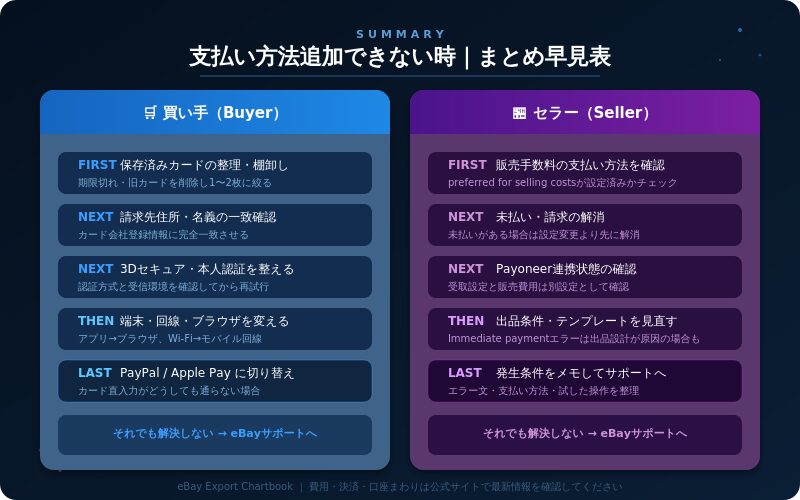
買い手なら、保存済みカードの整理、請求先情報の一致、3Dセキュアの確認、端末と回線の切り替え。
この順で見ると、かなり切り分けやすくなります。セラーなら、受取設定と販売手数料の支払い設定を分けて確認し、未払いの有無と preferred for selling costs の状態まで見てください。
ここを混ぜると、いま何を直しているのかが曖昧になって、作業だけ増えやすいです。
私の感覚では、こういう決済トラブルは「原因が1つ」と決めつけると長引きます。
だから、eBayの画面、カード会社の認証、Payoneerや銀行側の設定を別々に見ていくのがいちばん現実的です。
あなたが今すぐやるなら、まずはPayments画面を開いて、不要な方法の整理から始めるのがおすすめです。
そのあとで、請求先住所、認証方式、利用制限、回線、ブラウザの順に見れば、かなり整理しやすくなります。
セラーならそこに加えて、売上受取と販売費用の支払いを分けて見てください。これだけで迷い方がかなり減ります。
また、短時間に何度も同じ操作を繰り返さないことも大切です。
再試行自体が悪いわけではありませんが、条件を変えずに連打しても、原因が見えなくなるだけです。
私は「1回失敗したら、1つ条件を変える」を基本にしています。
保存情報を整理したのか、ブラウザを変えたのか、回線を変えたのか、本人認証を見直したのか。
この履歴を自分で把握しておくと、解決までのスピードがかなり変わります。
サポートへ相談する時も、やみくもに困っている人ではなく、切り分け済みの人として話せるので通りやすいです。
なお、費用、決済、口座まわりは状況によって表示や条件が変わることがあります。
カード会社や決済事業者の判定も絡むため、正確な情報は公式サイトをご確認ください。
特に高額決済、事業資金、返金対応、税務処理が関わる場合は、最終的な判断はカード会社、Payoneer、税理士などの専門家にご相談ください。
この記事では、あなたが迷わず順番に確認できるよう、実務で使いやすい考え方に絞って整理しました。
もし今まさに止まっているなら、まずは「保存情報の整理」か「本人認証環境の見直し」から始めてみてください。
そこが最初の突破口になりやすいです。
| 立場 | 最優先で見ること | 次にやること |
|---|---|---|
| 買い手 | 保存済みカード、請求先住所、3Dセキュア | ブラウザ・回線変更、決済ルート変更 |
| セラー | 販売費用の支払い方法、未払い、preferred設定 | Payoneer連携状態、出品条件、サポート相談 |