
こんにちは。eBay Export Chartbook運営者のJです。
ebayとペイオニアの連携確認って、最初にやるとき不安になりますよね。
ebayペイオニア連携方法やebayマネージドペイメント連携、
eBayマネージドペイメント登録手順を進めたのに「ちゃんと紐づいたのか分からない」「ebayペイオニア連携できないって出た」みたいな状況、わりとよく起きます。
この記事では、
ebayペイオニア連携確認の見方から、ペイオニア必要書類とeBay要件、ペイオニアパスポート入力注意、
ペイオニアJPY出金の流れ、さらにebayペイオニア解除の考え方やeBayPayoneer連携方法の違いまで、
あなたが迷いやすいポイントをまとめて整理します。
最後まで読めば「今どの状態か」「次に何をすればいいか」がスッと分かるはずです。
この記事のポイント
- ebayペイオニア連携確認の具体的なチェック箇所
- マネージドペイメント登録から連携完了までの流れ
- 連携できない時に多い原因と切り分け手順
- 必要書類・入力ルール・JPY出金の注意点
目次
eBayとペイオニアの連携確認手順
ここでは「そもそも何をやれば連携が成立するのか」と「どこを見れば連携確認できるのか」を、順番どおりにまとめます。
最短で確認したい人も、まずは全体像を押さえるのが近道ですよ。
ebayとペイオニアの連携方法の全体像
まず押さえるべきゴール
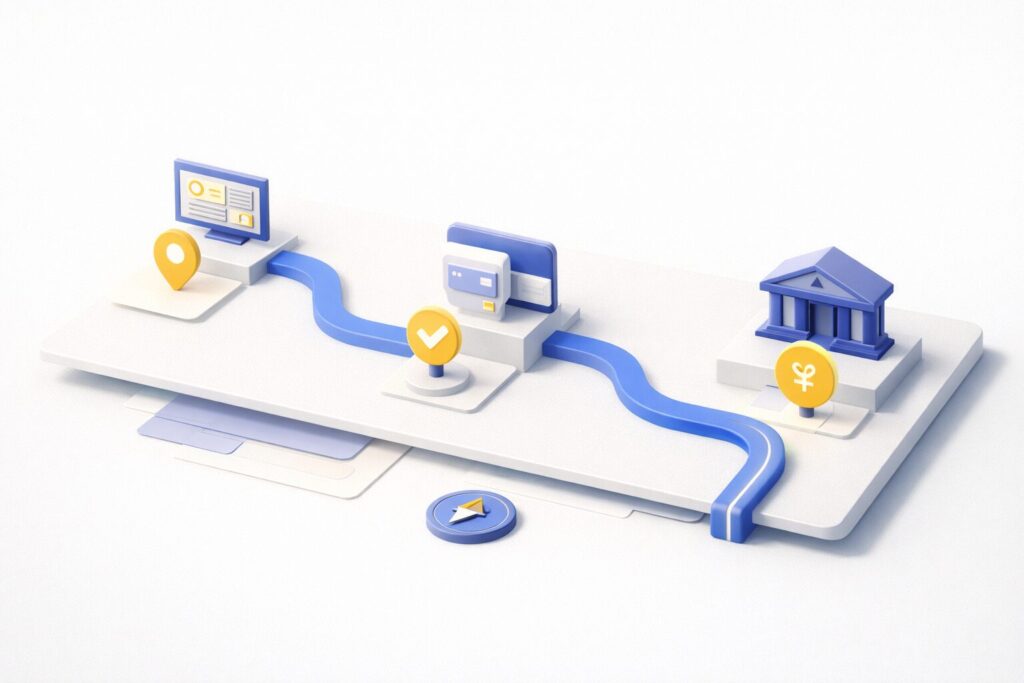
ebayペイオニア連携方法の全体像を一言で言うと、「eBayの売上を受け取るための受け皿(Payoneer)を、eBayの支払い設定に正しく接続する」これです。
ここ、気になりますよね。
画面上は登録が進んでいるように見えても、どこか1点でも噛み合っていないと、連携確認ができなかったり、支払いが保留っぽく見えたりします。
私はいつも、連携を“設定作業”というより「売上の通り道を作る工事」として捉えています。
通り道ができると、eBay→Payoneer→日本の銀行というルートで入金が回り始めます。
逆に言うと、通り道が未完成だと、出品や販売が進んでも「受け取りのところ」でつまずきやすいです。
連携の入口はどこか
多くの人が迷うのが、「どこから連携を始めるの?」という点。
実務では、出品フロー(仮出品)を進めたときに「支払い設定を完了してください」みたいな案内が出て、そこからPayoneerの作成・接続に誘導されるケースが多いです。
なので、連携画面が見つからない時は、いったん仮出品を進めて案内を出すのがコツかなと思います。
私がよくやる「迷わない確認の順番」
- eBay側で支払い設定の未完了アラートが出ていないか見る
- Payoneerにログインできる状態か確認する
- 最終的にeBayのPayments画面にPayoneer関連の表示が出るかを見る
初心者がつまずきやすいポイント
つまずきどころはだいたい決まっていて、代表的なのは「名義の英字表記」「住所のローマ字入力」「電話番号の国番号」「個人/法人のアカウント種別」です。
どれも些細に見えるんですが、本人確認や審査が絡むので、入力の1文字違いが結果に直結しやすいんですよね。
金額や入金タイミングに関わる条件は、状況や仕様変更で変わることがあります。
最終的な判断は、公式の案内を確認した上で進めてください。
ポイント:
連携は「設定が完了した瞬間に必ず入金が発生する」ものではありません。
審査中や反映待ちがあるので、焦らず“状態”を見ていくのが大事です。
ebayのマネージドペイメント連携とは
マネージドペイメントの役割
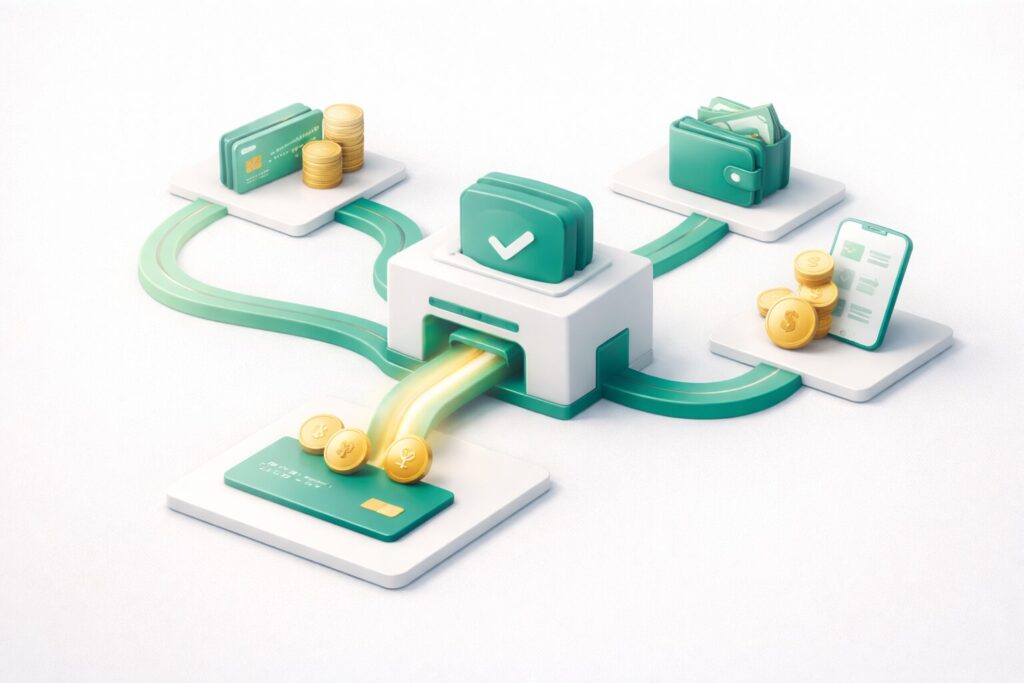
ebayのマネージドペイメント連携とは、eBayが支払い処理をまとめて管理し、セラーがより多様な決済手段を受け付けられるようにする仕組みです。
以前のように「セラーがPayPalを用意して…」という流れより、eBay側で“決済の土台”を用意してくれるイメージですね。
日本のセラーは、その売上受け取り先としてPayoneerを接続するケースが一般的です。
ここで大事なのは、マネージドペイメントは「eBayが買い手から受け取って、セラーへ支払う」という構造に寄っていること。
だから支払い設定が未完了だと、出品できても販売代金の受け取りで止まりやすい。
あなたが「今すぐ売りたい」と思っているほど、ここは早めに固めておいた方がラクですよ。
セラー側のメリットと注意点
メリットとしては、購入者がクレカや各種決済で支払いしやすくなること、そして売上の受け取りが一本化しやすいこと。
為替や出金もPayoneer側の設定でコントロールできるので、運用が安定すると楽になります。
一方で注意点もあって、手数料・為替レート・出金タイミングは固定の断言が難しいです。
これはあなたの財産に関わる部分なので、私はいつも「一般的な目安として理解して、最終的には公式条件で確認しよう」と伝えています。
注意:
条件(手数料、為替、支払い保留条件など)は変更される可能性があります。
必ず最新の公式案内を確認してください。
一次情報の参照(権威性)
マネージドペイメントの仕組みや支払いの流れは、eBayの公式ヘルプが一次情報として最も確実です。
仕様は更新されることがあるので、迷ったらまず公式に当たるのが早いですよ。
(出典:eBay公式ヘルプ「Managed Payments」)
eBayのマネージドペイメント登録手順

全体の流れ(迷いを減らす型)
eBayのマネージドペイメント登録手順は、ざっくり言うと「eBayで登録を進める→Payoneerで本人情報や銀行情報を整える→eBayに戻って支払い設定を確定→審査・承認」という流れです。
細かい画面は変わることがあるんですが、型としてはこの順番を押さえておくと迷いにくいです。
登録手順の“最短ルート”
- 仮出品で案内を表示させる
- Payoneerの新規作成 or 既存アカウントでログイン
- 個人情報・住所・電話番号・身分証関連を入力
- 銀行口座情報を登録(日本の出金先)
- eBayに戻って内容確認、販売手数料用カードを入力
- Submit Requestで申請→審査→承認メールを待つ
仮出品で止まる人へ(現場の対処)
仮出品って聞くと「ダミー商品を出して大丈夫?」と心配になるかもですが、連携フローに入るために必要なステップとして扱われることが多いです。
もちろん、実際に販売する意図がない状態で公開しっぱなしは避けたいので、出品設定を進める目的で行い、案内が出たら必要に応じて出品状況を調整する、という感じで進めるのが安全かなと思います。
出品フローでエラーが出るときは、配送方法や発送元、返品設定などが未入力で止まっているケースもあります。
ここは完璧を目指すより、とにかく連携フローに入ることが目的なので、必要最低限で入力して先に進めるのが現実的です。
申請後に「何も変わらない」問題
「Submitしたのに、連携確認ができない」「画面が変わらない」みたいな不安、めちゃくちゃ分かります。
ここで大事なのは、申請後すぐに全表示が揃うとは限らない点です。
Payoneer側の審査(本人確認など)が絡むと、状態が“審査中”として一定時間進まないことがあります。
私はこの段階では、やり直しを急ぐより、メール通知(eBay・Payoneer両方)とeBayのPayments画面をセットで見ます。
メールが来ているのに画面反映が遅いケースもありますし、逆に画面上は進んでいても追加提出が必要でメールに依頼が来ているケースもあります。
注意:
審査や反映の所要時間は状況で変わります。
急いで設定をやり直すと二重登録や混乱につながることもあるので、まずは“状態の確認”を優先してください。
ペイオニアの必要書類とeBay要件
必要書類は「あなたの属性」で変わる
ペイオニア必要書類とeBay要件の話は、ここが一番モヤっとしやすいところですよね。
結論から言うと、必要書類は「個人か法人か」「登録情報と一致しているか」「本人確認の進捗」などで変わります。
だから「これが絶対必要」と断言しづらいのが正直なところです。
ただ、運用上のコツはあります。それは、入力情報を先に整えて、書類と一致させること。
書類提出そのものより、入力にブレがあると審査が止まりやすい。
例えば、住所の表記ゆれ、会社名の英字表記、電話番号の形式など、細かい差が積み上がって「追加提出」や「修正依頼」につながることがあります。
eBay要件で意外と落ちるのが「アカウントタイプ」
私はサポート相談で一番多いのが、eBayの個人/ビジネスと、Payoneerの個人/法人がズレているケースです。
eBayをビジネスで運用しているのにPayoneerが個人、あるいはその逆。
これ、本人の感覚では「同じ自分のアカウントなんだけど…」となりがちなんですが、システム的には別物として扱われます。
タイプ不一致を防ぐチェック
- eBay:アカウント設定でPersonalかBusinessかを確認
- Payoneer:登録時のアカウント種別(個人/法人)を確認
- 名義:英字表記が提出書類と一致しているか確認
書類提出で損しないための注意
書類提出は、撮影の鮮明さや有効期限なども見られることがあります。
ここで変に加工したり、見切れた状態で送ったりすると、差し戻しになる可能性があるので注意です。
私は「明るい場所で、四隅が入るように、ブレない」この3点を徹底しています。
また、税務や法人運用が絡む場合は、必要書類や名義の扱いが複雑になることもあります。
ペイオニアでのパスポート入力注意

入力ミスは“1文字”で止まる
ペイオニアでのパスポート入力注意は、地味だけど超重要です。
ここ、気になりますよね。
なぜなら本人確認はシステム判定が多くて、「入力の一致」が通らないと先に進まないことがあるからです。
パスポート番号、氏名のローマ字、ミドルネームの有無、ハイフンやスペースの扱いなど、あなたが「これくらい同じでしょ」と思う差でも、判定上は別物扱いになります。
私が必ずやる“照合ルール”
私は入力するとき、必ず提出書類を横に置いて、1文字ずつ照合します。
特に氏名は、入力画面が「カタカナ指定」なのか「ローマ字指定」なのかを見落とすと、後で修正が必要になりやすいです。
住所も同じで、ローマ字表記の揺れ(Chome, Block, Buildingなど)で引っかかることがあります。
入力前にチェックしておく項目
- 氏名:パスポート表記と完全一致(順番・スペル)
- 番号:桁数・英数字の混在・スペース有無
- 生年月日:月日逆転などの入力ミスを防ぐ
- 住所:郵便番号、都道府県、市区町村の整合性
- 電話番号:+81の付け方、先頭0の扱い
SMS認証で詰まったときの考え方
SMS認証がうまくいかないと「もうダメだ…」ってなりがちですが、落ち着いて原因を切り分けるのが大事です。
多いのは、国番号の形式ミス(日本なら+81)、先頭0を残してしまう、受信拒否設定、圏外や通信不安定など。
私はまず、入力形式の確認→端末の受信設定→時間を置いて再送の順で試します。
どうしてもSMSが受け取れない場合は、別の番号を一時的に使って登録し、後でマイページから修正するという方法が案内されるケースもあります。
ただし、これは状況によるので、無理に進めず公式案内に従ってください。
注意:
本人確認や審査は個別条件が絡みます。
ここで書いた内容は一般的な対処の考え方なので、最終的にはPayoneerの公式ガイドに従ってください。
ペイオニアでJPY出金の流れ
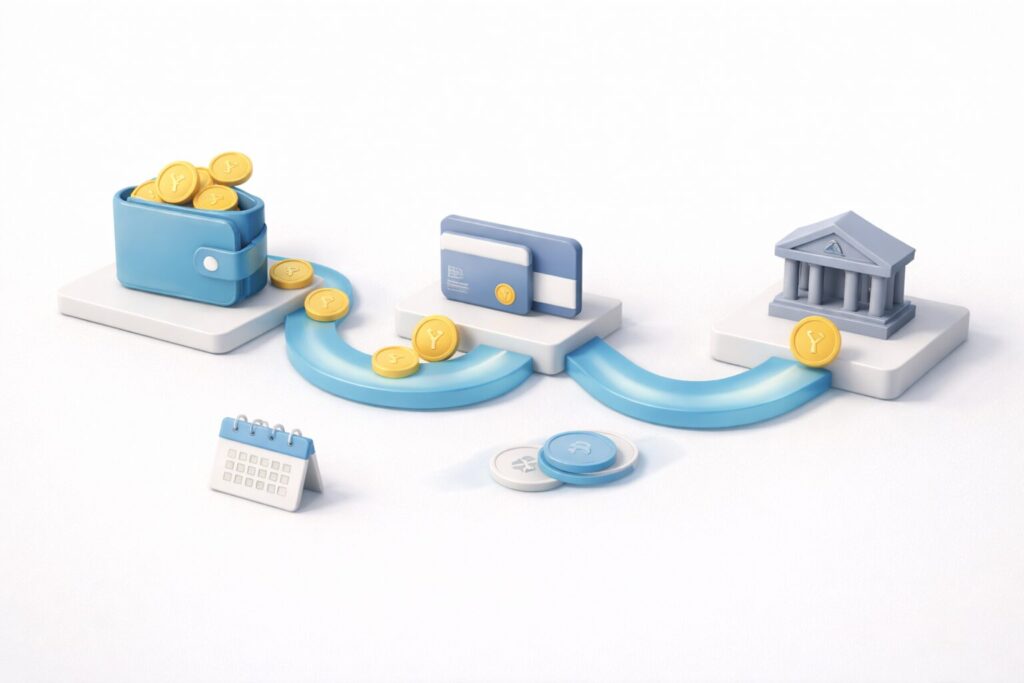
お金の動きはこの3段階
ペイオニアJPY出金の流れは、売上が絡むので一番シビアに見たいところですよね。
基本の動きはシンプルで、eBayで売れる→売上がPayoneerに入る→Payoneerから日本の銀行へ出金の3段階です。
ここであなたがやるべきことは、「出金できる状態になっているか」を確認し、想定外の遅延が起きたときに原因を絞れるようにしておくことです。
為替・手数料・反映タイミングの“目安”の持ち方
私はこの3点を、いつもセットで考えています。
- 為替レート:換算のタイミングや条件で変動する
- 手数料:サービス条件や出金方法で変わる可能性がある
- 反映タイミング:審査状況、銀行営業日などで前後しうる
つまり、「いつも同じ金額・同じ速度」で入ると思うとギャップが出ます。
なので私は、“あくまで一般的な目安”として管理しつつ、必ず公式条件を確認するというスタンスで運用しています。
豆知識:
銀行口座情報の入力ミス(口座番号、名義、支店コードなど)があると、出金が遅れたり差し戻されたりする原因になります。
連携確認と同じくらい、銀行情報の精度が大事です。
入金が遅いときの切り分け
「入金が遅い」と感じたら、まずはどの段階で止まっているかを見るのが先です。
eBay側で支払いが処理中なのか、Payoneer側で受け取り済みなのか、出金申請をしたのか。
ここが曖昧だと、対処も曖昧になります。
| 詰まりやすい段階 | 確認ポイント | よくある原因 |
|---|---|---|
| eBay→Payoneer | eBayのPayments/支払い状況 | 連携未完了、審査中、支払い処理中 |
| Payoneer口座内 | 受け取り履歴、本人確認の進捗 | 追加書類依頼、情報不一致 |
| Payoneer→銀行 | 出金申請、銀行情報の一致 | 口座情報ミス、銀行営業日 |
eBayとペイオニアの連携確認の不具合対処
ここからは「連携確認しようとしたけど、うまくいかない」ケースの切り分けです。
原因は複数あり得るので、症状から順番に潰すのがコツかなと思います。
ebayとペイオニアの連携確認の見方
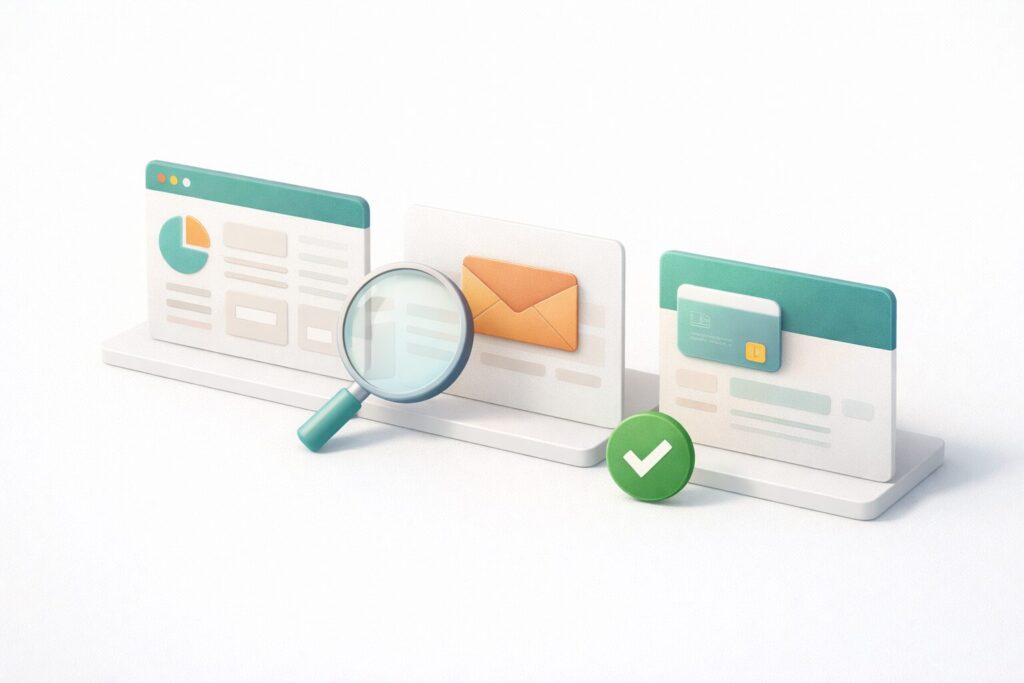
まず見るべき3点セット
ebayペイオニア連携確認の見方は、私はいつも「eBay画面」「メール」「Payoneer画面」の3点セットで見ます。
どれか1つだけだと判断がズレることがあるんですよ。
例えば、eBay側は連携済みに見えるのにPayoneer側で本人確認が未完了だったり、メールでは承認と言っているのに画面反映が遅れていたり。
eBay側で見るポイントは、支払い関連のエリア(Payments/支払い)です。
ここにPayoneer IDや登録カードの情報が出ているか、あるいは「設定を完了してください」系のアラートが残っていないか。
次にメールで、eBayとPayoneer両方からの通知を確認。
最後にPayoneer側で本人確認の進捗や追加提出の有無を確認、という順番です。
私の“連携確認チェックリスト”
- eBayのPaymentsにPayoneer関連の表示がある
- eBayから登録完了/承認のメールが届いている
- Payoneer側で本人確認が完了、または追加対応が明確
「表示が中途半端」のときの考え方
表示が中途半端なときは、だいたい次のどれかです。
審査中で反映待ち、入力情報の不足、タイプ不一致、あるいはアカウントを間違えて紐づけたケース。
ここで慌ててやり直すと、状態が二重になって余計ややこしくなることもあるので、まずは“今どの段階か”を見てください。
補足:
画面表示や導線はアップデートで変わることがあります。
| 確認場所 | 見えると安心な表示例 | 補足 |
|---|---|---|
| eBayのPayments画面 | Payoneer ID、登録カード情報 | 表示が出れば連携の土台はOK |
| メール通知 | 登録完了や承認の案内 | 審査中は通知待ちになることも |
| Payoneer側の状態 | 本人確認の進捗、追加提出の依頼 | 追加対応が必要な場合あり |
最後に必ず言っておきたいこと
支払い・受け取りに関する表示は、あなたの資金に直接関わるので慎重に扱ってください。
ebayとペイオニアの連携できない対処
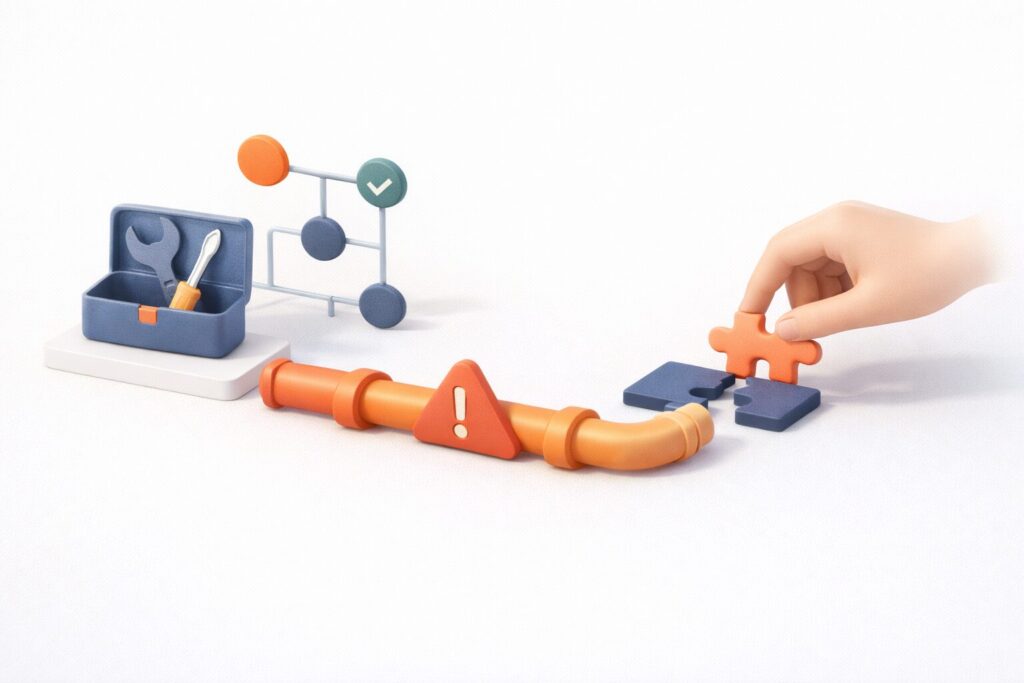
原因は“あるある”に集約される
ebayペイオニア連携できない対処は、実はパターン化できます。
あなたが今困っている症状が何であれ、根っこは「入口に到達できていない」「入力情報が一致していない」「認証・審査が止まっている」「カード登録で弾かれている」このどれかであることが多いです。
私がやる切り分けの順番(再現性重視)
私は、次の順番で潰していきます。これ、地味だけど一番早いです。
- 連携画面が出ない:仮出品を進めて案内を出す(配送や返品など最低限入力)
- アカウントタイプ不一致:eBayとPayoneerの個人/法人を揃える
- 入力情報の不備:氏名・住所・番号形式を提出書類と一致させる
- SMS認証失敗:国番号や先頭0、受信設定、通信環境を見直す
- カード登録エラー:名義・カードブランド条件(VISA/Master等)を確認
タイプ不一致は“最優先で疑う”
タイプ不一致は、やり直しの工数が大きいので最優先で疑います。
eBayの設定がBusinessなのにPayoneerが個人、みたいなズレがあると、入力が正しくても通りにくいです。
私は、先にeBayの運用方針(個人なのか法人なのか)を決めて、それに合わせてPayoneerを揃えるようにしています。
“連携できない”ときほど記録が役に立つ
サポートに問い合わせる場合は、エラー文言(スクショでもOK)、発生した画面、入力した項目(個人/法人、名義の種類など)を整理しておくと解決が早いです。
あなたが困っている時間を短縮する意味でも、これはやっておく価値ありますよ。
ebayのペイオニア解除の手順

解除が必要になる典型ケース
ebayペイオニア解除の手順は、気軽に触ると危ない領域でもあります。
理由はシンプルで、売上の受け取り口座に直結するから。とはいえ、解除や変更が必要になる状況もあります。
例えば「間違ったPayoneerアカウントを紐づけた」「個人から法人に切り替えたい」「名義や住所を整え直したい」などですね。
私の基本方針:自己判断で“強制リセット”しない
私はこの領域は、自己判断でガチャガチャ触りすぎないのが大事だと思っています。
変更導線が表示されるケースもありますが、アカウントの状態(審査中/承認後/取引状況)によっては、表示が出なかったり、変更が制限されることもあります。
もし「誤ったアカウントを連携した」場合、途中で別アカウントを選び直せる導線が出ることがあります。
出ない場合は、無理に再登録を繰り返すより、サポートに状況を伝えて正しい手順で修正するのが安全です。
解除や変更の前に確認したいこと
- 今のステータスは審査中か、承認済みか
- 取引中の売上や未払いが残っていないか
- 変更したい理由は「名義」「種別」「別アカウント」どれか
最終判断の注意
お金の受け取りに直結するので、最終判断はeBay・Payoneerの公式案内に従ってください。
eBayとPayoneer連携方法の違い
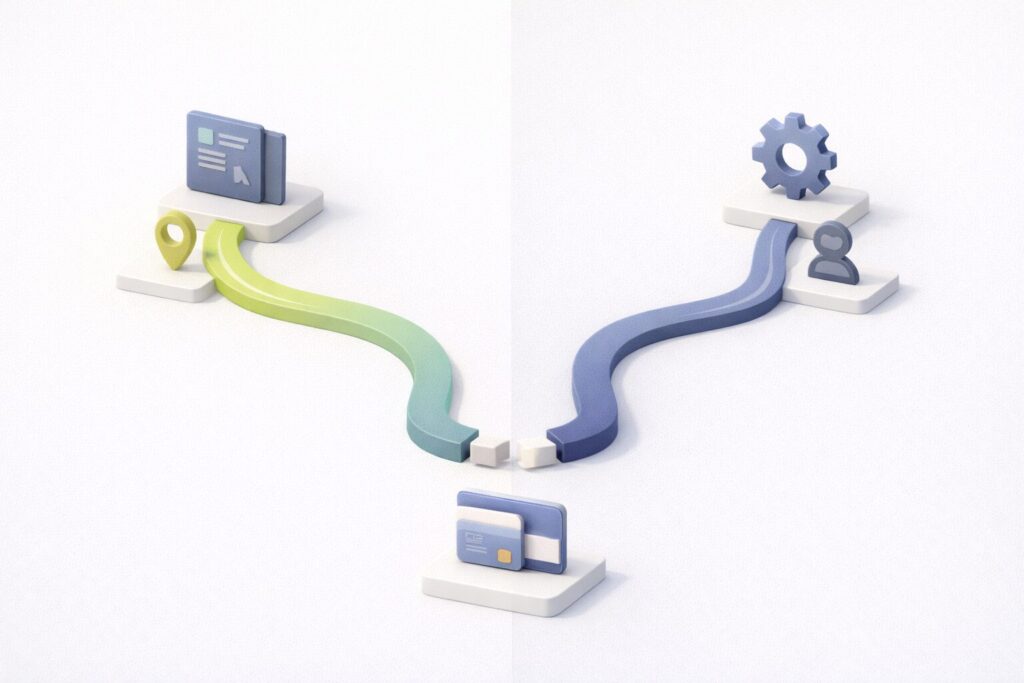
違いは「入口」と「アカウントの持ち方」
eBayPayoneer連携方法の違いで混乱するのは、主に2つです。
1つ目が「どの画面から始めるか」。
2つ目が「既存Payoneerを使うのか、新規作成するのか」。
この2つがごちゃっとすると、「手順が人によって違う」ように感じやすいんですよね。
入口については、出品フロー(仮出品)から案内が出るケースが多いです。
一方、すでにeBay側で支払い設定の警告が出ている人は、アカウント設定側から誘導される場合もあります。
なので、あなたの状況で入口が違って見えるのは、ある意味自然です。
新規作成と既存ログインで何が変わる?
新規作成の場合は、入力項目が多くなります。
個人情報、住所、電話番号、本人確認、銀行口座…と、やることが一気に増える。
その代わり、最初から整えられれば後がラクです。
既存アカウントの場合はログインで進めますが、ここで落ちるのがアカウント種別や名義の不一致です。
「前に別用途で作ったPayoneer」を流用しようとして、eBay運用とズレていて詰まる、というパターンもあります。
補足:
私は「eBayで個人運用ならPayoneerも個人、法人運用ならPayoneerも法人」で揃えるのを基本にしています。
ここを揃えるだけでエラー率が下がることが多いです。
迷ったときの“統一ルール”
迷ったら、私は次のルールで統一します。「運用主体(個人/法人)を先に決めて、名義と書類を合わせる」。
これができると、連携方法の細かい違いに振り回されにくいです。
eBayとPayoneerの連携確認まとめ|ここだけ見れば迷いにくい
eBayとPayoneerの連携が完了しているかを判断するには、ポイントを絞って確認することが重要です。
以下を押さえておけば、連携状況で迷うケースは大幅に減ります。
連携確認は「3点セット」で見る
連携完了の判断は、次の3つを必ずセットで確認してください。
- eBayのPayments画面:Payoneer IDやカード情報が正しく表示されているか
- eBay・Payoneer双方のメール通知:連携完了や審査完了の案内が届いているか
- Payoneerの審査ステータス:「承認済み」「利用可能」になっているか
どれか1つだけを見ると誤判断しやすいため、必ず3点まとめて確認するのがコツです。
うまくいかない時は順番に切り分ける
連携できない場合は、焦ってやり直すより、原因を順番に確認しましょう。
- 仮出品や初期設定が途中で止まっていないか
- 個人・法人の登録区分が一致しているか
- 入力形式(住所・電話番号など)にミスがないか
- SMS認証が完了しているか
- 登録名義が一致しているか
症状に合う項目から確認する方が、結果的に早く解決できます。
なお、手数料や審査条件などは変更される可能性があります。
必ずeBay・Payoneer公式サイトの最新情報を確認し、迷う場合はサポートや専門家への相談も検討してください。
▼参考資料に▼