
※本記事にはプロモーション(広告)が含まれます。
Payoneerとの連携画面で、何度やっても先に進まない。
売上の受け取りが止まるので、放置できない種類のつまずきです。
実は、連携できない原因の多くは、eBayとPayoneerの情報の食い違いなんです。
ここでいうPayoneer(ペイオニア)とは、eBayの売上金を受け取るための送金サービスのことです。
つまり、個人と法人の種別、名前、住所のどれかがズレているだけで、連携画面は赤いエラーで止まってしまいます。
結論から言うと、原因を一つずつ切り分けていけば、ほとんどのケースは自分で直していけます。
私も最初は「住所が長すぎます」というエラーや、認証コードが届かない症状でつまずきました。
だからこそ、同じところで止まっている人の気持ちはよく分かります。
この記事では、ペイオニアと連携できない主な原因を5つに分け、それぞれの直し方を順番に整理します。
あわせて、認証コードや連携画面が出ないときの突破法、問い合わせ先の選び方まで解説します。
焦りを少し落ち着けて、上から順番に確認していきましょう。
この記事のポイント
- 連携できない原因の多くはeBayとPayoneerの情報の食い違い(種別・名前・住所)
- 「住所が長すぎます」「Account restricted」などエラー文ごとに原因と直し方が分かる
- 認証コードが来ない・連携画面が出ないも仮出品や電話認証で突破できる
- 自力で直らないときの問い合わせ先(eBay側かPayoneer側か)の見極めが分かる
ebayでペイオニアと連携できない主な原因
ebayでペイオニアと連携できないとき、まず大事なのは原因の切り分けです。
実は多くの場合、エラーの裏側にあるのは「eBayとPayoneerで登録情報がそろっていない」というシンプルな理由です。
ここでは、初心者がとくに見落としやすい5つの原因を、仕組みから順番に見ていきます。
そもそもなぜ連携が必要?ペイオニアと売上金の仕組み
結論から言うと、ペイオニアの連携は、eBayの売上金を受け取るための前提です。
ここがつながっていないと、商品が売れても代金を引き出せません。
だからこそ、連携で止まると焦ってしまうんですよね。
2021年以降、eBayの売上金(payout)はPayPalでの受け取りが終了しました。
いまはPayoneer、または登録した銀行口座で受け取る形に変わりました。
これはManaged Payments(eBayの公式決済管理システム)という仕組みに一本化されています。
そのため、日本在住のセラー(出品者)は、Payoneerの登録とeBayとの連携がほぼ必須になっています。
ところで、初心者がよく混乱するのが、PayPalとの違いです。
実は、買い手(バイヤー)側の支払い手段としてのPayPalは、いまも使えます。
終了したのは「セラーが売上金を受け取る側」のPayPalだけなんです。
つまり、Payoneerは「あなたの売上金の受け皿」だと考えると分かりやすいです。
この受け皿をeBayと正しくひも付ける作業が、今回の「連携」にあたります。
もう少し具体的に、お金の流れを見てみましょう。
商品が売れた代金は、いったんPayoneerの残高として受け取ります。
そのうえで、Payoneerから自分の日本の銀行口座へ引き出す、という二段構えの流れになります。
※この最初の「eBay→Payoneer」をつなぐ作業が、今回の「連携」です
だからこそ、最初の「eBayとPayoneerをつなぐ」部分が外れていると、後ろの銀行への引き出しまで一切動きません。
逆に言えば、ここさえ通せば、売上金を受け取る土台はほぼ完成します。
仕組みが分かると、エラーが出ても「どこのひも付けが外れているのか」という視点で落ち着いて探せるようになります。
個人と法人でアカウント種別が合っていない
まず、見落としやすい1つ目の原因が、アカウント種別の不一致です。
eBayが個人アカウントなら、Payoneerも個人(Individual)でそろえる必要があります。
eBayが法人(ビジネス)アカウントなら、Payoneerも法人(Company)にします。
この種別がズレていると、連携画面でエラーが出やすくなります。
たとえば「Type of business does not match(事業形態が一致しません)」という表示です。
たとえば、eBayは個人で登録したのに、Payoneerを会社名で法人登録してしまったケースです。
逆のパターンも同じで、どちらか一方だけ種別が違うと弾かれてしまいます。
確かに、自分がどちらで登録したか分からなくなることもありますよね。
その場合は、eBayとPayoneerそれぞれのアカウント設定画面を開いて、登録種別を見比べてみてください。
もし片方を作り直す必要があるときは、種別をそろえてから再連携するのが確実です。
判断の目安としては、開業届を出した個人事業主や登記済みの会社なら法人を選びます。
そして、それ以外の個人なら個人を選ぶ、と考えると整理しやすいです。
| eBayのアカウント種別 | そろえるPayoneer種別 | 主な対象 |
|---|---|---|
| 個人アカウント | 個人(Individual) | 趣味・少量販売・開業届なし |
| 法人(ビジネス)アカウント | 法人(Company) | 開業届済みの個人事業主・登記した会社 |
もう一つ補足すると、種別は後から変えるのが難しい項目です。
とくにeBay側は、ビジネスから個人へ戻すのが原則できないとされています。
そのため、これから登録する方は、最初に「自分は事業として続けるのか」を決めてから種別を選ぶと、後のやり直しを防げます。
個人と法人のどちらで登録すべきか迷っている方は、ebayの個人と法人アカウントの選び方もあわせてご確認ください。
名前(氏名・屋号)がeBayとペイオニアで食い違う
次に、2つ目の原因は、名前の食い違いです。
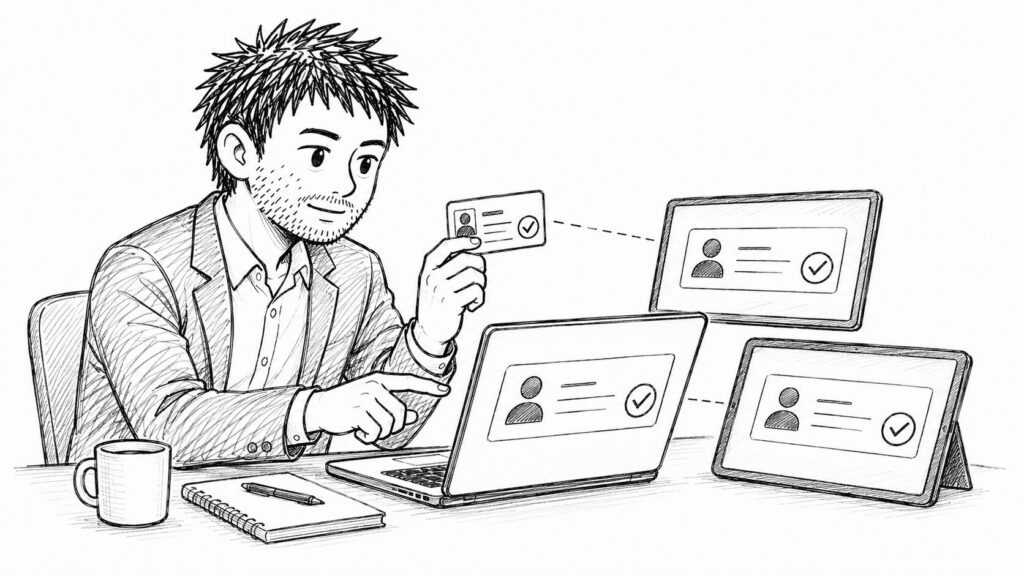
連携を通すには、eBay・Payoneer・本人確認書類の3つで、名前がきれいにそろっている必要があります。
このそろい方が甘いと、審査の段階で差し戻されてしまいます。
実は、ここでいう一致は、かなり厳密です。
具体的には、ミドルネームの有無やローマ字のスペル、姓と名の順番まで一致が求められます。
「ほぼ同じだから大丈夫」という感覚で進めると、後でつまずきやすいんです。
法人や屋号を使う方は、もう一段の注意が必要です。
たとえば、屋号の表記やイニシャルがeBayとPayoneerで少し違うだけで、不一致と判定された例も報告されています。
会社名・代表者名も、両方のアカウントで同じ綴りにそろえておきましょう。
もう一つ気をつけたいのが、ローマ字と日本語の混在です。
片方をローマ字、もう片方を日本語表記で登録していると、当然そろいません。
基本は、本人確認書類に合わせてローマ字で統一する、と覚えておくと迷いません。
なぜここまで厳密なのか、と思いますよね。
理由は、Payoneerが世界共通の本人確認ルールに沿って、登録者が同一人物かどうかを機械的に照合しているからです。
だからこそ、人間が見れば「同じ人」と分かる差でも、システム上は不一致と判定されてしまいます。
直し方はシンプルで、運転免許証やパスポートなど公的な身分証の表記を「正」として、それに合わせて両方を統一することです。
そのうえで、登録情報を直したら、少し時間をおいてから再連携を試してみてください。
名前は連携トラブルの中でも特に見落とされやすいので、最初に確認しておくと安心です。
住所が違う・「住所が長すぎます」と出るとき
そして、3つ目の原因が、住所まわりのエラーです。
名前と同じく、eBayとPayoneerの住所がそろっていないと連携できません。
加えて、初心者がよく遭遇するのが「This address is too long(住所が長すぎます)」という表示です。
このエラーは、住所欄に入りきらないほど長い文字列を入れてしまったときに出やすくなります。
日本の住所をローマ字で1行に詰め込むと、文字数が一気にふくらんでしまうんですよね。
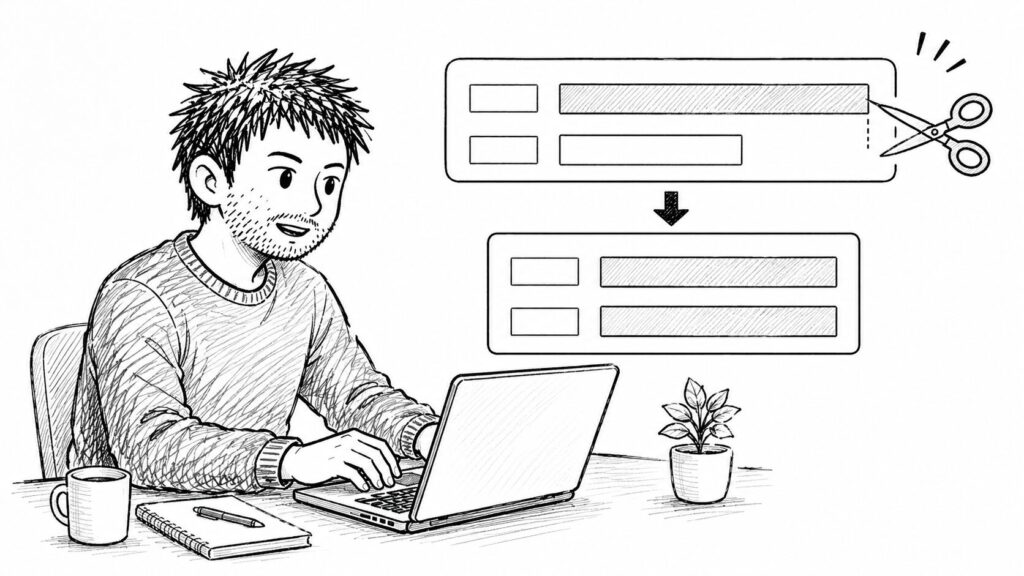
対処の基本は、住所を短く整えることです。
住所を「Address Line 1」と「Address Line 2」の2欄に分けて入力します。
たとえば番地と建物名・部屋番号を別々の行にすると、1行あたりの文字数を減らせます。
建物名の余計な記号や重複表記を削るのも効果的です。
1行あたり50文字以内・小文字を目安に整えると通りやすいとされます。
ただし具体的な上限は公式で明示されておらず、あくまで一般的な目安です(🟡修正してもエラーが続く例もあります)。
さらに、もう一つの落とし穴が、全角文字や日本語の混在です。
というのも、住所欄に全角スペースや日本語がまぎれていると、文字数や形式の判定でひっかかるからです。
とはいえ、何度直してもエラーが消えないこともあります。
その場合は、住所の不一致や別の登録ミスが隠れている可能性もあります。
そのため、eBayとPayoneer両方の住所を一字ずつ見比べてみてください。
たとえば、郵便番号の桁や都道府県の綴りが片方だけ違う、というケースも意外と多いです。
住所や名前を日本語で登録してしまった方は、ebayを日本語登録してしまった時の住所修正もあわせてご確認ください。
本人確認(KYC)書類の不備で審査が止まる
続いて、4つ目の原因は、本人確認の書類不備です。
Payoneerでは、口座を有効にするためにKYC(本人確認)の書類提出が求められます。
この書類に不備があると審査が止まり、連携も先に進めなくなります。
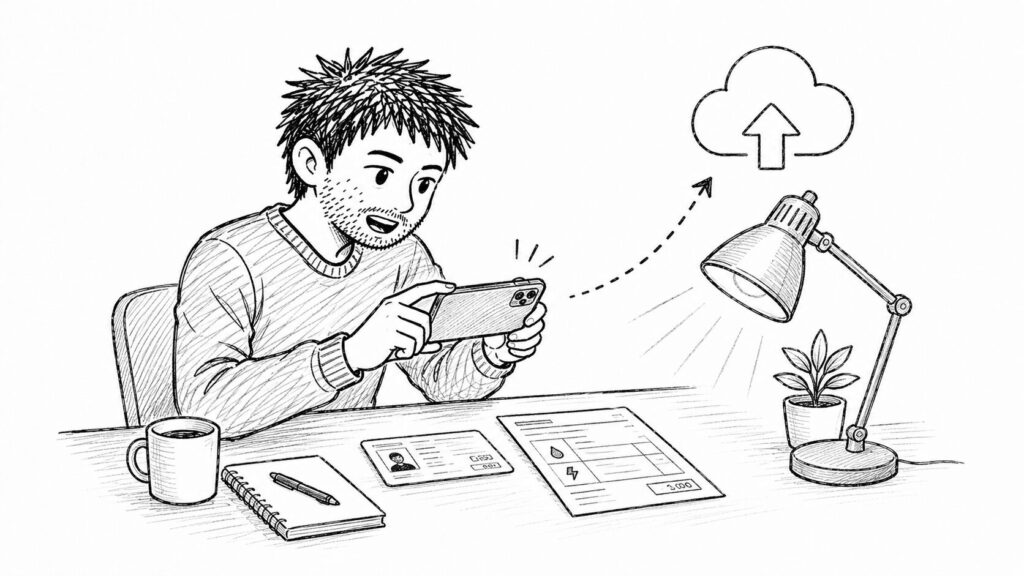
具体的には、提出書類は大きく身分証と住所証明の2種類です。
身分証はパスポート・運転免許証・在留カード・特別永住者証明書のいずれか、住所証明は3ヶ月以内の公共料金請求書や銀行明細などが使えます。
ファイルはカラーで高解像度、JPEGまたはPDF形式での提出が基本です。
| 書類の種類 | 使える書類の例 | 通すためのポイント |
|---|---|---|
| 本人確認(身分証) | パスポート/運転免許証/在留カード/特別永住者証明書 | 氏名の綴りをeBayと一致させる |
| 住所証明 | 公共料金の請求書/銀行明細/賃貸契約書 | 発行から3ヶ月以内のもの |
| ファイル形式 | カラー・高解像度・JPEG/PDF | 四隅まで写し反射を避ける |
※必要書類は変わることがあるため、最新は公式でご確認ください(あくまで一般的な目安)
差し戻しの多くは、ちょっとした不注意で起きます。
具体的には、文字が切れている・反射で読めない・氏名や住所がeBay側と一致していない、といったパターンです。
たとえば、ミドルネームの抜けやスペル違いがあるだけでも、審査でつまずきやすくなります。
また、住所証明でつまずく方も少なくありません。
公共料金の請求書を使うときは、氏名・住所・発行日がはっきり写っていることを確認してください。
発行から3ヶ月以内、という条件も見落とされやすいポイントです。
つまり、ここでも「名前と住所の一致」が効いてきます。
そのため、書類を撮り直すときは、四隅まで写し、明るい場所で反射を避けて撮影してみてください。
本人確認書類に不安がある方は、Payoneer公式の書類の確認についてよくあるご質問(FAQ)もあわせてご確認ください。
提出要件は変わることもあるため、正確な情報は必ず公式サイトでご確認ください。
eBay側のアカウント制限(Account restricted)が原因のとき
最後に、5つ目の原因は、これまでとは少し毛色が違います。
連携画面で「your account is restricted(アカウントが制限されています)」と出る場合です。
結論から言うと、これはPayoneer側ではなく、eBay側の制限が原因であることが多いです。
この表示が出ているときは、いくら情報をそろえても連携は進みません。
というのも、eBayアカウント自体に保留や制限がかかっていて、その解除が先に必要だからです。
規約違反の疑いや、税務フォームの未提出などがきっかけになることもあります。
では、どう見分ければいいのでしょうか。
まずは、eBayから届いている警告メールや、Seller Hub(セラー向け管理画面)の通知を確認してみてください。
そこに制限の理由や、必要な対応が書かれていることが多いです。
制限の解除には、求められた書類の提出や、状況の説明が必要になることもあります。
たとえば、本人確認の追加書類や、税務フォームの提出を案内されるケースです。
指示に沿って一つずつ対応すれば、解除に向けて前に進めます。
とくに見落としやすいのが、税務まわりの書類です。
たとえば米国向けの販売では、税フォーム(W-9やW-8BENなど米国の税務申告書類)の提出を求められることがあります。
これが未提出のままだと、アカウントに制限がかかる一因になることもあります。
このケースだけは、自分で情報を直しても解決しません。
そのため、Account restrictedの表示が出ているなら、まずeBayサポートに問い合わせてみてください。
制限の理由を確認することが、解決への先決になります。
原因を切り分けるうえで、「情報の不一致」なのか「eBay側の制限」なのかを早めに見極めることが大切です。
ebayでペイオニアと連携できないときの対処法
ここからは、実際に手を動かす対処法を順番に見ていきます。
原因が分かっても、どこから直せばいいか迷いますよね。
そこで、エラー別のチェックから、認証コード・連携画面・審査・問い合わせ先まで、現実的な手順で整理します。
エラー別・最初に確認したいチェックリスト
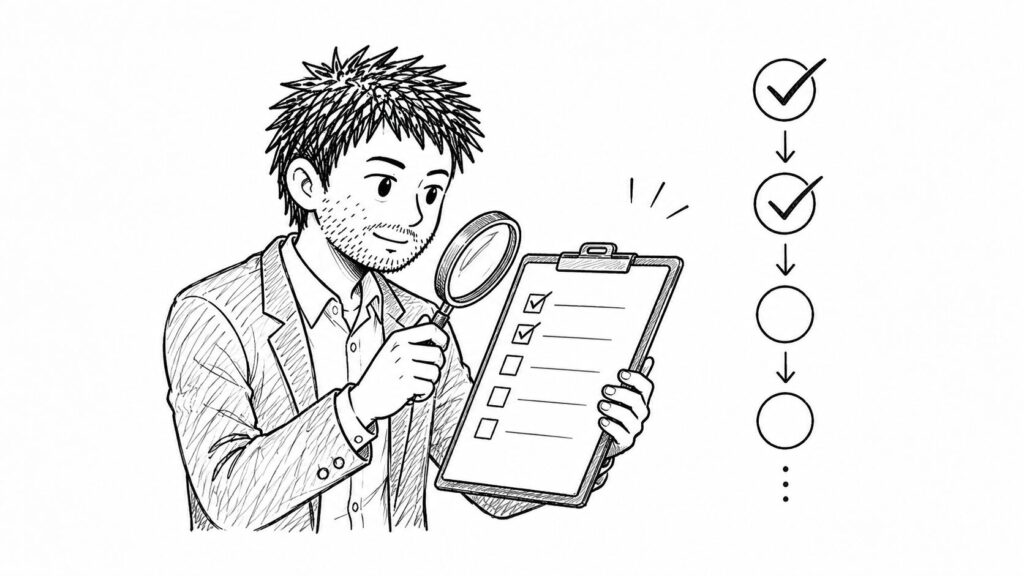
まず最初にやってほしいのが、エラー別の切り分けです。
というのも、表示されているメッセージによって、見るべき場所が変わってくるからです。
やみくもに直すより、症状から原因をしぼる方が早いんです。
具体的には、次の表のように「症状→原因→直し方」で整理すると分かりやすいです。
| エラー・症状 | 主な原因 | 直し方 |
|---|---|---|
| Type of business does not match | 個人/法人の種別不一致 | eBayとPayoneerの種別をそろえる |
| 住所が長すぎます(address is too long) | 入力が長すぎ・eBayと不一致 | 2行に分割・短縮してeBayと一致 |
| 名前で弾かれる | 氏名・綴りの不一致 | eBay・Payoneer・書類で完全一致 |
| Account restricted | eBay側のアカウント制限 | eBayサポートへ問い合わせ |
| 認証コードが来ない・画面が進まない | ブラウザ・認証方法の問題 | 電話認証・ブラウザ変更・仮出品で対応 |
このように並べてみると、ほとんどが「情報の一致」と「eBay側の状態」のどちらかに集約されます。
まずは上から順に、自分のエラーがどれに当てはまるかをチェックしてみてください。
このチェックは、上から順に試すのがコツです。
というのも、種別や名前といった「土台の一致」を直さないまま先に進んでも、別のエラーで止まりやすいからです。
まず土台をそろえ、それから認証や画面の問題に進む。この順番が、遠回りに見えて一番の近道になります。
当てはまる項目が見つかれば、対処はぐっと絞り込めます。
認証コードが届かないときの突破法
ところで、連携の途中でつまずきやすいのが、電話番号の認証です。
「SMSで認証コードが届かない」「コードを入れても次に進めない」という相談はとても多いです。
結論から言うと、いくつかの代替手段で突破できることがほとんどです。
まず試したいのが、コードの受け取り方を変えることです。
SMSが届かないときは、まず画面の「再送信」を押してみてください。
それでも届かなければ、しばらく待ってから電話(音声通話)で受け取るオプションも使えます。
また、30秒のカウントが終わると「電話で受け取る」が選べるようになる場合があります。
次に効くのが、環境を変えることです。
具体的には、別のブラウザやプライベートモードで開き直すと、通る場合があります。
キャリアメールで届きにくいときは、フリーメールに変更すると受信できたという声もあります。
それでも届かないときは、スマホアプリでの認証も検討できます。
Payoneerでは、認証アプリを使った二段階認証(2FA・ログイン時の追加認証)も案内されています。
SMSが不安定な環境なら、アプリ経由のほうが安定して受け取れることもあります。
もう一つ、見落としがちなのがコードの有効時間です。
認証コードは短時間で失効するため、届いたらすぐに入力するのがコツです。
もし失効しても慌てず、もう一度コードを発行し直せば大丈夫です。
認証コードや電話認証でつまずいている方は、ebayの電話認証ができない時の対処もあわせてご確認ください。
連携画面が出ないなら「仮出品」で先に進む
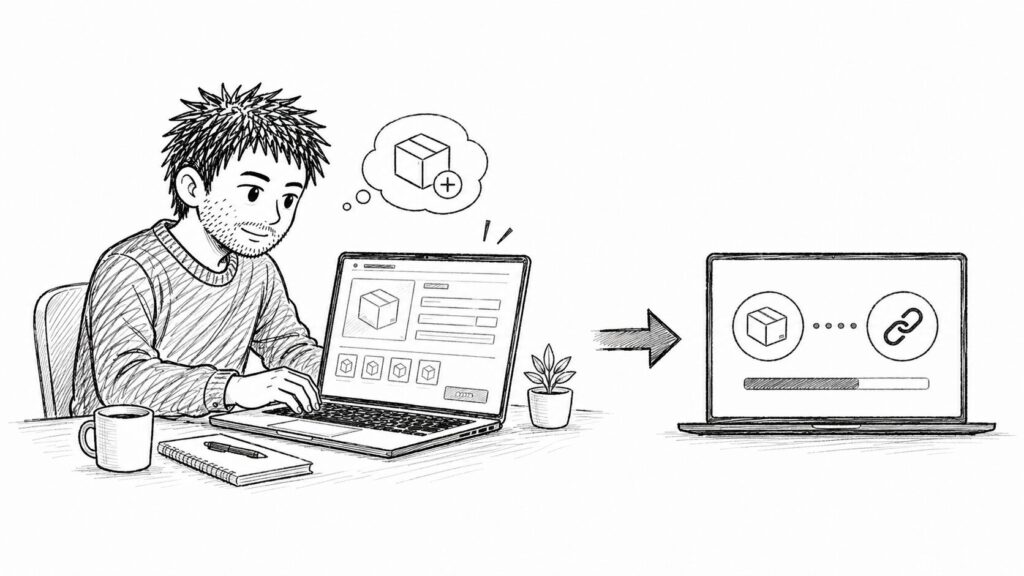
「手順どおりに進めても、そもそも連携画面が出てこない」という声も少なくありません。
実は、これは不具合ではなく、eBayの仕組み上よくあることなんです。
というのも、初めてPayoneerと連携するときは、出品操作を経ないと連携画面に進めないことがあるからです。
そこで有効なのが、いわゆる「仮出品」です。
具体的には、商品情報をひととおり入力して、出品画面を1品分進めてみてください。
すると、その流れでPayoneer連携の画面に移ることがあります。
1つも出品しないままだと連携画面が現れない、というケースが報告されています。
「まだ売る商品が決まっていないのに出品していいの?」と不安になりますよね。
確かに、いきなり本番の出品はためらいます。
けれども、ここでの目的はあくまで連携画面を呼び出すことなので、家にある不要品など何でも構いません。
流れを整理すると、次の順番になります。
つまり、仮出品は「連携画面を呼び出すための入口」のような役割なんです。
仮出品した商品は、連携が済んだあとに下書きへ戻したり編集したりできるので、まず出品まで進めてしまって大丈夫です。
もし連携の途中で「違うPayoneerアカウントを選んでしまった」と気づいたら、選び直しも可能です。
その場合は「Sync your profiles(プロフィールの同期)」ページを開きます。
下部の「Select a different Payoneer account」から別のアカウントを選べます。
とはいえ、操作の正式な流れは時期によって画面が変わることもあります。
正式な連携手順を公式で確認したい方は、PayoneerでeBayの支払いを管理する方法(公式)もあわせてご確認ください。
画面どおりに進めて止まったら、「仮出品で先に進む」を思い出してみてください。
審査中(数週間)の正しい待ち方と注意点
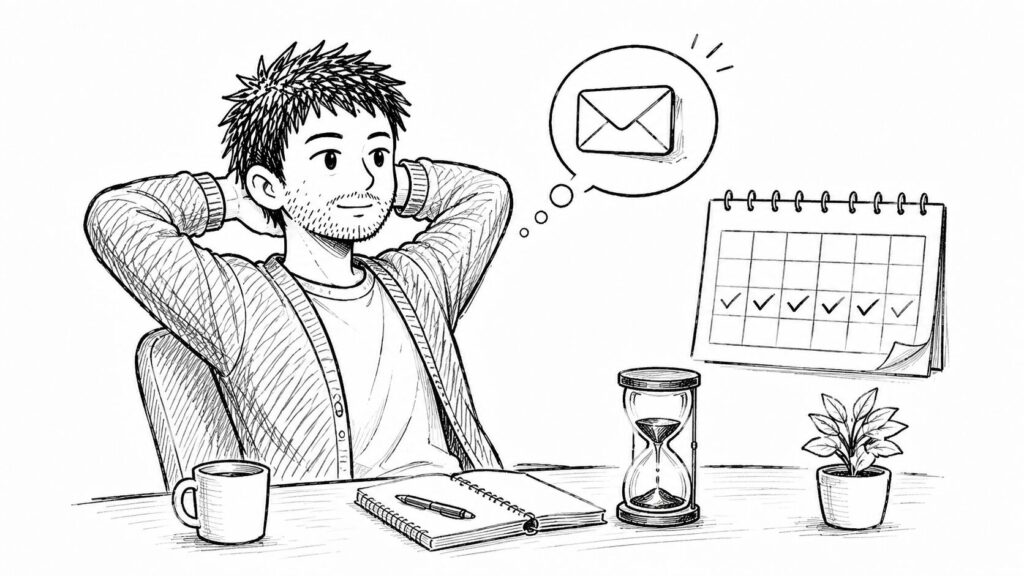
実は、情報をそろえて連携を進めても、すぐに完了とならないことがあります。
新規アカウントの場合、連携後にeBay側の審査期間が入るためです。
ここで「失敗したのかな」と不安になりますが、待つことも立派な対処なんです。
審査にかかる時間は、おおむね2〜4週間が目安とされています。
ただしeBay公式は「数週間かかることがある」とだけ示し、具体的な日数は明示していません。
この間は取引が保留になることもあり、承認完了のメールを待つ流れになります。
そのため、赤いエラーバー以外に何も出ない時期があっても、必ずしも異常ではありません。
新規セラーの場合は、この待ち時間がとくに長く感じられます。
というのも、出品も売上の受け取りも、審査が終わるまで本格的に動かせないからです。
けれども、これは「あなたが何か間違えたサイン」ではなく、新規アカウントなら誰もが通る通常の流れなんです。
承認が完了すると、連携状態が有効になり、売上金の受け取り準備が整います。
そこまで来れば、あとは出品に集中していけます。
だからこそ、この時期は「準備期間」と捉えて、商品リサーチや出品ページの下書きを進めておくのがおすすめです。
注意したいのは、待ちきれずに無理な行動を取ってしまうことです。
たとえば、連携が終わる前に売上を別の手段で受け取ろうとすると、規約違反になる可能性があります。
焦って動くより、連携が完了するまで取引を控えるほうが安全です。
待っている間に、不安をやわらげるコツもあります。
それは、連携状況のメールやSeller Hubの通知を、こまめに確認することです。
進捗が少しでも見えると、気持ちはずいぶん落ち着きます。
そのうえで、待っている間にできるのは、登録情報の最終チェックです。
名前・住所・種別がそろっているかを見直しておくと、承認がスムーズに進みやすくなります。
審査期間や手数料などの数値はあくまで一般的な目安なので、最新の正確な情報は公式サイトでご確認ください。
自力で直らないときの問い合わせ先の選び方
ここまで試しても解決しないときは、問い合わせ先の選び方が大切になります。
実は、eBayとPayoneerのどちらに聞くかで、解決スピードが変わるんです。
原因によって窓口を使い分けてみてください。
切り分けの目安は、シンプルです。
「Account restricted」などeBayアカウント側の制限が原因なら、eBayサポートに問い合わせます。
一方で、Payoneerの登録・本人確認・二段階認証(2FA・ログイン時の追加認証)でつまずいているとします。
その場合は、Payoneerサポートのほうが適切です。
| こんな症状のとき | 問い合わせ先 |
|---|---|
| Account restricted・出品制限・eBayアカウントの保留 | eBayサポート |
| Payoneerの登録・本人確認(KYC)・二段階認証・認証コード | Payoneerサポート(日本語あり) |
| 連携画面が出てこない | まず仮出品を試し、解決しなければeBayサポート |
問い合わせるときは、エラーメッセージの文言や画面のスクリーンショットを添えてみてください。
すると、やり取りがぐっとスムーズになります。
具体的に状況を伝えるほど、的確な案内が返ってきやすいです。
日本語でのやり取りを希望する場合は、Payoneerの日本語サポートページも用意されています。
英語の画面に不安があるときは、日本語の窓口から状況を整理して伝えてみてください。
言葉の壁で問い合わせをためらう必要は、まったくありません。
もう一つ大切なのが、安全面です。
Payoneerのログイン情報や認証コードを、eBayとPayoneerの公式ページ以外で入力しないようにしてください。
SNS経由で送られてくるリンクは、フィッシング(偽サイトへの誘導)の危険があります。
アカウントの制限や停止で先に進めない方は、ebayのサスペンドからの再登録手順もあわせてご確認ください。
よくある質問(FAQ)
日本に住んでいてもPayoneer連携は必須ですか?
はい、日本在住のセラー(出品者)はPayoneer連携がほぼ必須です。
eBayの売上金は2021年にPayPalでの受け取りが終了したためです。
いまはPayoneerか登録銀行口座で受け取る形に一本化されています。
米国や英国など一部地域は銀行口座だけで受け取れますが、日本ではPayoneerを通すのが基本になります。
すでに持っているPayoneerアカウントを連携できますか?
はい、できます。新規作成だけでなく、既存のPayoneerアカウントを選んで連携することも可能です。
ただし、eBayとPayoneerで会社名・代表者名などの登録情報が一致している必要があります。
一致していないと連携できないため、先に情報をそろえてから進めましょう。
連携が完了したかは、どこで分かりますか?
連携の完了は、eBayからの承認メールで分かります。
新規アカウントの場合、連携後にeBay側の審査が入り、数週間かかることもあります(公式は具体的な日数を明示していません)。
その間はSeller Hub(セラー向け管理画面)の通知も確認しておくと安心です。
連携できないまま商品が売れたら売上金はどうなりますか?
連携が完了するまで、売上金は受け取れず手元に届きません。
連携前に出品して売れても、代金はeBay側に保留されたままになります。
焦って別の手段で受け取ろうとすると規約違反になる可能性があるため、連携が終わるまで待つのが安全です。
【まとめ】ebayでペイオニアと連携できないときの確認順
ここまで、ebayでペイオニアと連携できないときの原因と直し方を見てきました。
結論として、つまずきの多くは2つに集約されます。
それは「eBayとPayoneerの情報の食い違い」と「eBay側の状態」です。
だからこそ、上から順に切り分けていけば、ほとんどは自分で前に進めます。
確認の順番は、種別→名前→住所→本人確認書類→eBayの制限、という流れがおすすめです。
そのうえで、認証コードや連携画面で止まったら、電話認証や仮出品といった突破法を試してみてください。
大切なのは、一度に全部を直そうとしないことです。
一つ直したら再連携を試し、結果を見てから次に進む。この小さな積み重ねが、結局は一番の近道になります。
それでも動かないときは、エラー内容に応じてeBayかPayoneerのサポートを頼れば大丈夫です。
この記事の要点
- 連携できない原因の多くはeBayとPayoneerの情報の食い違い(種別・名前・住所)
- 個人eBayは個人Payoneer、法人eBayは法人Payoneerでそろえる
- 名前・住所・本人確認書類は綴りまで完全一致させる
- 「Account restricted」はeBay側の制限なのでeBayサポートへ
- 認証コードは電話認証、連携画面が出ないときは仮出品で突破する
- 審査は数週間(目安2〜4週間)かかることがあり、焦らず待つ
もし途中で止まっても、それはあなただけの問題ではありません。
同じところでつまずく初心者はとても多く、原因もパターンが決まっています。
だからこそ、この記事の確認順をブックマークして、落ち着いて一つずつ進めてみてください。
最初は、英語のエラー表示だけで気持ちが折れそうになりますよね。
けれども、ひとつずつ確認していけば、連携はきっと形になっていきます。
あなたの売上金を受け取る準備が整えば、世界とつながる取引はもう目の前です。