

こんにちは。eBay Export Chartbook運営者のJです。
eBayとペイオニアが連携できないと、手続きが止まってめちゃくちゃ焦りますよね。
特に、eBayとPayoneerの連携が進まない、住所が違う、法人と個人がズレている、名前が違う、Payoneerの審査中が長い、問い合わせ先が分からない……このあたりで詰まりがちです。
この記事では、eBayとPayoneerの連携エラーで多い原因を切り分けて、あなたが次に何を直せば前に進めるのかを、手順ベースでまとめます。
落ち着いて順番に確認すれば、解決できるケースがほとんどですよ。
この記事のポイント
- 連携できない原因の切り分け方
- 個人・法人、名前、住所の一致ルール
- 連携が進まないときの環境対策
- 詰んだときの問い合わせ判断
目次
ebayでペイオニアと連携できない原因
まずは原因の特定からいきます。
連携エラーの大半は、登録情報の不一致か、既存アカウントの選択ミス、そして環境(ブラウザ等)の影響です。ここでズレを見つけると、一気に突破できます。
ポイントは「なんとなく直す」じゃなくて、原因を順番に潰すこと。
連携の仕組み上、どれか一つでも条件を満たしていないと先へ進めない設計になっていることが多いので、闇雲にやるほど時間が溶けます。
なお、eBayの支払い周り(Managed Payments)は画面や手順がよく変わります。
仕様の最終確認は、必ず公式ヘルプも参照してください(出典:eBay公式ヘルプ「Managed Payments」)。
ebayとpayoneerで連携が進まない理由

ボタンを押しても画面が遷移しない、読み込み中のまま固まる、別タブが開かない……このタイプは、情報の不一致というよりテクニカル要因が絡んでいることが多いです。
ここ、気になりますよね。
いま急いでるほど「なんで動かないの!」ってなります。
まず押さえてほしいのは、連携の途中って、eBay→外部ページ→戻る、みたいに遷移が多いこと。
だからブラウザの設定(ポップアップ、追跡防止、翻訳、Cookie)が少しでも邪魔すると、正常に進みません。
しかも画面上は「何も起きない」ように見えるので、余計に不安になります。
最初にやるべきは環境の切り替え
まずは「環境のリセット」を最優先で試すのが近道です。
- PCのブラウザで作業する(スマホアプリは避ける)
- Chromeのシークレットモードで試す
- キャッシュとCookieを削除して再ログイン
- ポップアップブロックを解除する
- ブラウザの自動翻訳をOFFにする
この中で特に効きやすいのが「シークレットモード」と「翻訳OFF」です。
シークレットは拡張機能の影響が減って、Cookieも初期化されるので、途中で変な状態になったセッションをリセットできます。
翻訳OFFは、地味に超重要です。
自動翻訳はテキストだけ翻訳するんじゃなく、フォームやボタン名、場合によってはページの一部の挙動に影響することがあります。
英語サイトとしてそのまま表示して作業する方が安定します。
「進まない」の種類を見分ける
連携が進まないといっても、実はパターンが分かれます。
止まり方別の当たりをつける表
| 症状 | よくある原因 | 優先して試すこと |
|---|---|---|
| ボタンを押して無反応 | ポップアップ/追跡防止/拡張機能 | ポップアップ許可、シークレット |
| 読み込み中で固まる | Cookie競合、キャッシュ破損 | Cookie/キャッシュ削除 |
| 途中で戻される | ログインセッション切れ | 再ログイン、別ブラウザ |
| エラー表示はある | 登録情報不一致の可能性 | 個人/法人、名前、住所を確認 |
環境対策をやってもダメなら、「情報不一致で弾かれてる」可能性がグッと上がります。画面が動く・動かないの話に見えて、裏では「一致していないので先に進めない」ことも普通にあります。
ここから先は、登録情報の一致チェックが主役です。次の見出しの個人・法人、氏名、住所を、面倒でも“一字一句”で合わせにいきましょう。
ebayとpayoneerの法人と個人の不一致
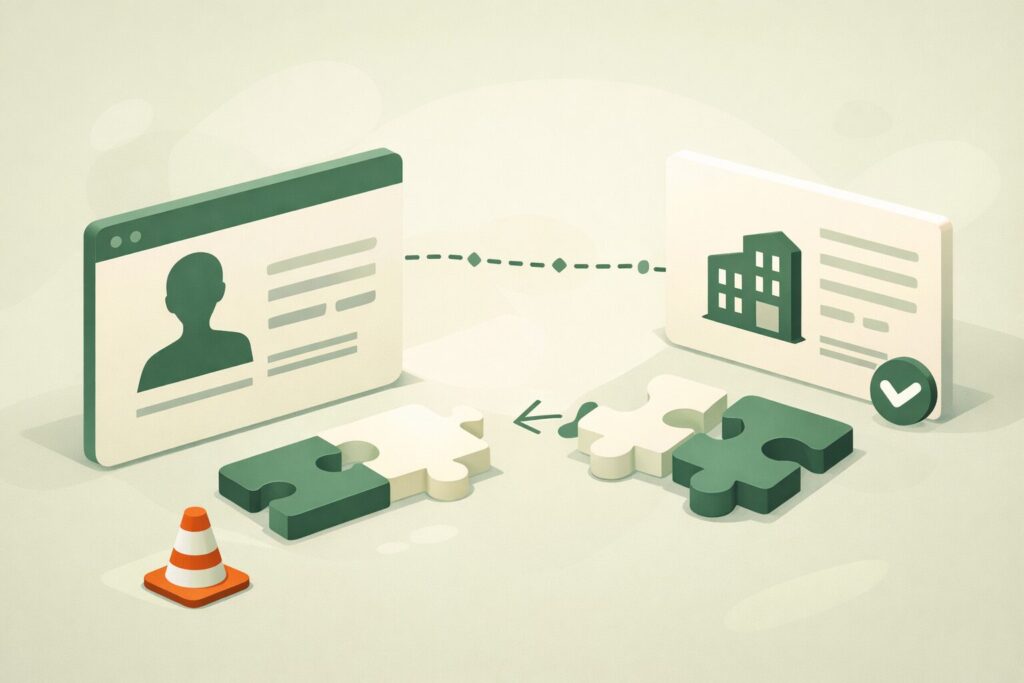
ここは最重要ポイントです。
eBay側がIndividual(個人)なのにPayoneer側がCompany(法人)だったり、その逆だったりすると、連携が通りません。
見た目は入力が正しくても、内部的に弾かれます。
アカウントタイプは両方で完全一致が必須です。途中で「なんとなく」で選ぶと詰みやすいです。
個人事業主の感覚だと「個人=Individualでいいのかな?」となりがちですが、Payoneer側の登録形態がビジネス(Business/Company)になっているとズレになります。
逆に、法人なのにIndividualで進めているケースも同様です。
そして厄介なのが、あなたの感覚では「実態は同じ」でも、システム側は「別物」扱いってこと。
だから、住所や名前を頑張って揃えても、ここがズレてるとずっと通りません。
ここ、落とし穴です。
よくあるズレパターン
- eBayはIndividualで登録したが、Payoneerは過去にBusinessで作っていた
- 屋号を使っているのでPayoneerはCompanyっぽくしたが、eBayは個人名でIndividualのまま
- 法人化したのに昔の個人設定のまま連携しようとしている
私の現場感だと、特に多いのは「eBay側は個人で登録していたが、Payoneer側は別用途でビジネス扱いで作っていた」パターンです。
Payoneerを先に使っていて、後からeBay輸出を始めた人に多いですね。
解決の基本方針
基本はシンプルで、両方のアカウントタイプを統一です。
ただし、どちらをどちらに合わせるべきかは、あなたの状況で変わります。
判断の目安としてはこんな感じです。
- 本人確認書類が個人名で、今後も個人で運用 → Individualに寄せる方が自然なことが多い
- 法人登記があり、売上管理も法人でやっている → Company/Businessに寄せる方が自然なことが多い
ただ、ここは税務・法務・契約名義の話にも繋がるので、私がこの記事で断定はしません。
正確な情報は公式案内をご確認ください。
必要なら税理士など専門家にも相談してください。
人生の資産に関わるところは、慎重でいいです。
変更が難しいときの現実的な着地
変更が難しい場合は、正しい形態でPayoneerアカウントを新規で作り直した方が早いことがあります。
ただし、重複アカウント扱いになることもあるので、進め方に不安がある場合はサポートに相談するのが安全です。
ここでやりがちな失敗は、焦って何個も作ってしまうこと。
重複判定が入ると余計に時間がかかることがあるので、手詰まりなら早めに相談の方が結果的に早いですよ。
ebayとpayoneerで名前が違う場合
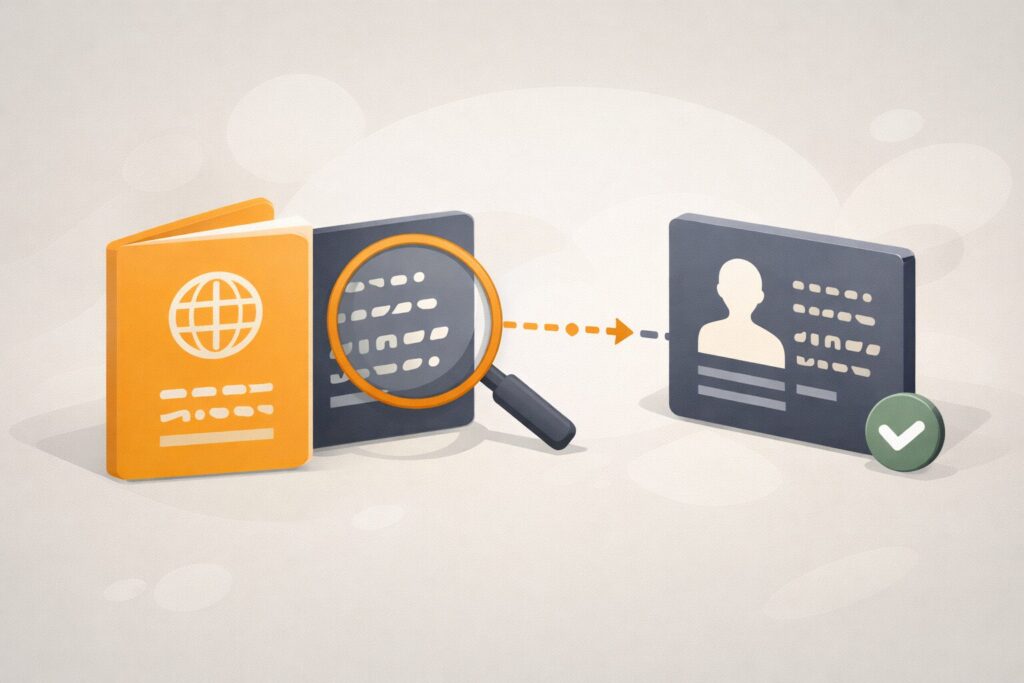
名前の不一致は、スペルミスだけじゃなく、ミドルネームの有無、名前と苗字の順序、結婚などで姓が変わったのに古い表記のまま、などで起きます。
特にPayoneerは本人確認が絡むので厳格です。
基本は「身分証明書の表記どおり」に寄せるのが正解です。
名前の一致は、たぶん一番「そんな細かいところまで?」って思うポイントかもです。
でも、海外決済・本人確認の世界だと、ここはガチで“一字一句”です。
あなたの中で「同じ人だし通るでしょ」は、システムには通用しないと思ってください。
ズレが出やすい具体例
- ミドルネームを省略した(パスポートにあるのに入れてない)
- ローマ字のスペルが違う(Yamamoto / Yamamto みたいな単純ミス)
- 姓と名の順序が逆(TARO YAMADA / YAMADA TARO)
- 旧姓のまま(結婚・改姓後に更新してない)
- イニシャルや短縮形を使った(Ken / Kenta)
おすすめの確認手順はこれです。
- パスポートや運転免許証の英字表記を確認する
- eBayの登録名(アカウント情報)を同じ表記にする
- Payoneerのプロフィールも同じ表記にする
ミドルネームの罠
ミドルネームがパスポートにある場合、省略しないでください。日本人には馴染みが薄いのでここでズレが出やすいです。
特に、海外在住経験がある人や、帰化・通称名が絡む人は、表記が複数パターンになっていることがあるので要注意です。
半角英数字に統一する
また、全角・半角が混ざるのもエラー原因になりがちです。
海外システム前提なので、半角英数字で統一するのが基本ですよ。
具体的には、全角スペースが混ざってないか、全角のハイフンや記号を使ってないか、ここをチェックします。
「見た目は同じ」に見える全角記号が混ざっていると、本人は気づきにくいです。
コピペする時に混入することもあるので、入力はできるだけ手打ちの方が安全な場面もあります。
最後にもう一つ。名前が一致していても、本人確認書類の提出状況によっては審査で止まることがあります。
だから「名前を直したのに通らない」場合は、後半のPayoneer確認センターの話も合わせて見てください。
ebayとpayoneerで住所が違う場合
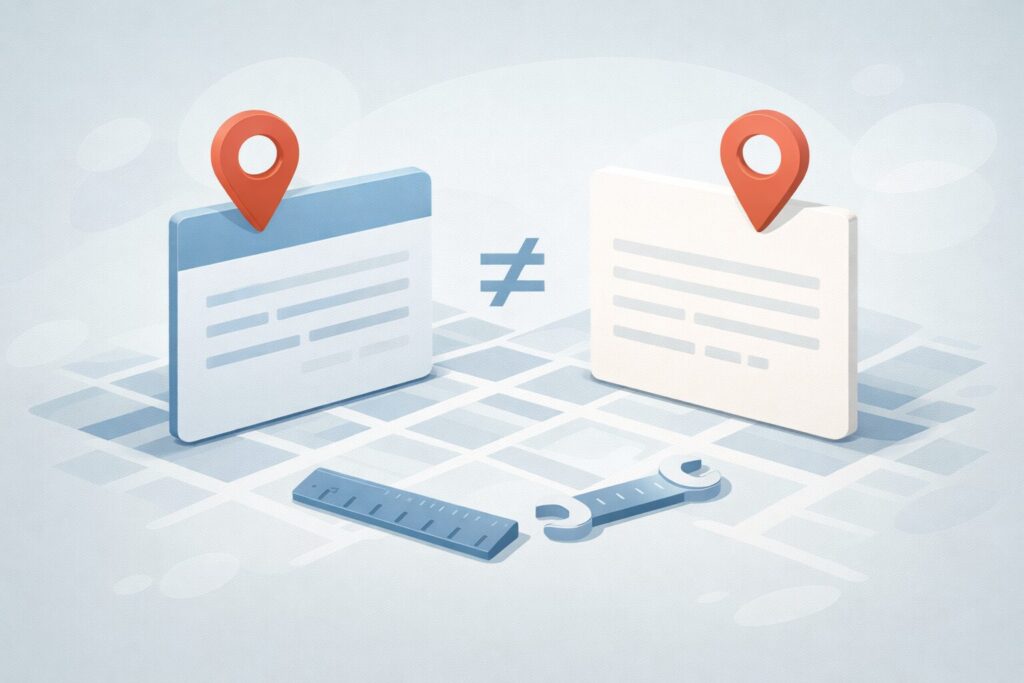
住所の不一致は「だいたい合ってる」でも通りません。
番地の書き方、建物名、部屋番号、郵便番号のハイフン、StreetとSt.の揺らぎなど、細かい差で弾かれます。
住所って、本人は「意味が通じればOKでしょ」って思いがちですよね。
でも決済・本人確認系は、意味よりも文字列一致が優先されることが多いです。
だから、住所は“正しさ”より“統一”が勝つ場面が出ます。
住所の一致チェック表
| チェック項目 | よくあるズレ | 合わせ方のコツ |
|---|---|---|
| 番地 | 1-2-3 / 1 2 3 / Chome表記 | どちらかに統一し一字一句合わせる |
| 建物名・部屋番号 | 片方だけ入れている | 入れるなら両方に入れる |
| 郵便番号 | ハイフン有無 | 同じ形式にそろえる |
| 英語表記 | Street / St. など揺れ | 同じ略記・同じ順序に統一 |
| 全角半角 | 全角数字や記号が混在 | 半角英数字で統一 |
どっちに合わせるべき?の現場回答
作業としては、eBay側のRegistration AddressをPayoneer側に合わせるのがやりやすいことが多いです。
本人確認書類と整合しているのがPayoneer側、というケースが多いからですね。
ただし例外もあって、Payoneer側の住所が昔の住所のまま、引っ越し後に更新してない場合は、Payoneerを最新住所に直す方が正道です。
どちらが「本人確認書類と一致するか」を基準に判断してください。
住所入力の“揺れ”をなくすコツ
揺れを潰すための実務テクを置いておきます。
- Street / St.、Apartment / Apt. など略記を片方に寄せる
- ハイフン(-)の種類を統一する(全角記号に注意)
- 建物名・部屋番号は「入れるなら両方」「入れないなら両方入れない」
- 都道府県・市区町村の順序も固定する(例:City → Prefecture を同じに)
- 郵便番号の形式(ハイフン有無)を揃える
住所変更はアカウント審査に影響する可能性があります。
入力内容に不安がある場合は、正確な情報は公式案内を確認し、必要ならサポートへ相談してください。
住所が一致しているはずなのに通らないときは、見落としがちな「スペース」や「カンマ」「ピリオド」です。
たとえば「1-2-3」と「1 - 2 - 3」は別文字列です。
こういう世界観だと思って、細部を合わせにいきましょう。
payoneerの審査中が長い理由
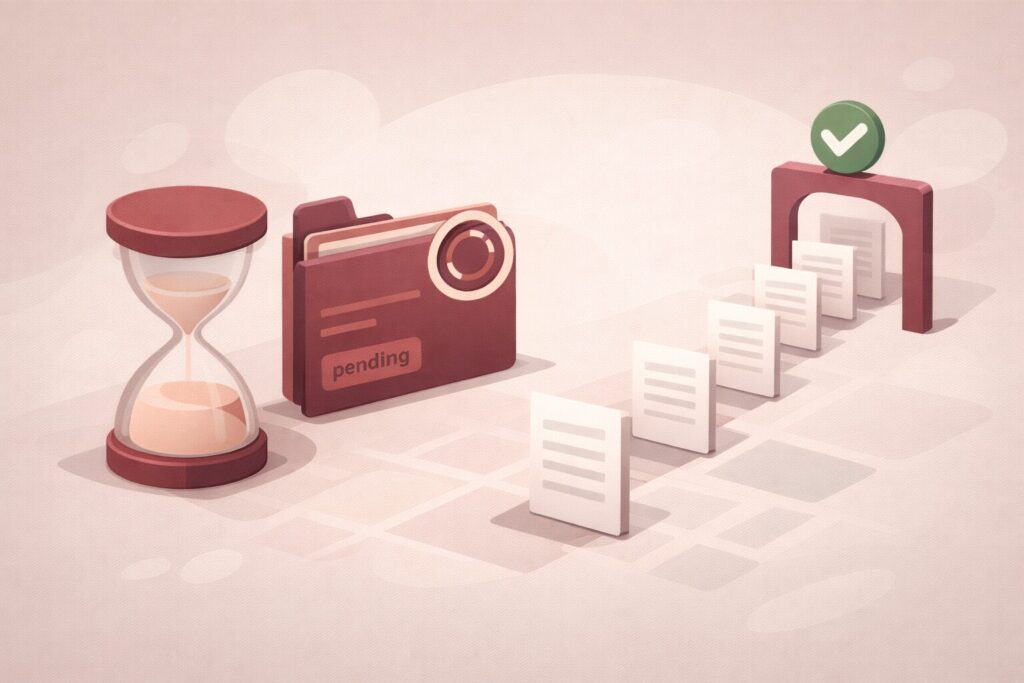
連携申請を出した後に、Payoneer側のステータスがPendingのまま動かないことがあります。
これは必ずしもエラーではなく、審査・確認プロセスで止まっている可能性が高いです。
審査期間はケースバイケースで、一般的な目安としては数日〜数週間かかることもあります。
繁忙期や追加確認が入ると長引くこともあります。
ここ、待つ側からすると長く感じますよね。
気持ちはめっちゃ分かります。
「Pending」が意味するもの
Pendingは、ざっくり言うと「確認中」か「あなたの追加対応待ち」のどちらかです。
つまり、放置して待つだけで進むケースもあれば、あなたが提出すべきものが残っていて止まっているケースもあります。
最優先で見る場所はPayoneerの確認センターです。
- Payoneerにログイン
- 設定(またはプロフィール)周辺のVerification Center(確認センター)を確認
- 未提出のタスクがあれば提出
書類提出で落ちやすいポイント
書類提出で多い落とし穴は、画像が不鮮明、四隅が切れている、反射で読めない、情報が不足しているのです。
再提出になりやすいので、ここは丁寧にいきましょう。
よくある却下理由としては、文字が潰れて読めない、住所が見切れている、提出書類の種類が合っていない、などがあります。撮り直しになると、その分だけ日数が伸びやすいです。
「審査が長い」時にやっていいこと・やらない方がいいこと
やっていいこと
- 確認センターの未タスクを全部埋める
- 登録情報(名前・住所・事業形態)が本人確認書類と一致しているか再点検する
- 必要に応じてサポートへ状況確認する(無理に連打しない)
やらない方がいいこと
- 焦って別のPayoneerアカウントを量産する
- 書類を適当に撮って何度も出し直す(品質が低いと余計に長引く)
- 入力情報を頻繁に書き換え続ける(審査の再キューに入る可能性がある)
なお、最新の審査状況や必要書類は変更されることがあるので、正確な情報はPayoneer公式の案内をご確認ください。
この記事はあくまで一般的な目安です。
状況が複雑な場合は、最終的な判断は専門家やサポートに相談してください。
ebayでペイオニアと連携できない対処法
ここからは「原因がだいたい分かった」「それでも通らない」人向けに、具体的な対処の手順をまとめます。
上から順番に潰すと、手戻りが少ないです。
個人的におすすめの進め方は、環境→情報一致→既存ログイン→審査状況の順です。
これはトラブルの発生頻度と、直しやすさの順番でもあります。
ebayとpayoneer連携時のブラウザ対策
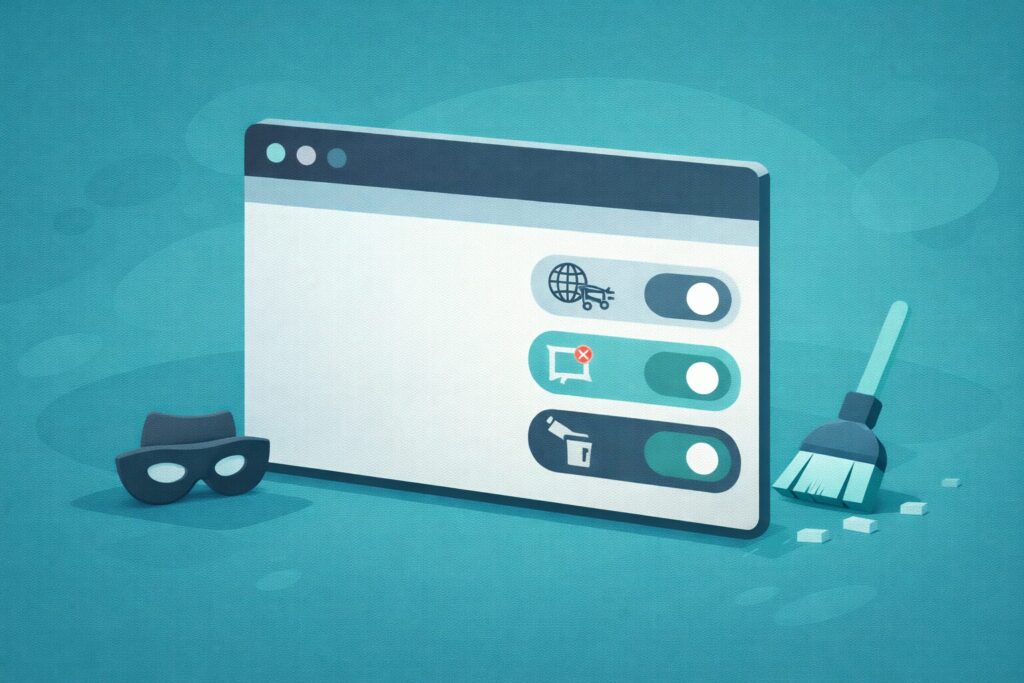
連携フローは外部ページ遷移やポップアップが絡むので、ブラウザ環境の影響を強く受けます。
私がよく案内する「安定ルート」はこれです。
おすすめ手順(安定しやすい)
- PCのChromeを使用
- シークレットモードでeBayにログイン
- 自動翻訳をOFF
- ポップアップ許可
- 連携フローを最初からやり直す
ここでのコツは「最初からやり直す」を徹底することです。
途中で失敗した状態のまま、戻ったり進んだりを繰り返すと、セッションがグチャグチャになって、余計に詰まることがあります。
追加で効くことが多い小ワザ
- 別ブラウザ(EdgeやFirefox)で同じ手順を試す
- 広告ブロッカーやセキュリティ拡張機能を一時的にOFFにする
- VPNを使っている場合はOFFにして試す
- 会社PCなら社内ポリシーでブロックされることがあるので私物PCで試す
もし会社PCなどでセキュリティ拡張機能が入っている場合、それが原因でブロックされることもあります。
可能なら一時的に拡張機能をOFFにして試すのも手です(ただし社内ルールがあるなら無理はしないでください)。
また、同じ端末でも別ブラウザ(Chrome→Edgeなど)に変えるだけで通るケースもあります。
時間がもったいないので、ハマったらさっさと環境を変えるのが正解ですよ。
スマホでやると詰まりやすい理由
スマホは便利なんですけど、連携フローみたいに外部遷移が多い作業だと、アプリ内ブラウザになったり、タブ管理が不安定になったりして、予期せぬ挙動が出やすいです。
できるだけPCでやるのが安定です。
ebayとpayoneer既存口座の紐付け
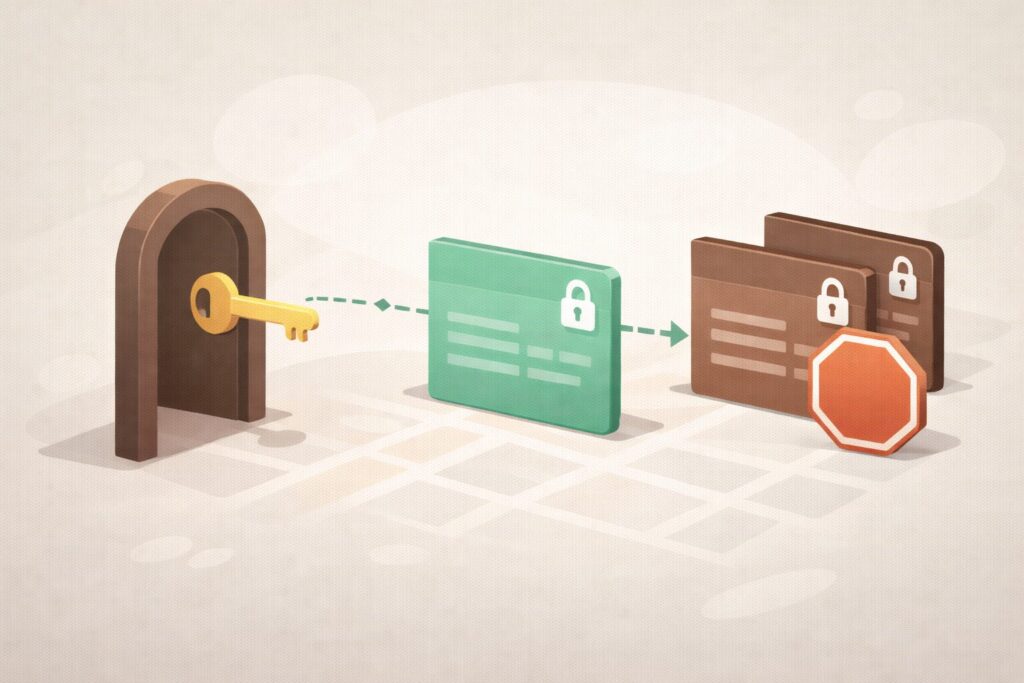
すでにPayoneerアカウントを持っているのに、eBayの流れで「新規作成」を選んでしまうと、重複アカウント扱いで弾かれることがあります。
これ、初心者あるあるです。
既存アカウントがあるなら、連携画面では新規作成ではなくサインインを選ぶのが基本です。
ポイントは、eBay側の連携画面で「既存のPayoneerにログインする」導線(例:Yes, sign in)を選択して、いつも使っているPayoneerのログイン情報で入ることです。
これだけで解決する人、けっこう多いです。
なぜ新規作成が危ないのか
Payoneerは本人確認や不正防止の都合で、アカウント重複に敏感です。
意図せず同一人物が複数作ったように見えると、セキュリティ的に「止める」方向に動くことがあります。
そうなると、あなたが正しい情報を入れても、先に進めないことが出てきます。
既存口座の確認チェックリスト
サインイン前に確認しておくと安心です。
- 普段使っているPayoneerのログインメールはどれか
- 過去に別用途で作っていないか(アフィリエイト報酬など)
- 登録の事業形態(個人/法人)はどちらか
- 本人確認書類の提出状況はどうか
もし誤って複数作ってしまった疑いがある場合は、無理に何度も作り直すより、Payoneerサポートに状況を伝えて整理した方が安全です。
重複が原因だと、こちら側でいくら入力を直しても進みにくいからです。
なお、相談するときは「どのメールでどのアカウントを作ったか」「どの画面で止まるか」をまとめて伝えるとスムーズです。
焦ってるとここが抜けがちなので、メモを取ってから連絡するといいですよ。
ebayとpayoneerのエラー別確認点
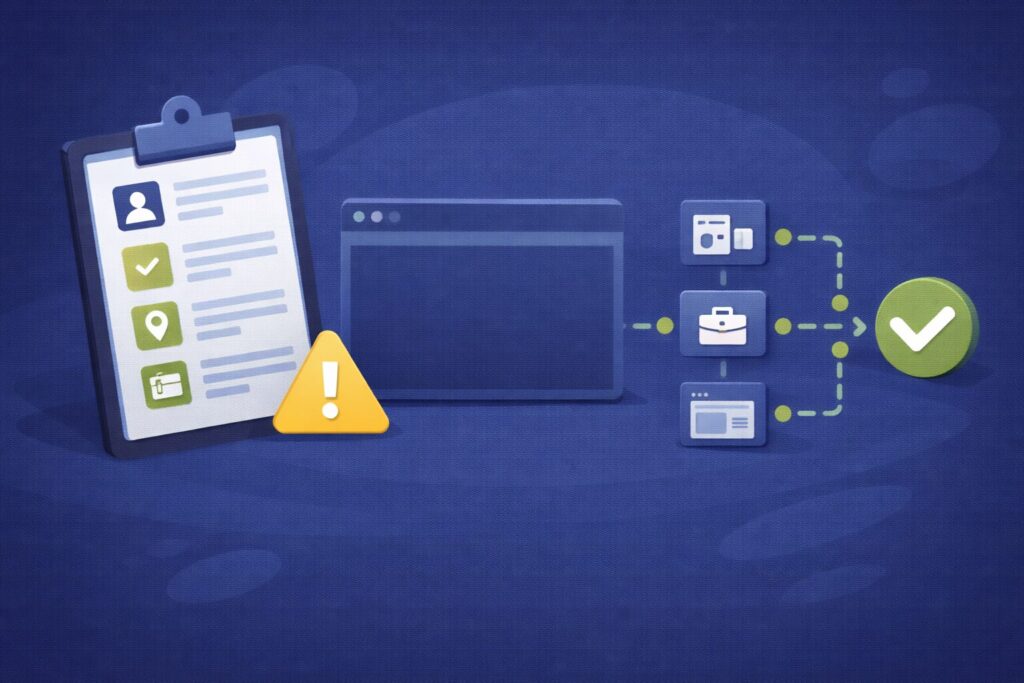
エラーメッセージが「General Error」など曖昧でも、確認する順番を固定すると早いです。
私は基本、次の順で見ます。
切り分けの優先順位
- アカウントタイプ(個人・法人)が一致しているか
- 氏名が身分証明書どおりで一致しているか
- 住所が一字一句一致しているか(半角英数字も)
- 既存アカウントに正しくサインインしているか
- ブラウザ環境(翻訳・キャッシュ・ポップアップ)
- Payoneerの確認センターに未タスクがないか
この順番の理由は単純で、上にあるものほど「詰まりの原因になりやすい」「直した瞬間に通る」ことが多いからです。
逆に、下からやると時間が溶けます。
エラー文言がない時ほど“一致”を疑う
エラーが具体的じゃないと、つい「システム障害かな?」と思いがちです。
でも実務上は、情報が一致していないだけ、ということがかなり多いです。
特に個人/法人と住所は、本人の感覚よりずっと厳密です。
eBay側の制限も見落とさない
加えて、eBay側でアカウント制限(Restriction/Suspension)が入っていると、連携以前に止まることがあります。
eBayからの通知メール(例:MC011など)が来ていないかもチェックしておくと安心です。
制限が絡む場合は、状況によって必要対応が変わります。
正確な情報はeBay公式の案内をご確認ください。
必要ならサポートへ相談して進めるのが安全です。
私がよくやる「最短の復旧手順」
- シークレットで最初から連携を踏み直す
- 個人/法人を再確認(両者一致)
- 名前を身分証明書どおりに統一(ミドルネーム含む)
- 住所を半角英数字で一字一句統一(記号やスペースも)
- Payoneer確認センターの未タスクをゼロにする
これで通ることが多いです。
逆にこれで通らない場合は、重複アカウントや審査の個別事情など、あなた単独では解きにくい領域に入っている可能性が高いです。
ebayとpayoneer問い合わせ先の選び方

自力で潰してもダメなら、サポートに投げるのが最短です。
大事なのは「どっちに聞くか」を間違えないことです。
ここ、地味だけど大事ですよ。
問い合わせ先の判断基準
- Payoneerの本人確認・審査・重複アカウントっぽい → Payoneerサポート
- eBay側の登録情報や支払い設定画面、アカウント制限っぽい → eBayサポート
問い合わせ前に準備するメモ(これで勝てる)
問い合わせる前に、次の情報をメモしておくと話が早いです。
サポートは状況が分からないと動けないので、ここを揃えるだけで解決スピードが変わります。
- 発生している画面と手順(どこで止まるか)
- 表示されたエラー文言
- eBayとPayoneerの登録情報(氏名・住所・事業形態)の現状
- 試した対処(シークレット、翻訳OFFなど)
伝え方のコツ
おすすめは「時系列」で伝えることです。
たとえば「Managed Paymentsの登録で、Payoneer連携画面まで行く→サインインを押す→読み込み中で止まる」みたいに、ステップを短く区切って伝えると、サポートも原因を切り分けやすいです。
逆に「できません。エラーです」だけだと、サポートから質問が増えて往復が増えます。
あなたも急いでると思うので、最初から材料を渡すのが勝ちです。
サポートの案内やUIは頻繁に変わります。
最新手順や連絡方法は、正確な情報として各社の公式サポートページで必ず確認してください。
不安があるなら“早めに相談”が正解
特に重複アカウントや本人確認で止まっている疑いがあるときは、自力で触り続けるほど状況が複雑になることがあります。
迷ったら早めに相談、これは本当にそうです。
ebayでペイオニアと連携できないのまとめ
ebayとペイオニアが連携できないときは、焦る気持ちが一番の敵です。
実際は、個人・法人の一致、名前と住所の一字一句一致、既存アカウントでのサインイン、ブラウザ環境の最適化のどれかで解決するケースが大半です。
迷ったらこの順番で確認してください。
- 個人・法人(アカウントタイプ)をそろえる
- 氏名を身分証明書どおりにそろえる(ミドルネーム含む)
- 住所を半角英数字で一字一句そろえる
- 既存Payoneerなら新規作成せずサインイン
- シークレット・翻訳OFF・ポップアップ許可
- Payoneer確認センターの未タスク確認
最後に:断定しすぎないための注意
この記事は、私が日々の現場でよく見る詰まりポイントを、なるべく再現性の高い順番にまとめたものです。
ただ、あなたの状況によっては、例外的なルートで止まっていることもあります。
それでも解決しない場合は、無理に試行錯誤を続けるより、eBayまたはPayoneerのサポートに状況を整理して相談した方が早いです。
最後に、この記事の内容は一般的な目安としてまとめています。
仕様や画面は変更されることがあるので、正確な情報は公式サイトをご確認ください。
状況によっては税務・法務の判断が絡むこともあるため、最終的な判断は専門家にご相談ください。