

リサーチは、売れる前と売れた後で見るべきものが変わります。
1品売れたあとに同じやり方を続けると、そこから伸びなくなります。
売れた商品の一覧を眺めて、価格を確かめて、また別のキーワードを打ち込んでみる。気づけば1時間が過ぎているのに、結局「これを仕入れよう」と決められないまま画面を閉じてしまう。私も始めたばかりの数週間は、まさにその繰り返しでした。
結論から言うと、うまくいかない原因の多くは、あなたの能力ではなく順番にあります。eBayのリサーチには、アカウントを作った直後からできることと、1品売れてから初めて使えるものの2段階があるからです。
ここを知らないまま上級者向けの手順をなぞろうとすると、そもそも画面に必要なタブが出てきません。私も最初は「自分の設定が間違っているのでは」と、ずいぶん探し回りました。
この記事では、無料でどこまでできるのかを最初に整理します。そのうえで、Sold検索とProduct Researchの使い分け、売れると判断する数字の見方を見ていきます。最後に、手数料や為替を引いたあと手元へいくら残るのかまで、eBay公式の情報をたどって確かめます。
この記事でわかること
- eBayのリサーチは「アカウント直後」と「1品売った後」の2段階に分かれる
- 公式ツールProduct Researchは全セラー無料。ただしSeller Hubは1品販売後から
- 通常のSold検索で見えるのは過去90日、Product Researchなら最大3年
- 「売れる」で終わらせず、手数料と為替を引いた手取りで仕入れを決める
eBayのリサーチとは?無料でできることと最初につまずく壁
まずは全体像からです。そもそも何を調べる作業なのか、そして初心者がどこで足を止めてしまうのか。この2つを先に押さえておくと、遠回りをせずに済みます。
リサーチって結局、何を調べる作業なの?
結論から言うと、リサーチとは「実際に売れた事実」を確認する作業です。売れそうかどうかという勘ではなく、売れた記録そのものを見にいきます。
私は切り口で3種類に分けて考えています。商品そのものを調べる商品リサーチ、うまくいっているセラーを調べるセラーリサーチ。そして、検索される言葉を調べるキーワードリサーチです。
ちなみに、市場そのものは決して小さくありません。経済産業省が2025年8月26日に公表した「令和6年度電子商取引に関する市場調査」があります。それによると、2024年の米国消費者による越境ECの購入額は2兆7,144億円、前年比7.3%増でした。
とはいえ、市場が大きいことと、自分が選んだ1点が売れることは別の話です。全体の追い風はあっても、個別の商品には個別の需要があります。
だからこそ、ひとつずつ「売れた記録」を確かめる必要があるんです。リサーチとは、その確認作業のことだと考えてください。
eBayのリサーチは2段階に分かれます
STEP1:アカウント直後(販売実績が0でもできる)
アドバンスド・サーチで、売れた記録を過去90日ぶん確かめる
▼ まず小さく1品売る
STEP2:1品売った後(Seller Hubが開く)
Product Researchで、最大3年ぶんのデータと指標を見る
Seller Hubが自分の画面に出てこないのはなぜ?

ここが最初の、そして最大の壁です。多くの解説記事は「Seller HubのResearchタブを開きましょう」と書いています。けれども、始めたばかりの人の画面には、そのタブ自体が存在しません。
理由ははっきりしています。イーベイ・ジャパンの公式マニュアルに、Seller Hubの利用開始条件が明記されているからです。
「Seller Hub(セラー・ハブ)の利用を開始するには"Start using Seller Hub"をクリックし利用開始設定を行う必要があります。また、Seller Hub(セラー・ハブ)は1品販売後に利用開始することができますのでご注意ください。」
イーベイ・ジャパン公式マニュアル「セラー・ハブ(Seller Hub)」より引用
つまり、まだ1品も売れていない段階では、公式のリサーチツールにたどり着けない仕組みになっています。設定ミスでもバグでもありません。
Seller Hubは9つのページで構成され、そのひとつがResearch(リサーチ)です。ページごと存在しないのですから、いくら探しても見つかりません。
確かに、いきなり出鼻をくじかれた気分になります。私も当時は「経験者しか使えないのか」と少し落ち込みました。
けれども、これは詰みではありません。順番の問題です。次に紹介する方法なら、アカウントを作った当日からでも、売れた記録を調べられます。
Seller Hubでできることの全体像はイーベイ・ジャパン公式:セラー・ハブ(Seller Hub)でご確認ください。
まだ1品も売っていない人がいますぐできるSold検索
使うのはアドバンスド・サーチ(Advanced search)です。eBayトップページの右上にある「Advanced」をクリックすると、絞り込み項目がずらりと並んだ画面に切り替わります。
検索の単位は商品名だけではありません。特定のセラーID、出品番号、ストア内の商品、ストアそのものといった単位でも探せます。気になるセラーを見つけたら、そのIDで一気に販売履歴を追えるわけです。
そして最も大事なのがSearch Includingという項目です。ここで、販売済みのアイテムを検索結果に含めるかどうかを設定できます。売れた記録を見たいときは、必ずここを設定してください。
キーワードの指定も細かく選べます。イーベイ・ジャパンの公式マニュアルでは、4つのオプションが案内されています。すべての単語を含める、いずれかを含める、完全一致で並び順まで揃える、といった指定です。
加えて、Exclude words from your searchで除外する単語も指定できます。たとえばHandbagで検索しつつRedを除外すれば、赤い商品を外した結果が並びます。
最後にもうひとつ。地味ですが効くのがSave this searchです。検索結果の画面で保存しておけば、次回からMy eBayのSaved searchesから同じ条件を呼び出せます。メール配信の設定も可能です。
同じ条件を毎回打ち直す手間がなくなると、リサーチの負担はかなり軽くなりますよ。
アドバンスド・サーチの基本4ステップ
1.eBayトップページ右上の「Advanced」を開く
2.Search Includingで、販売済みのアイテムを結果に含める
3.Keyword optionsで一致条件を選び、余計な単語を除外する
4.Save this searchで条件を保存し、次回から呼び出す
SoldとCompletedは何が違う?そして「90日の壁」
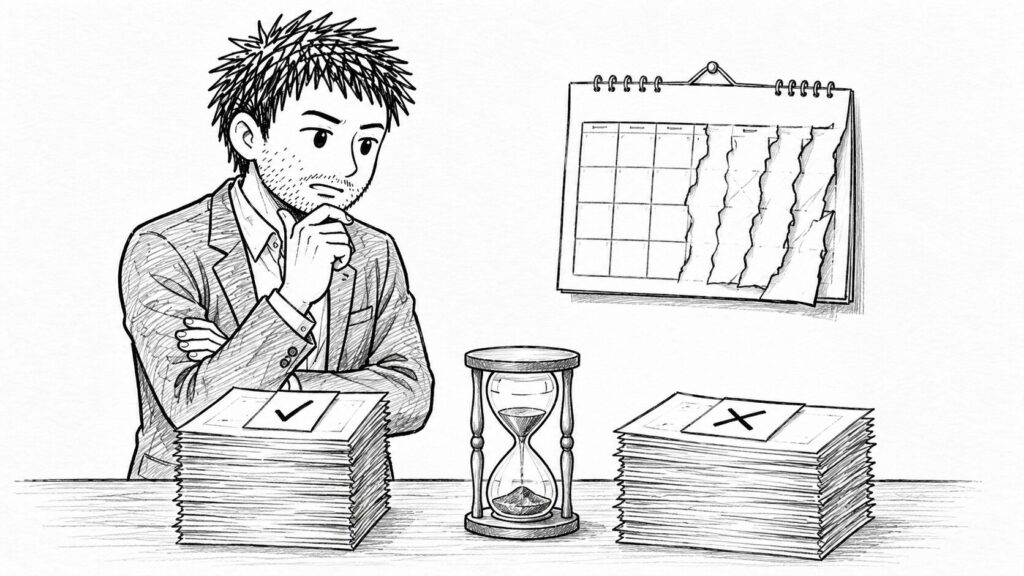
混乱しやすいのがこの2つです。結論から言うと、Soldは売れた出品、Completedは終了した出品すべてを指します。Completedには、売れ残ったまま期限を迎えたものも含まれます。
需要があるかどうかを確かめたいなら、見るべきはSoldです。実際にお金が動いた記録だけが並びます。
一方で、Completedにも使い道があります。売れ残った価格帯を見れば、「この値段では高すぎる」というラインが見えてくるからです。上限を知るという意味では、こちらも役に立ちます。
私は、まずSoldで相場をつかみ、迷ったときにCompletedで上限を確かめる、という順番で使っています。
ただし、どちらにも共通の制限があります。ここが「90日の壁」です。
eBay公式ヘルプの製品調査に関する案内を見てみましょう。終了済み出品の検索結果に含まれるのは、過去90日以内に終了した出品のみだと書かれています。
| 比べる点 | Sold・Completed検索 | Product Research |
|---|---|---|
| 見られる期間 | 過去90日以内に終了した出品のみ | 最大3年(7日〜3年で任意設定) |
| 使える条件 | 販売実績がなくても使える | 1品販売後(Seller Hub利用開始が必要) |
| 成約価格 | 表示された落札価格 | ベストオファー成立時も実際の販売価格 |
| 向いている場面 | 直近の相場をすぐ知りたいとき | 季節性やトレンドを確かめたいとき |
出典:eBay公式ヘルプ「製品調査」/イーベイ・ジャパン公式マニュアル
ここが、次に紹介するProduct Researchとの決定的な違いです。逆に言えば、90日で足りる商品なら、Sold検索だけでも十分に戦えます。
外出先でもさっと落札の記録を確かめたい方は、ebayの落札履歴をスマホで確認する手順もあわせてご確認ください。
Product Research(旧Terapeak)を開いて最初にすること
1品売れてSeller Hubが使えるようになったら、いよいよ公式ツールの出番です。ここからリサーチの精度が一段上がります。
Product Researchは、eBay上の詳細な落札データを閲覧できる公式マーケティングツールです。イーベイ・ジャパンの公式マニュアルによると、この機能はすべてのセラーが無料で使えます。PCとモバイルアプリの両方に対応しています。
以前はTerapeak(テラピーク)という名前で呼ばれていました。eBay公式も「Product research tool (formerly Terapeak)」と併記しています。古い解説でテラピークという言葉を見かけても、同じものだと考えて大丈夫です。
アクセス経路はシンプルです。PCならSeller Hubを開き、Researchタブへ進みます。最初に表示されるProduct researchを選びましょう。アプリの場合は、SellingタブからProduct researchのバナーへ進みます。
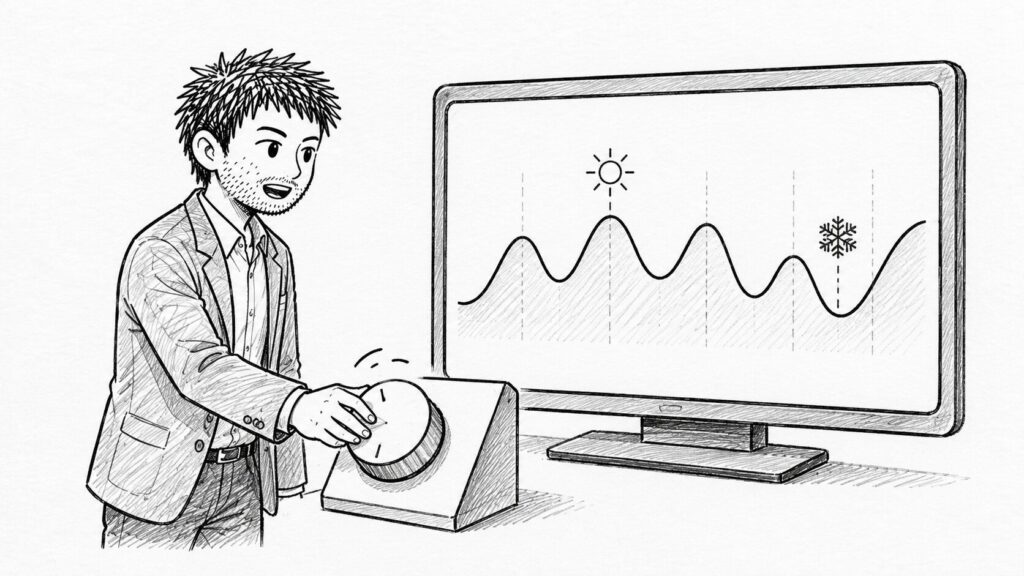
開いたら、最初にやってほしいのが期間の設定です。イーベイ・ジャパンの公式マニュアルによると、過去7日間から3年まで、任意の期間を選べます。
まずは30日と1年を見比べてみてください。直近の勢いと、季節による波の両方が一度に見えてきます。公式も、期間を設定することで季節性やトレンドの状況を把握できると説明しています。
もうひとつ知っておきたいのが、価格データの正確さです。eBay公式ヘルプによれば、検索結果には実際に販売された価格が含まれます。ベストオファーが受け入れられた場合も同じです。
ちなみに、カテゴリー全体の動向を分析するSourcing Insights(調達インサイト)という機能もあります。ただしこちらは、eBay basic store以上を契約しているセラー向けです。まずはProduct Researchだけで十分に戦えます。
有料ツールは必要?無料で足りる線引き
結論から言うと、始めたばかりの段階では無料で十分です。ここにお金をかけるのは、もう少し先で構いません。
そもそも公式のProduct Research自体が無料です。2021年4月時点のeBayの発表を見てみましょう。それまで別途契約やストア契約が必要だったこのツールが、Seller Hubを使う全セラーへ開放されました。
外部ツールにも無料のものがあります。ウォッチ数や入札数をランキング形式で見られるWatchCountなどがその例です。注目の集まり方を横並びで確認したいときに便利ですよ。
有料ツールとしてはZIK Analyticsなどが知られています。料金プランは変動するため、最新の金額は各公式サイトでご確認ください。
では、有料と無料の線引きはどこにあるのでしょうか。私は「情報が増える」のではなく「時間が短くなる」道具だと考えています。
私が使っているツール選びの判断ライン
- 出品数が少ないうち:公式のProduct Researchと無料ツールで十分
- リサーチに毎日1時間以上かかり始めた:有料ツールの検討時期
- 月の利益より利用料が重い:まだ早い。無料で回して実績を積む
確かに、有料ツールの画面は魅力的に見えます。けれども、月額の固定費は売れない月にも容赦なく引かれます。まずは無料で回してみて、時間が足りなくなってから検討しても遅くありません。
ここまでの手順どおりに検索しても、画面に1件も出てこないことがあります。私も最初はそこで固まりました。
-

-
ebayリサーチで見つからない盲点を本気で潰す5つの突破口
ebayリサーチで見つからない盲点を、Product Research・通常検索・Sold listings・地域フィルタの4軸で診断し、母数を戻す具体的な手順を初心者向けに丁寧に解説します。
続きを見る

eBayのリサーチの実践手順と「売れる」を見抜く数字
ここからは実践編です。画面のどこを見て、何をもって判断するのか。数字の読み方と、見落としやすい落とし穴を順番に整理していきます。
まず見るのはこの4つの数字
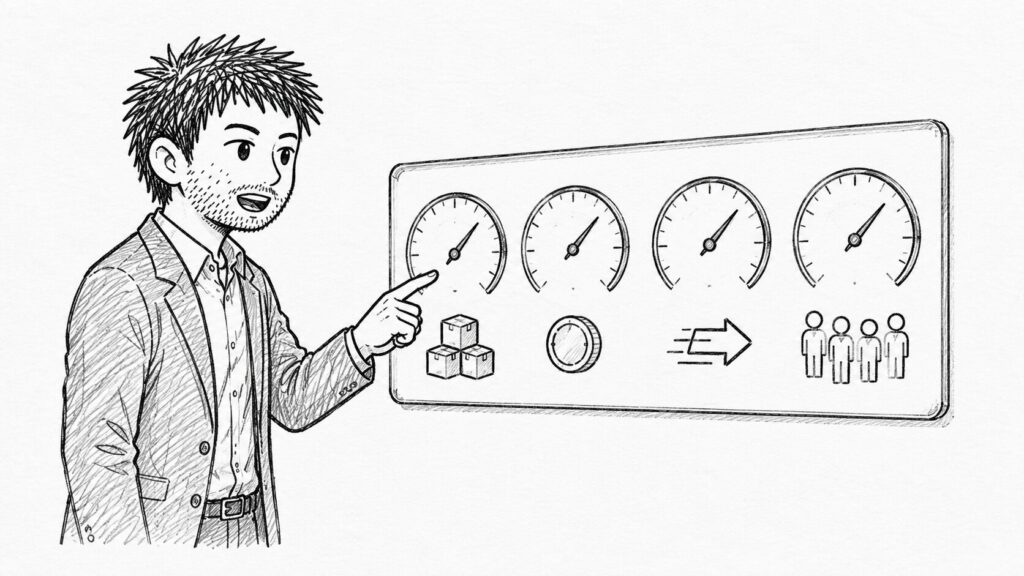
Product Researchを開くと数字がずらりと並びますが、最初に見るのは4つで足ります。販売個数、平均販売価格、セルスルー率、そして販売しているセラーの数です。
いきなり全部を読もうとすると疲れてしまいます。まずはこの4つに絞ってみてください。
eBay公式ヘルプにも、Product Researchで確認できる情報が並んでいます。販売トレンド、平均販売価格、販売価格帯、送料の平均と送料無料の出品数。さらに、セルスルー率、その商品を販売した出品者の合計数、販売された出品形式も確認できます。
ちなみにセルスルー率は、90日以内に販売された商品の検索に対して算出される指標だと公式に説明されています。売れた数を出品された数で割った割合、と考えるとイメージしやすいですね。
イーベイ・ジャパンの公式マニュアルは、販売セラー数の見方についてこんなコツを挙げています。Totalが少ない商品はライバルが少ないのでチャンスだ、という視点です。
同じマニュアルでは、平均販売単価を高い順に並べ替えて高値で売れる商品を探す方法も紹介されています。並べ替えるだけで景色が変わるので、ぜひ試してみてください。
ここでひとつ注意です。セルスルー率が何%以上なら買い、といった公式の基準は存在しません。よく見かける数値は一般的な目安であって、eBayが定めたものではありません。
数字は判断材料のひとつです。最終的には、自分が仕入れられる価格と照らし合わせて決めることになります。
| 見る数字 | 答えてくれる質問 | 読むときの注意 |
|---|---|---|
| 販売個数 | そもそも需要はあるのか | 期間を変えると印象が変わる |
| 平均販売価格 | いくらで売れているのか | 中古は状態が混ざった平均になる |
| セルスルー率 | どれくらいの速さで売れるのか | 何%以上が買いという公式基準はない(🟡一般的な目安) |
| 販売セラー数 | ライバルはどれくらいいるのか | 少ないほどチャンスと公式も案内 |
出典:eBay公式ヘルプ「製品調査」/イーベイ・ジャパン公式マニュアル「Product Researchの使い方」
Activeとの比率を見ないと価格競争の沼にはまる
売れた数だけを見て仕入れると、思わぬところで足をすくわれます。見落としがちなのが供給側、つまり現在出品中の数です。
結論から言うと、需要と供給はセットで見る必要があります。
たとえば30日で10個売れている商品があったとします。数字だけ見れば悪くありません。けれども同じ商品が200件出品されていたら、その中から自分の出品が選ばれる必要があります。
結果として起きるのが値下げ合戦です。最安値を追いかけているうちに、利益がほとんど残らない価格まで下がってしまいます。
売れた数と出品中の数の比率で判断する方法は、多くの解説で紹介されています。ただし具体的な数値はeBayの公式基準ではなく、経験則として語られている目安です。
私の場合は、比率そのものより「自分より安く出している人が何人いるか」を数えるようにしています。数字より、その人たちに勝てるかどうかのほうが直感的だからです。
売れた数と出品中の数はセットで見る
売れた数が多い + 出品中が少ない
需要に対して供給が追いついていない状態。価格を守りやすい
売れた数が多い + 出品中も多い
需要はあるが競争も激しい。値下げ合戦に巻き込まれやすい
売れた数が少ない + 出品中が多い
供給過多の可能性。在庫が滞りやすいので見送りも選択肢
※比率の具体的な数値は🟡eBayの公式基準ではなく、経験則として語られている目安です
もうひとつ、送料の扱いも確認しておきましょう。イーベイ・ジャパンの公式マニュアルにも、送料に関するコツが紹介されています。全取引の何%がFree shippingで販売されているかを見る、という視点です。
需要の温度まで読みたい方は、ebayのwatch数ツールで需要を測る方法もあわせてご確認ください。
Seller locationsをJapanにすると景色が変わる

これは、知っているかどうかで効率が大きく変わる設定です。私がリサーチで一番よく使う機能でもあります。
結論から言うと、日本から実際に売れたものだけを抽出できます。
手順はイーベイ・ジャパンの公式マニュアルに書かれています。Search productsに、調べたい商品名を英語で入力します。そのあとMore filtersでSeller locationsをJapanに設定し、Applyをクリックします。
たったこれだけで、世界中のセラーの実績から、日本発の実績だけが残ります。
なぜこれが大事なのでしょうか。海外のセラーが現地で仕入れて売っているものは、日本から同じ利益を出せるとは限らないからです。送料も仕入れ値も違います。
一方、日本のセラーが売れている商品なら、少なくとも「日本から送って成立する」ことが証明されています。再現できる可能性が高いわけですね。
さらにBuyer locationsで販売先の国を絞ることもできます。公式マニュアルによると、現在の売上の8割はUS向けです。それを踏まえ、主要な販売先に絞って人気商品を探す方法が紹介されています。
日本発でアメリカ向けに売れているもの。この2つの条件を重ねるだけで、候補はぐっと現実的になります。
ほかにも、検索欄にJANコードを入れて参考価格を調べる方法があります。新品と中古のどちらがよく売れるか、固定価格とオークションのどちらが向いているかも確かめられます。
具体的な操作手順はイーベイ・ジャパン公式:Product Researchの使い方でご確認ください。
手数料と為替を引くと、手元にいくら残る?
ここを飛ばすと、売れたのにお金が残らないという事態になります。リサーチの最後に必ず通したい関門です。
結論から言うと、送料も含めた売上総額のおよそ15%前後が手数料として引かれる前提で考えると、大きくは外しません。
イーベイ・ジャパンの手数料ページを見てみましょう。ほとんどのカテゴリーの落札手数料(Final Value Fee)は、売上総額7,500ドルまでが13.25%です。これに1オーダーあたり0.40ドルが加算されます。取引額が10ドル以下の場合は0.30ドルです。
カテゴリーによって率は変わります。書籍・雑誌や映画・テレビ、音楽は14.95%、ジュエリー&ウォッチは15%です。ギター&ベースは6.35%と低く、いずれも一定の金額までの率になります。
出品手数料(Insertion Fee)は、毎月250件までが無料です。それを超えると1件につき0.35ドルがかかります。
加えて、日本の住所を登録したセラーには海外決済手数料(International Fee)が1.35%かかります。前々月の総売上が3,000ドル以上あると1.20%へ下がるなど、売上規模に応じた割引も用意されています。
さらに、米ドル以外の通貨で取引した場合は為替手数料が発生します。基準為替レートに一定の割合を上乗せしたレートで換算される仕組みです。
| 引かれるもの | 目安(🟡改定あり) | かかるタイミング |
|---|---|---|
| 落札手数料 | 多くのカテゴリーで13.25%(7,500ドルまで) | 売れたとき |
| 1オーダー固定手数料 | 0.40ドル(10ドル以下の取引は0.30ドル) | 売れたとき |
| 海外決済手数料 | 日本登録のセラーは1.35%(売上規模で割引あり) | 海外へ売れたとき |
| 為替手数料 | 米ドル以外の通貨で取引したとき | 換算されるとき |
| 出品手数料 | 月250件までは無料、超過分は1件0.35ドル | 出品したとき |
出典:イーベイ・ジャパン「各種手数料について」(ebay.comの英語ページを2024年3月時点で翻訳した旨の注記あり)
利益計算で忘れやすいもの
- 落札手数料は「商品価格+送料+税」を含む売上総額に対してかかる
- 1オーダーあたりの固定手数料が別に加算される
- 仕入れ値・国内送料・梱包材・国際送料も忘れずに差し引く
なお、ここで挙げた数値はあくまで一般的な目安です。イーベイ・ジャパンの手数料ページには、ある断りが添えられています。ebay.comの英語ページを2024年3月時点で翻訳したもの、という注記です。
実際に仕入れを判断するときは、必ずeBayの公式ページで最新の手数料をご確認ください。
計算したはずなのに手元にお金が残らないと悩んでいる方は、ebayのせどりが儲からない原因と対策もあわせてご確認ください。
中古・季節・リミット・VeROまで、仕入れ前の最終チェック

最後に、数字だけでは見えない落とし穴を4つ確認しておきましょう。ここを飛ばすと、せっかくのリサーチが無駄になることがあります。
ひとつ目は中古品です。実はeBay公式自身が、平均販売価格の限界について注意を促しています。
「中古品の場合、商品の状態や傷の具合などは条件付けできないため、平均販売価格はランクA〜ランクD平均値が取られているので必ずしも参考になるとは限りません。」
イーベイ・ジャパン公式マニュアル「Product Researchの使い方」より引用
つまり、状態の良いものと悪いものが混ざった平均が表示されているということです。中古を扱うなら、平均値より個別の出品を開いて、写真と説明文を見比べるほうが正確ですね。
ふたつ目は季節です。前にも触れましたが、期間を切り替えて比べると季節性やトレンドが見えてきます。
1年や2年で見て特定の月だけ跳ねている商品は、その時期を外すと動きません。仕入れのタイミングを逆算する必要があります。
3つ目は出品リミットです。Seller HubのOverviewには、Monthly limitsという項目があります。その月に出品できる点数と金額の上限を確認できます。
いい商品を100点見つけても、今月10品しか出せないなら意味がありません。枠に合わせて優先順位をつけましょう。
4つ目はVeRO(eBayの知的財産権保護プログラム)です。イーベイ・ジャパンの公式ページにも案内があります。ブランド品を出品する前に、VeRO participant profilesで各社の登録内容を確認する、という内容です。
売れているからという理由だけで飛びつくと、出品削除や警告につながることがあります。リサーチの最後に、ここだけは必ず通してください。
これらのルールや手数料は改定されることがあります。正確な情報はeBayの公式サイトをご確認いただき、税務や法令にかかわる判断は専門家にご相談ください。
よくある質問(FAQ)
Product Researchで余計な商品を除外できますか?
はい、除外できます。Product Research(旧Terapeak)では、キーワードの前に「AND NOT」または「-」を付けると、その語を含む出品を結果から外せます。
たとえば「iPhone XS Max 64 GB -カバー」と入力すると、タイトルにカバーを含む出品が除かれます。複数のキーワードを「OR」でつなぐ指定も可能です。
検索結果の出品をクリックしても開けないのはなぜ?
その出品が削除されたか、すでに利用できなくなっている可能性があります。
eBay公式ヘルプによると、タイトルから開けるのは過去90日間に販売された出品と、現在販売中の出品です。それより古いデータは、数値として集計されていても個別のページは残っていないと考えてください。
売れた出品から自分の出品を作れますか?
作れます。Product Researchには「Sell one like this(これと同じものを売る)」という機能があり、過去に売れた出品の情報を引き継いだ状態で新しい出品が作成されます。
ただし写真や説明文をそのまま使うと、VeRO(eBayの知的財産権保護プログラム)の違反にあたることがあります。必ず自分の商品の写真と説明に差し替えてください。
家族や外注さんにリサーチを手伝ってもらえますか?
できます。Team Access(作業を委任する仕組み)を使えば、パスワードを渡さずに任せられます。
付与できる権限は5グループに分かれ、その中にResearch(リサーチ)が含まれます。eBay公式も、Team AccessでProduct Researchを使えると案内しています。
メンバーはオーナーと同じ国で登録したアカウントである必要があります。
【まとめ】eBayのリサーチは順番を変えるだけで景色が変わる
ここまで、eBayのリサーチを「アカウント直後にできること」と「1品売った後に使えるもの」の2段階に分けて見てきました。
最初にお伝えしたとおり、うまくいかない原因の多くは能力ではなく順番です。Seller Hubが開けないのは、あなたの設定が悪いからではありません。イーベイ・ジャパンが公式に、1品販売後から利用開始できると案内しているからです。
だからこそ、まずはアドバンスド・サーチで売れた記録を確かめて、小さく1品売ってしまうのが近道になります。そこから先は、公式ツールが一気に視界を広げてくれます。
この記事の要点
- eBayのリサーチは「アカウント直後」と「1品売った後」の2段階に分かれる
- Seller Hubは1品販売後から利用開始できる(イーベイ・ジャパン公式)
- Sold・Completed検索で見えるのは過去90日、Product Researchなら最大3年
- まず見る数字は販売個数・平均販売価格・セルスルー率・販売セラー数の4つ
- Seller locationsをJapanにして、日本から売れている実績だけを抽出する
- 手数料と為替を引いた手取りで仕入れを判断する(手数料は🟡改定あり・公式で要確認)
数字を眺めるだけの時間から、決められる時間へ。順番を変えるだけで、同じ画面がまったく違って見えてきます。まずは今日、アドバンスド・サーチで気になる商品を1つ調べてみてください。
▼この記事を読んだ人は、次にこの記事を読んでいます
売れている商品を見つけたあと、ブランド品や中古品を安全に出品するためのVeROの実務をまとめた記事です。
-
-
ebayのvero中古で消されない出品設計と警告後の動き方
ebayのvero中古で出品が削除された、警告が来た…そんな不安に。理由コードの読み方、偽物扱い・画像著作権・並行輸入の落とし穴を整理し、写真・タイトル・発送除外・appealまで手順化。
続きを見る