

こんにちは。eBay Export Chartbook運営者のJです。
eBayで販売や仕入れをしていると、自分のストアURLを正しく共有したい場面ってありますよね。
ところが、ebayストアURLの確認方法が分からなかったり、ebayスマホアプリのストアURLはどこにあるの?と迷ったり、そもそもebay出品者検索方法がややこしく感じたりします。
さらに、ebay他人のストアURL確認方法を知って競合リサーチをしたい人も多いはずです。
加えて、ebayストアURLが変更できないとか、URLが以前の名前のまま残るといった仕様にぶつかると「これ、直せないの?」と不安になりますよね。
この記事では、あなたが探しているebayストアURLの確認方法を、PCとスマホそれぞれの現実的な手順で整理しつつ、URLの仕組みと変更できない理由、そして確認したURLを売上につなげる使い方まで一気にまとめます。
この記事のポイント
- 自分のeBayストアURLをPCとスマホで確認する手順
- /strと/usrの違いと、URLが自動変換されるルール
- 他人のストアURLの探し方と出品者検索のコツ
- URL変更の制約と、集客に活かす具体策
ebayストアurlの確認方法と基本
まずは「URLの種類」と「確認の最短ルート」を押さえます。
ここが分かると、SNSや名刺に貼るリンクのミスが一気に減りますよ。
ebayストアURLの/strと/usr

eBayのURLは、ざっくり言うと2系統あります。
ストア購読(ストア契約)がある場合はストアフロントが作れて、URLは/str/で始まる形になりやすいです。
ストア契約がない一般セラーは、出品一覧に近いプロフィールページとして/usr/が基本になります。
ここ、地味なんですが超重要で、あなたが「相手に何を見せたいか」でURLの正解が変わります。
たとえば、ブランドっぽく見せたい・カテゴリを整理して回遊してもらいたい・ストアのトップからキャンペーンを見せたい、こういう目的なら/str/のストアフロントが相性いいです。
一方で「この出品者の全商品をざっと見たい」「評価やフィードバックを見たい」「相手がストア契約しているか分からない」みたいな時は/usr/のユーザーページがむしろ強いこともあります。
覚え方は簡単で、ストアっぽい見た目=/str/、ユーザー名の出品一覧=/usr/と考えると迷いにくいです。
もう一点、ストア名からURLが作られる時に「自動変換」が起きるのも重要です。
空白や一部の記号は削除されたり、区切りがハイフンになったり、英字が小文字化されたりします。
見た目のストア名とURLが完全一致しないことがあるのは、この仕様の影響が大きいです。ここでよくある失敗が、名刺やSNSプロフィールに「ストア表示名」をそのまま貼ってしまうパターン。
表示名は装飾や記号が入っていても成立しがちですが、URLは「住所」なので、使えない文字が混ざると別物になります。
だから私は、ストア名を決めた直後に実際のURLを必ず確認して、どんな文字列になったかを控えるようにしています。
よくある混乱ポイント
- ストア表示名は変えられても、URLの文字列は変わらないケースがある
- 空白・記号が削除や置換され、思った綴りにならないことがある
- 大文字小文字はURLで統一され、見た目と一致しないことがある
| 区分 | URLの形 | 主な用途 | おすすめの使いどころ |
|---|---|---|---|
| ストア購読あり | https://www.ebay.com/str/(ストア名由来) | ブランド訴求・カテゴリ設計・外部集客 | SNS固定・名刺・梱包同梱カード |
| ストア購読なし | https://www.ebay.com/usr/(ユーザーID) | 出品一覧を見せる・相手に実績を示す | 取引相手に実績を示す・競合調査 |
URLはビジネスの「住所」なので、共有する前に必ず実物をコピペして確認するのが安全です。
細かい記号の有無だけでリンク切れ、普通に起きます。
私のおすすめは、ストアURLを一度メモアプリに貼って「公式で開けるか」をチェックし、開けたらそのメモを「参照用の原本」として残しておくこと。
これをやっておくと、SNSのプロフィール変更や外注さんにリンクを渡す時もブレませんよ。
Seller HubでストアURL確認

PCで一番確実なのは、Seller Hubからストアのフロントを開いて、ブラウザのアドレスバーのURLをそのままコピーする方法です。
私も最終的にはここに戻ってきます。理由はシンプルで、公式の正規URLがその場で取れるから。
eBayって、画面上のボタンや導線がアップデートでちょいちょい変わるんですが、ブラウザのアドレスバーに表示されるURLは「その時点の正解」が出ます。
だから、作業ミスを減らすなら画面のどこにリンクがあるかを探すより、ストアフロントを表示してURLをコピーが一番堅いです。
私がよくやる最短手順
- Seller Hubを開く
- ストア関連の管理画面からストアフロントをプレビュー表示する
- アドレスバーのURLをコピーしてメモや短縮URLに回す
ストアのロゴやバナー、説明文などの編集画面に近いところに「プレビュー」導線があるので、そこから実物URLに着地させるのがスムーズです。
もし表示名(ストア名)とURLが違って見えても、まずは慌てず、そのURLが今の正解だと思って運用する方が安全です。
ここで「表示名=URLのはず」と決めつけると、リンクの貼り替えで事故ります。
コピー前にチェックしておくと安心な項目
- /str/か/usr/か(目的に合っているか)
- 末尾に余計なパラメータが付いていないか(キャンペーンの追跡値など)
- 別ブラウザやシークレットモードで開けるか(ログイン依存を排除)
特に末尾のパラメータは、状況によって付いたり付かなかったりします。
貼る先が「プロフィール」や「名刺」みたいな長期運用の導線なら、できるだけシンプルなURLの方が管理しやすいです。
逆に、広告やSNSキャンペーンで「流入を測りたい」なら、短縮URLにまとめて計測するのもアリ。
ここは運用次第ですね。
ebayスマホアプリストアURLどこ

ここ、気になりますよね。スマホアプリは便利なんですが、ストア運用の「細かい管理」や「URLの文字列をそのまま取る」動線が分かりにくいことがあります。
結論としては、アプリ単体で完結させようとすると迷いやすいので、私は以下の発想で動きます。
というのも、アプリって「売る」「発送する」「連絡する」みたいな日常オペレーションには強い一方で、ストアフロントの見た目確認や、URLを正確にコピーする操作が深い階層に入っていたり、そもそも表示されなかったりすることがあるんですよ。
なので、探す時間が伸びるくらいなら、最初から「リンクを取れる場所」に移動したほうが早いです。
スマホは「共有」か「ブラウザで直アクセス」に切り替えると一気に早いです。
現実的な逃げ道
- アプリ内で自分の出品ページを開いて、共有からリンクを取る
- スマホのブラウザで/str/や/usr/のURLに直接アクセスしてコピーする
この「ブラウザで直アクセス」って、最初はハードル高そうに見えるんですが、実は慣れるとめちゃくちゃ楽です。
やることは単純で、あなたのストアが/str/なら「https://www.ebay.com/str/(あなたのストア名由来の文字列)」、/usr/なら「https://www.ebay.com/usr/(あなたのユーザーID)」をアドレスバーに入れるだけ。
もちろん、正確な文字列が分からないなら、いったん出品ページの共有リンクから辿って確認すればOKです。
スマホでの確認が必要になる典型シーン
- 外出先で取引相手に「ストアURL送って」と言われた
- 展示会や対面で「検索して見せて」と言われた
- SNSプロフィールをスマホだけで更新したい
こういう時に、アプリ内を何分も彷徨うのはもったいないです。
最短で取れるルートに切り替える、これだけでストレス減りますよ。
あと地味に大事なのが、スマホの共有メニューってアプリやOSのバージョンで見え方が違う点。
見た目に引っ張られず、「出品ページ→共有」「ブラウザ→URLコピー」の2本柱を覚えておくと安定します。

スマホでもPCでも、最速でリンクを取るなら出品ページの共有が強いです。
具体的には、任意の出品ページを開いて、Share(共有)ボタンからURLを取得します。
これで「今見ている商品」のリンクは確実に取れます。
ここでポイントなのは、共有リンクは確実に外部へ渡せる形式になっていることが多い点です。
つまり、リンクを相手に送って「開けませんでした」が起きにくい。
セラー側としては、まずここで“確実なリンク”を確保できるのが強いです。
ただし、欲しいのがストア全体のURLの場合は、共有した商品ページからセラー情報を辿ってストアへ移動し、そこでURLを取り直すのがコツです。
商品リンクを渡すのか、ストアリンクを渡すのかで目的が変わります。
たとえば、あなたがSNS投稿で「この1点」を売り切りたいなら商品URLが向きます。
でも、リピーターを増やしたい・他商品も見せたい・世界観を作りたいならストアURLを渡したい。
この意図がブレると、せっかくの導線が弱くなります。
私が実際にやっている“リンク取得”の流れ
- 出品ページを開いて共有でURLを取る(まず確実なリンクを確保)
- 出品ページのセラー情報からストアへ遷移する
- ストアトップでURLをコピーし、原本としてメモに保存する
この方法なら、アプリでもブラウザでも応用できます。
さらに一歩踏み込むなら、ストアURLの他に「特定カテゴリのURL」や「検索フィルタを掛けたURL」も確保しておくと便利です。
たとえば、扱っている商材が複数ジャンルなら、相手に見せたいカテゴリへ直リンクを作ると回遊が増えやすいです。
ただし、フィルタ付きURLは長くなりがちで、管理が難しくなることもあります。
そういう時に短縮URLの出番ですね。
使い分けの感覚としては、SNSで1商品を推したいなら商品URL、プロフィールや固定投稿で「まとめて見せたい」ならストアURLが向いてます。
ここで注意したいのは、共有リンクが「トラッキング用のパラメータ」を含むことがある点です。
キャンペーン用途なら便利ですが、長期固定リンクとして使うなら、できるだけシンプルなストアトップURLを別で確保しておくと安心です。
最終的にどれを採用するかは運用方針次第なので、迷ったら「ストアトップのシンプルURL」を原本として持ち、用途別に派生リンクを作るのが安全かなと思います。
QRコードでストアURL共有

URLを確認できたら、次は共有です。
私が好きなのは、ストアURLをQRコード化して梱包物に入れる方法。
買ってくれた人はすでにあなたの商品に興味があるので、再訪問の導線を作るとリピートにつながりやすいです。
ここ、やってる人とやってない人で差が出やすいところで、別に大げさな仕組みじゃなくていいんですよ。
小さなサンキューカードに「次回はこちら」ってQRを印刷して同梱するだけ。
これだけで、次に探してもらう手間が減ります。
サンキューカードにQRを載せるだけでも、ストア再訪問のハードルがかなり下がります。
QRコード運用で“地味に効く”ポイント
- 購入直後は満足度が高く、再訪問の心理ハードルが低い
- スマホカメラで読み取るだけなので、入力ミスが起きない
- オフラインからオンラインへ自然に戻せる
注意点として、QRコード生成サービスは種類が多いので、個人情報や追跡設定などの扱いには気をつけてください。
ビジネス用途なら、利用規約や計測の有無も含めて選ぶのが無難です。
最終判断はあなたの運用方針に合わせて、必要なら専門家にも相談してください。
特に「動的QR(あとからリンク先を変えられるタイプ)」は便利ですが、サービス終了やプラン変更の影響を受けることがあるので、そこはリスクとして理解しておくと安心です。
私は、長期で同じカードを使い回すなら「固定のストアトップURL」をQRにすることが多いです。
季節イベントの誘導は、短縮URLや別のQRで差し替える方が管理がラクですよ。
QRを載せる場所のアイデア
- サンキューカード(小さくてもOK)
- 納品書の片隅(業務感を壊さず自然)
- 梱包箱の内側(開封時に目に入る)
また、海外発送が多い人は、QRの横に短い英語を添えると親切です。
たとえば「Scan to visit our store」くらいで十分。これだけでも読み取り率が上がることがあります。
もちろん、表現はあくまで一般的な例なので、あなたのブランドトーンに合わせて調整してください。
短縮URLBitlyで分析

eBayのURLは長くなりがちで、SNSや紙に載せると見た目が悪くなったり、クリックされにくくなったりします。
そこで短縮URLの出番です。
私は運用が大きくなるほど、短縮URLの「分析」が効いてくると感じています。
というのも、外部からeBayに流す時って「どこから来た人が買いやすいか」「どの投稿が刺さったか」を把握できると、次の打ち手が早くなるんですよ。
感覚だけでやると、頑張ったわりに伸びないことが起きやすい。
だから、最低限の計測は武器になります。
Bitlyみたいな短縮URLは、クリック数や流入の傾向を見やすいケースが多いです。
ただし、無料プランと有料プランで機能差があったり、計測の仕様が変わることもあるので、数値はあくまで一般的な目安として扱うのが安全です。
たとえば「クリックは多いけど売上が伸びない」なら、リンク先のページ(商品ページかストアトップか)や、投稿文の期待値と着地のズレを疑ったほうがいいかも、みたいに“仮説”を作る材料として使うイメージですね。
短縮URLを使うと運用がラクになる場面
- InstagramやTikTokなど、プロフィールの見た目を整えたい
- 名刺やチラシで、長いURLを載せたくない
- 複数チャネルの効果を比較したい(SNS別・投稿別)
私のおすすめ運用は、ストアトップ用に「1本の原本リンク(短縮URL)」を作り、投稿キャンペーン用に「別リンク」を作って分けることです。
原本とキャンペーンを混ぜないだけで、分析が一気に分かりやすくなります。
ebayストアurlの確認方法を活かす
URLが分かっただけで終わりだともったいないです。
競合調査のやり方、URL変更の落とし穴、外部集客の考え方まで押さえると、ストア運用の精度が上がってきます。
ebay他人のストアURL確認方法

他人のストアURLを知りたい場面は、仕入れ先の深掘りや競合リサーチでよくあります。
私が基本にしているのは、「ストア名」か「ユーザーID」のどちらを持っているかで探し方を切り替えることです。
ここで大事なのは、あなたが“検索で迷う時間”を減らして、分析に時間を回すこと。
eBayは巨大なので、探し方の型を持ってるだけで、作業スピードがかなり変わります。
分かっている情報で動く
- ストア名が分かる:ストア検索系の機能や外部検索でストアに直行
- ユーザーIDが分かる:出品一覧→セラー情報→ストアへ辿る
商品ページから入るのは万能です。
どんなセラーでも、商品ページにはセラー導線が出るので、そこからストアへ行けます。
相手がストア契約していない場合は/usr/のページに着地することもありますが、それでも出品傾向や評価は十分チェックできます。
むしろ/usr/の方が“素の出品一覧”が見やすい場合もあるので、これはこれでアリです。
私が競合リサーチで見るポイント
- 価格帯:同ジャンルでどのレンジが売れていそうか
- 在庫の見せ方:まとめ売り・バリエーション・セット構成
- 写真の型:背景、角度、情報量(ここで差が出る)
- ストアカテゴリ:回遊設計が上手いかどうか
URLの確認自体は目的じゃなくて、あくまで「その人のストアに迷わず到達する手段」なんですよね。
到達できたら、次は“学べる要素を抜く”。
ここまでやって初めて、URL確認が利益に繋がってきます。
もし相手のストアURLをブックマークするなら、私はブラウザのブックマークに入れるだけじゃなく、メモに「何が上手かったか」も一緒に残します。
後で見返した時に、単なるリンク集にならないのでおすすめです。
ebay出品者検索方法とAdvanced

eBayの通常検索は「商品キーワード」が中心なので、ユーザーIDだけで探すと意図通りに出ないことがあります。
なので私は、PCではAdvanced Search(詳細検索)的な発想で「セラー指定」や「ストア検索」を使うのが手堅いと思っています。
ここ、慣れてないと「なんでID入れても出ないの?」ってなるんですが、eBay側は基本的に“商品を探す人”の体験を最優先にしているので、セラー探しは別導線になりがちです。
だから、セラーを探す時は最初から「セラーを探す型」で動くのが勝ちです。
コツは、セラーの出品だけに絞って検索結果を作ること。
商品ページに入れれば、そこからストアに繋がります。
私が迷いにくいと思う“検索の考え方”
- まず「そのセラーの出品一覧」を出す(商品ページに入れる状態を作る)
- そこからセラー情報を辿ってストアへ移動する
- ストアに着地したらURLを原本として控える
スマホアプリの場合は、検索バーにユーザーIDを入れると「ユーザーを検索」っぽいサジェストが出ることがあり、そちらが早いケースもあります。
いずれにせよ、UIは変わりやすいので、最終的には「商品ページに辿り着く」導線を持っておくのが安定です。
つまり、アプリのサジェストが消えても、商品検索で出品に入り、セラー導線から辿るという“逃げ道”があれば詰みません。
検索がうまくいかない時のチェック
- 入力しているのがユーザーIDなのか表示名なのか(ここがズレると出ません)
- 大文字小文字・記号の有無が合っているか(IDは厳密な場合があります)
- 地域やカテゴリ絞り込みが強すぎないか(結果が0になることがあります)
そして、外部検索(Googleなど)を使うのも実務では普通にアリです。
eBay内の導線にこだわりすぎると、調査に時間を取られます。
あなたの目的が「相手ストアへ辿り着くこと」なら、最短ルートを選んでいいと思いますよ。
ただし、検索結果の偽装やなりすましのリスクがゼロではないので、最終的にはeBay内のセラー情報(評価や出品内容)で照合して判断してください。
検索画面やサジェストの表示は地域・アプリ版・時期で変わることがあります。
最新の挙動はeBay公式のヘルプもあわせてご確認ください。
ebayストアURLの変更できない理由

ストア名を変えたのにURLが変わらない。これ、よくあるハマりどころです。
でも結論から言うと、これは不具合というより仕様です。
eBay側としては、過去に貼られたリンク(SNS、ブログ、検索エンジンのインデックスなど)が切れると困るので、URLを固定する方向に寄せています。
ここはプラットフォーム側の都合というより、むしろ“リンク資産を守る”設計なんですよね。
あなたが過去に貼ったリンクが全部404になったら、集客が死ぬし、買う側も困ります。
だから、URLが簡単に変わらないのは、長期運用ではメリットでもあります。
ただ、セラー視点だと「名前変えたのにURLが古い」ってモヤモヤしますよね。
ここで大事なのは、URLは“看板”じゃなく“住所”だと割り切ること。
看板(表示名)は変えられても、住所(URL)は変えない方が街は混乱しない、みたいなイメージです。
運用面で大事なのは、URLが固定される前提で「最初の命名」を考えること。
私の感覚だと、商材が変わっても使い回せる屋号にしておくと後がラクです。
私がストア名を決める時に考えること
- 商材が増えても破綻しない名前か(ジャンル固定しすぎない)
- 発音しやすいか(SNSや対面で伝えやすい)
- 綴りの事故が起きにくいか(聞き間違い・打ち間違い)
- 将来のブランド展開に耐えるか(ロゴ化・ドメイン化も視野)
それでも「どうしてもURLを新しい名前に合わせたい」ケースはあると思います。
ただ、サブスク契約や運用停止期間、費用面の話が絡む可能性があるので、安易に動くのはおすすめしません。
ここはあなたのビジネス規模や利益率、外部集客の依存度によって正解が変わります。
URL以前の名前のまま注意
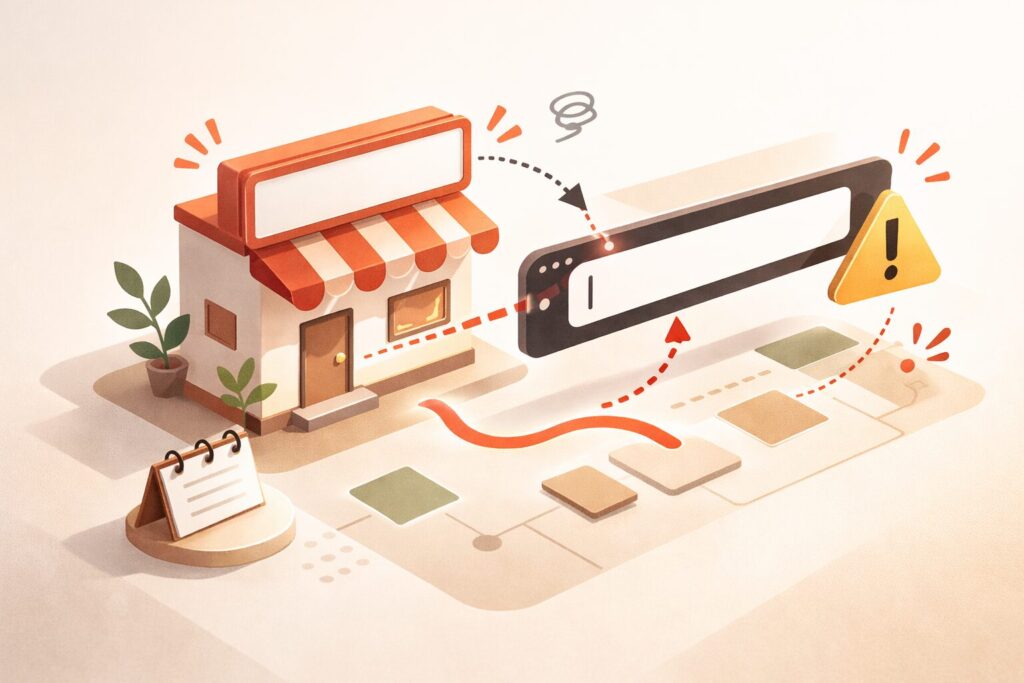
URLが以前の名前のままだと、初見の人は「このストアで合ってる?」と一瞬不安になることがあります。
なので、私は次のように対処しています。
ここ、放置すると地味に機会損失が出ます。
たとえばSNSであなたのストアを見つけた人が、URLを見て「あれ?名前違う?」と離脱する可能性がある。
確率は高くないかもしれないけど、積み重なると痛いです。
だから、見た目の齟齬は“運用で潰す”のが現実的です。
見た目の不一致は「説明」と「導線」でカバーするのが現実解です。
私がやっている対策
- SNSプロフィールや固定投稿で「ストア名変更済み」を一言添える
- サンキューカードや名刺は、ストア名よりURLを正として記載する
- 短縮URLを使って表記を整える(例:ブランドドメインが使えるなら尚良い)
ここで効くのが、短縮URLやQRコードです。
短縮URLなら「見た目がキレイ」になるので、URL文字列が古い名前でも気づかれにくい。
QRならそもそも文字列を見せずに遷移できる。
つまり、URLが古い問題を“見せ方”で回避できます。
私は、外部集客が多いほどこの回避策を優先します。
「不一致」を説明する文章の例(そのまま使える形)
ストア名は現在◯◯に変更していますが、URLは運用上の仕様により旧表記のままです。
リンク先は公式ストアですので安心してご覧ください。
どうしてもURLを新しい名前に合わせたい場合、サブスクの解約・再契約などが絡むケースがあり、運用上のリスクや費用が出る可能性があります。
ここは売上や手数料にも影響し得るので、判断は慎重に。
特に、固定URLを前提に外部からのリンクが積み上がっている場合、無理に動かすと集客が落ちることがあります。
これは“目に見えにくい損失”なので、短期の気持ちよさより長期の利益で判断するのが大事かなと思います。
ebayストアurlの確認方法に関するよくある質問(FAQ)
Q1. ebayストアurlの確認方法で、/strが出ず/usrしか見つからないのはなぜ?
A. それ、あなたの操作ミスというよりアカウントの状態による違いの可能性が高いです。
eBayは、ストアのサブスクリプション(Starter/Basic/Premium/Anchor/Enterpriseなど)を契約している場合は、ストアフロント用のURLが/str/になりやすいです。一方、ストア未購読の一般セラーは、カスタムストアフロントが前提ではないので、出品一覧ページとして/usr/(ユーザーID)が基本になります。
結論:/strがない=ストア未購読の可能性が高いです。/usrのページでも出品一覧や評価は見せられるので、共有用途なら十分役に立ちますよ。
まず確認してほしいチェックリスト
- ストアサブスクリプションを契約しているか(契約していないなら/usrが基本)
- 自分が「ストアトップ」を見ているのか「ユーザーページ」を見ているのか
- URLをコピーしたのがアプリ内の一時ページではないか(共有やブラウザで確認すると安定)
eBayの画面やプラン表示は変更されることがあります。最終的な契約状態や表示仕様は、必ずeBay公式の案内をご確認ください。
Q2. ebayストアurlの確認方法で、ストア名どおりのURLにならないのはなぜ?
A. これはeBay側でURLの正規化(自動変換)が入るからです。ストア名は見た目を優先できても、URLは「Web上の住所」なので、使えない文字が混ざると成り立ちません。
具体的には、スペースや一部の記号が削除されたり、単語の区切りがハイフンになったり、英字が小文字に統一されたりします。つまり、表示名=URL文字列にならないケースは普通に起きます。
私はストア名を決めた直後に、必ずブラウザのアドレスバーに出たURLを「原本」としてメモしてます。これがあるだけで、名刺・SNS・外注共有で事故が激減します。
よくある「ズレ」パターン
| ストア表示名の例 | URLで起きやすい変化 | 対策 |
|---|---|---|
| 空白が入っている | 削除 or ハイフンに置換 | 実URLをコピーして共有 |
| &や!など記号 | 削除されることが多い | 表示名ではなくURLを原本に |
| 大文字が混ざる | 小文字に統一される | 小文字前提で管理 |
安全策はこれ:共有用は「ストア名を打つ」ではなく、ストアページを開いてアドレスバーのURLをコピペです。
Q3. ebayストアurlの確認方法で、貼ったURLが相手の環境で開けない時の原因は?
A. これは意外と多くて、原因はだいたいURLの貼り方か閲覧環境の違いです。特にスマホのアプリ内ブラウザやSNS内ブラウザは、挙動が独特なことがあります。
よくある原因トップ5
- URL末尾に余計なパラメータが付いていて、環境によって弾かれる
- コピー時に一部が欠けている(改行・全角混入・末尾切れ)
- アプリ内の一時URLを共有している(セッション依存)
- 国別ドメインやリダイレクトで、相手の地域設定と噛み合わない
- 相手がログイン必須のページに飛んでいる(閲覧権限の問題)
一番手堅い確認方法は「シークレットモード」で開けるか試すことです。ログイン依存やセッション依存を切れるので、相手側の見え方に近くなります。
私が実際にやる切り分け手順
- 自分のスマホで一度リンクを開いて、表示が崩れていないか見る
- 次にシークレットモードで開く(ログインなしで見えるか確認)
- ダメなら、ストアトップのシンプルなURL(/strまたは/usr)を取り直す
- それでも不安なら、短縮URLにして共有し直す(見た目と入力ミスを減らす)
計測目的で付けたパラメータや短縮URLは、環境によって挙動が変わることがあります。最終的な共有は「シンプルなストアトップURL」を原本にするのが無難です。
Q4. ebayストアurlの確認方法で、偽サイトやなりすましを避けて安全に確認するコツは?
A. これ、輸出やってる人ほど気にした方がいいです。外部リンク経由でフィッシングに誘導されるケースはゼロじゃないので、確認のルールを決めておくと安心ですよ。
基本ルールは、ドメインが ebay.com であること、そしてストアページ内の「セラー情報(評価・出品内容)」と一致していることをセットで見ることです。
安全確認チェックリスト
- URLのドメインが「ebay.com」になっているか(似た文字の偽ドメインに注意)
- ストア内の商品ジャンルや説明文が不自然に崩れていないか
- セラーの評価・フィードバック導線が機能しているか
- 外部サイトへ誘導する不自然なボタンや警告表示が出ていないか
私は、怪しいと感じたら「eBay内検索」や「商品ページ→セラー情報」から入り直します。外部リンクを信用するより、eBay内部の導線で照合するほうが安全です。
あと、ストアURLを共有する側としても、あなたの顧客が不安にならないように「公式ストアです」と一言添えるのはかなり有効です。特にURL表記がややこしい時期(ストア名変更直後など)は、先回りして説明しておくと離脱を減らせます。
セキュリティや不審な表示に関する最終判断は、必ずeBay公式の案内をご確認ください。不安が強い場合は、専門家への相談も検討してください。
ebayストアurlの確認方法まとめ
最後に整理します。ebayストアURLの確認方法は、PCならSeller Hubからストアフロントを開いてアドレスバーをコピーするのが最も確実です。
スマホはアプリ内で迷うことがあるので、出品ページの共有からリンクを取り、必要に応じてストアへ辿ってURLを取り直すのが現実的です。
ここまで読んでくれたあなたなら、もう「どこにあるの?」で迷う時間はかなり減るはずです。
そして、/str/と/usr/の違いを理解しておくと、相手に渡すリンクの目的(商品か、ストアか)をはっきりさせられます。
URLが変更できない、URLが以前の名前のままという点も、仕様として割り切って「説明」「導線」「短縮URL」「QRコード」で運用を整えるのが、私は一番安全だと思っています。
大事なのは、完璧な見た目よりも、あなたの売上につながる導線を作ること。
URLはその土台です。
今日からできる一歩としては、まずストアトップURL(/str/または/usr/)を原本としてメモに保存し、SNSプロフィールや名刺に貼っているリンクが正しいかチェックしてみてください。
リンク切れの予防だけでも、十分に価値がありますよ。
eBayの画面・仕様・規約は変更される可能性があります。
正確な最新情報は公式サイトをご確認ください。
▼参考資料に▼