


アプリで売れた価格を調べても、直近の数件しか出てこない。
実際には3年前まで遡れます。
アプリで商品名を打ち込んで、売れた価格らしきものはなんとか表示できた。けれど、その数字を信じて仕入れていいのか分からない。私も最初はそこで手が止まりました。
実は、日本語の「落札履歴」には、まったく別の3つの意味が混ざっているんです。市場で売れた価格を見たいのか、自分が買った商品を見たいのか、自分が売った商品を見たいのか。見る場所がそれぞれ違います。
結論から言うと、相場を知りたいならスマホだけで十分に戦えます。通常の検索で見られるのは、おおむね直近90日ぶんです。ただしeBay公式のProduct Researchを使えば、無料のまま最大3年分まで遡れます。
この記事では、アプリでSold Itemsを出す手順と、iPhoneとAndroidで違う画面の場所を整理します。さらに、Completed Itemsとの違いも扱います。そして90日の壁を越えるProduct Researchの開き方まで見ていきます。
あわせて、Best Offerの取り消し線価格や送料込みの総額など、数字を読み違えやすいポイントも扱います。数字とルールは、eBay公式で確認できたものだけを載せました。焦らず、ひとつずつ確かめていきましょう。
この記事のポイント
- アプリなら検索してFilterからSold Itemsをオンにするだけで落札価格が並ぶ
- 通常検索で見られるのはおおむね直近90日ぶん。それより前はProduct Researchの出番
- Best Offerの取り消し線価格は、実際に合意した金額とは限らない
- 落札履歴には市場のSold・自分の購入履歴・自分の販売履歴の3種類がある
ebayの落札履歴をスマホで確認する方法
まずは、自分がどの履歴を見たいのかをはっきりさせましょう。ここが噛み合っていないと、正しい手順を踏んでも欲しい数字にたどり着けません。
そのうえで、アプリの操作と画面の場所を順番に押さえていきます。
落札履歴という言葉には3つの意味がある
最初に押さえたいのは、eBayに「落札履歴」という名前のページが存在しないことです。日本語で落札履歴と呼ばれているものは、実際には3つの機能に分かれています。
1つめが、市場全体で過去に売れた商品を調べるSold Items。仕入れ判断や値付けに使う、いちばん需要の多い使い方です。2つめが、自分が落札・購入した商品を並べる購入履歴。そして3つめが、自分がセラーとして売った商品の販売履歴です。
ややこしいのは、この3つで見られる期間がまったく違うところです。まず、自分の購入履歴は過去7年ぶん。自分の販売履歴はおよそ2年ぶんとされています。
いっぽう市場のSold Itemsは、通常検索でおおむね90日ぶんです。さらにProduct Researchを使えば、最大3年ぶんまで遡れます。
| 見たいもの | 開く場所 | さかのぼれる期間 |
|---|---|---|
| 市場で売れた価格(相場) | 検索結果のFilter → Sold Items | おおむね直近90日 |
| 市場で売れた価格(長期) | Selling → Product Research | 最大3年 |
| 自分が買った商品 | マイeBay → 購入履歴 | 過去7年 |
| 自分が売った商品 | Seller Hub → Orders | およそ2年(🟡目安) |
ちなみに、Sold Itemsはオークションで落札された商品だけではありません。Buy It Now(即決購入)で売れた商品も、Best Offer(値下げ交渉)で成立した商品も同じように含まれます。
そのため、日本語の「落札」とeBayのSoldは、意味の広さがぴったり重なるわけではないんです。つまり相場調査という目的なら、「過去に販売された商品の履歴」と捉えたほうが実態に近くなります。
私の場合、最初のころは購入履歴ばかり開いて「他の人の落札価格が出てこない」と悩んでいました。見たかったのは市場のSold Itemsだったのに、自分の買い物の記録を探していたわけです。
ですから、この記事で主に扱うのは1つめのSold Itemsです。
アプリでSold Itemsを表示する4ステップ

結論から言うと、スマホのeBayアプリなら数タップで落札価格の一覧が出せます。流れはとてもシンプルです。
まず商品名や型番で普通に検索します。次に検索結果でFilter(絞り込み)を開き、Show More(もっと見る)まで進みます。そしてSold Itemsをオンにして、Show Resultsをタップするだけです。
スマホアプリでSold Itemsを表示する流れ
表示された一覧では、売れた金額が目立つ色で示されます。あとは上から順に、同じような状態の商品がいくらで動いているかを眺めるだけです。
ただし、アプリの文言やボタンの位置はバージョンで変わります。Sold Itemsが見当たらないときは、Show Moreの奥に隠れていないか確かめてみてください。
ここで結果を大きく左右するのが、検索窓に入れる言葉です。たとえば中古のコンパクトカメラなら、メーカー名だけでは対象が広すぎます。
具体的には、型番まで含めて検索するのが基本です。同じシリーズでも世代が違えば価格帯はずれます。さらに状態を絞りたければ、検索語に「used」を足す手もあります。
もうひとつ、ログイン状態です。私は、eBayにサインインしてから検索することをおすすめしています。
というのも、未ログインだとSold検索でログイン画面へ回される仕様変更が報告されているからです。いっぽうログイン不要とする解説もあり、挙動は時期や地域で異なる可能性があります。先にログインしておけば、どちらでも困りません。
iPhoneとAndroidで押す場所が変わる
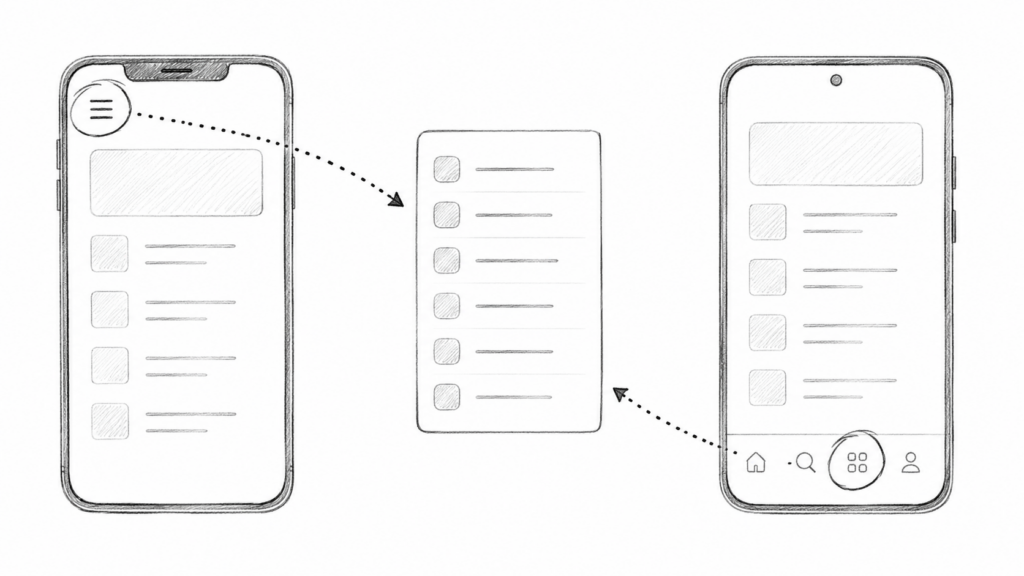
同じeBayアプリでも、iPhoneとAndroidでは入口の場所が違います。ここでつまずく方がとても多い印象です。
一般的な目安として、Androidは画面左上のメニューアイコンから進みます。いっぽうiPhoneは、画面下部のマイeBayタブが入口です。
ただし、検索結果からFilterを開いてSold Itemsに絞る流れ自体は、どちらの端末でも同じです。
加えて、端末の言語設定によって表示も変わります。日本語表示なら、Filterが「絞り込み」、Sold Itemsが「販売済み」のように置き換わることがあります。
実は、英語表記のまま操作したほうが海外の解説と突き合わせやすい、という声もあります。ですから、自分が迷わないほうを選べば十分です。
ちなみに、アプリ以外の選択肢も知っておくと安心です。SafariやChromeなどのブラウザからeBayを開いても、検索結果のフィルターからSold Itemsを選べます。
そのため、アプリの表示が急に変わって迷ったときは、ブラウザ側で同じ検索をしてみてください。原因の切り分けができます。
アプリの価格表示まわりでつまずいた方は、ebayの円表示アプリで価格と送料を確認する方法もあわせてご確認ください。
Completed Itemsとの違いを知ると読み方が変わる
Sold Itemsと並んでよく出てくるのが、Completed Items(終了した出品)です。この2つは似ているようで、含まれる範囲がはっきり違います。
Soldは売れて終了した出品だけ。いっぽうCompletedは、売れずに終了した出品も含めた「終了したものすべて」です。つまりCompletedの中に、SoldとUnsold(売れ残り)の両方が入っています。
Completed Items(終了した出品すべて) Sold(売れた)いくらなら売れたかが分かる相場のまん中を掴む材料通常検索でおおむね90日 Unsold(売れ残り)いくらでは売れないかが分かる価格の上限を試す材料Soldだけでは見えない部分
この違いが分かると、相場の読み方が一段深くなります。Soldだけを見れば「いくらなら売れたか」が分かります。さらにCompletedまで見ると、「いくらでは売れなかったか」まで見えてくるからです。
たとえば同程度の中古カメラで、ある価格帯は次々売れているとします。そこから少し上の価格帯で売れ残りが目立つなら、それが上限の目安になります。
私の使い分けはこうです。まずSoldで「いま成立している価格帯」を掴みます。そして迷ったときだけCompletedを開き、どこから売れ残り始めるかを確かめます。
というのも、最初からCompletedを見ると、売れなかった強気な価格まで目に入ってしまうからです。その結果、相場が実際より高く感じられることがあります。
操作上の注意もひとつ。eBayではSold Itemsを有効にすると、Completed Itemsも一緒に有効になる場合があります。
ですから、一覧に売れ残りらしき出品が混ざっていると感じたら、フィルターの状態をもう一度確かめてみてください。
詳細検索がスマホで見つからない理由
「PCで見たAdvanced Search(詳細検索)がスマホにない」という声をよく聞きます。実は、探しても出てこないのには理由があります。
eBayのAdvanced Searchは、モバイルでは利用できないとされています。アプリでも、スマホ表示のブラウザでも同じです。つまり、見つからないのが正常な状態なんです。
そのため、スマホでは「通常検索してからFilterで絞り込む」のが基本操作になります。実際に、Advanced Searchで指定できる条件の多くは、Filterのなかに形を変えて用意されています。
ここを知らないまま探し続けると、その時間がまるごと無駄になってしまいます。私も以前、アプリの設定画面をひたすら往復した覚えがあります。
いっぽうPCが使える環境なら、指定できる条件が一気に増えます。具体的にはSold・Completed・オークション・Buy It Now・コンディション・価格帯などです。
ですから、腰を据えて調べる日はPC、外出先での判断はスマホという使い分けが現実的です。私も店頭ではスマホでざっと相場を見て、その場で仕入れを判断しています。
もうひとつ、絞り込みすぎると結果がゼロになることも覚えておいてください。型番と状態と価格帯を全部指定した結果、該当なしになるケースは珍しくありません。
その場合は条件をひとつずつ外して、どの指定が効きすぎているのかを確かめます。絞り込んだのに商品が出てこなくて困っている方は、ebayのリサーチで見つからない時の対処法もあわせてご確認ください。
自分が買った商品の履歴はどこにある?

ここまでは市場の話でしたが、「自分が落札した商品を見たい」という方もいますよね。その場合に開くのは購入履歴です。
eBayの購入履歴では、過去7年ぶんの注文を確認できます。画面上部の「See orders from」から年を選ぶと、その年の購入だけに切り替わります。オークションで落札した商品も、Buy It Nowで買った商品も、まとめてここに入ります。
スマホのアプリなら、マイeBayからPurchases(購入履歴)へ進むのが基本の動線です。各注文をタップすれば、支払い状況や発送状況、追跡番号まで確認できます。
ところで、買ったはずの商品が見当たらないときは、まず次の3つを疑ってみてください。
- 購入に使ったのと違うアカウントでログインしている
- 表示する期間の指定が、その注文の年に合っていない
- 注文を非表示(Hide order)にしている
非表示にした注文は、「Show hidden」で呼び出したうえで「Unhide order」を選べば元に戻せます。複数のアカウントを使い分けている方は、購入時のアカウントでログインし直すのが確実です。
それでも表示が崩れるときは、アプリを最新版に更新して開き直してみてください。
購入履歴の画面構成についてはeBay公式ヘルプの購入履歴ページでご確認ください。仕様は更新されることがあるため、最新の情報は公式で確かめるのが安全です。
ここから先は「調べた数字をどう読むか」の話に入ります。実際のジャンルで相場がどう動くかを先に見ておくと、この後の説明が一気に具体的になります。
-

-
ebayのポケモンカード相場は高い?2026年の数字と調べ方
「eBayのポケモンカード相場って本当に高いの?」という疑問に、2026年の最新データで答えます。リザードンなど人気カードの価格帯、状態と鑑定で価格が数十倍も変わる理由、Soldや無料ツールを使った相場の調べ方…
続きを見る

ebayの落札履歴をスマホで相場に活かすコツ
手順どおりに表示できても、その数字をどう読むかで判断は変わります。ここからは、集めた落札価格を相場として使えるようにする段階です。
まず期間の壁、次に価格の見え方、そして条件のそろえ方という順に整理します。
通常検索で見られるのは直近90日まで
まず知っておきたいのが、通常検索のSold Itemsには期間の上限があることです。検索から見られる販売済み・終了済みの出品は、おおむね直近90日ぶんとされています。
そのため、いま売れている感覚をつかむには十分です。ただし、季節による波や1年前との比較は見えません。
実際に、需要が特定の時期に集中する商品では読みを外しやすくなります。真夏に冬物の相場を見ても、静かな数字しか並ばないのと同じです。
逆に言えば、いま活発に動いている商品を追うぶんには90日で困りません。というのも、回転の速い商材ほど直近の数字が実態に近いからです。
ちなみに、私が90日では足りないと感じるのは次のような場面です。
- 季節商材で、ピーク時期の価格が知りたいとき
- 数か月に1件しか売れない、取引数の少ない商品を調べるとき
- 去年と比べて相場が上がったのか下がったのかを確かめたいとき
とくに3つめは判断を大きく左右します。同じ2万円でも、下がり続けての2万円なのか、底を打って戻した2万円なのかで意味が変わるからです。
つまり、直近の温度感は通常検索で、長い目線は別の道具で見る。この二段構えが基本になります。
3年前まで遡れるProduct Researchの開き方
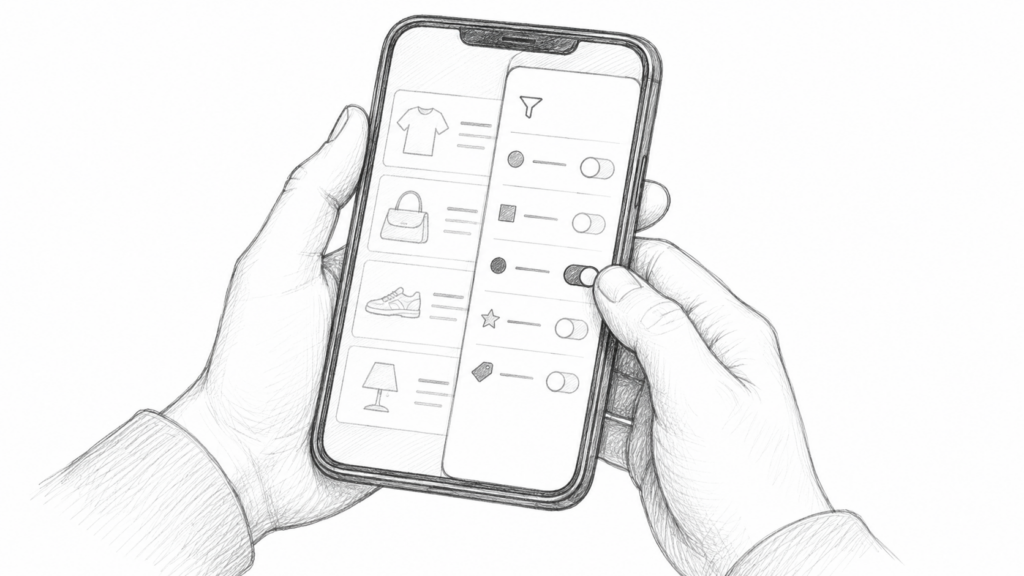
90日の壁を越える手段が、eBay公式のProduct Research(旧Terapeak・テラピーク)です。しかも、これがスマホから無料で使えます。
eBay公式によると、Product Researchでは過去3年ぶんのeBay販売データを検索できます。さらに2024年からは公式モバイルアプリにも対応し、iOSとAndroidの両方で利用できます。
開き方は、アプリを最新版にしたうえでSelling(出品)のタブを開きます。そしてProduct Researchのバナーから「Get started」に進むだけです。
ちなみに「Terapeak」で探しても見つからないことがあります。というのも、現在の正式名称がProduct Researchだからです。古い記事ではテラピーク表記のままの説明が多く、ここで迷う方が多いと感じています。
利用にはSeller Hub(セラー向けの管理画面)が使える状態が前提になります。ただし「ストア契約が必要」「有料ツール」と書かれた情報は、テラピーク時代の古い条件です。
もしアプリにProduct Researchが出てこないときは、次の順で確かめてみてください。
- eBayアプリが最新版になっているか
- Buying(購入)ではなくSelling(出品)の画面を見ているか
- Seller Hubを使える状態になっているか
ただし、注意点もひとつあります。データそのものは3年ぶん残っていても、その商品ページを開けるとは限りません。
現在出品中の商品と、90日以内に売れた商品ならリンクから元の出品にたどれます。いっぽう、それより古いものは削除されていることがあります。
つまり、古いデータは「価格の記録」として使う。写真や説明文まで見たいなら直近のデータを見る。そんな役割分担になります。
| 項目 | 通常のSold検索 | Product Research |
|---|---|---|
| さかのぼれる期間 | おおむね90日 | 最大3年 |
| スマホから使えるか | 使える | 使える(iOS・Android) |
| Best Offerの成約額 | 分からない場合がある | 表示できる |
| 平均販売価格・価格帯 | 自分で見て判断 | 数値で表示 |
| Sell-through rate | なし | あり(🟡90日以内の販売検索が対象) |
| 必要なもの | とくになし | Seller Hubが使える状態 |
機能の詳細はeBay公式のProduct Research解説でご確認ください。
Best Offerの取り消し線価格に注意する

ここは相場を読み違えやすい、いちばん大事なポイントかもしれません。通常のSold検索では、Best Offerで成立した実際の金額が分からない場合があります。
出品価格に取り消し線が入り、交渉が成立したことだけが示されている。そんな表示を見たことはありませんか。そこに残っているのは元の出品価格であって、合意した金額とは限らないんです。
いっぽうProduct Researchなら、実際に売れた価格を表示できると公式に案内されています。Best Offerが受け入れられた場合も同じです。つまり、ここが通常の検索との決定的な差になります。
仮に出品価格が400ドルで、交渉の結果325ドルで成立していたとします。通常のSold検索だけを頼りにすると、75ドル高い前提で仕入れを判断してしまうかもしれません。
もちろん1件だけならまだしも、複数の商品でずれが積み上がれば、想定していた利益がまるごと消えることもあり得ます。
そこで私は、Best Offerを受け付けている出品が多いジャンルほど慎重になります。具体的には、Product Researchで実額の裏を取るようにしています。
逆に、オークション形式で入札が積み上がって決着した商品なら、表示価格がそのまま成約価格です。この場合は通常のSold検索でも安心して読めます。
結論として、交渉なしで売れた商品は通常検索の数字をそのまま使えます。交渉ありの表示が混ざっているなら、Product Researchで確かめる。この一手間が相場の精度を変えてくれます。
売れ行き率と平均販売価格の読み方
Product Researchが便利なのは、価格だけでなく「売れ方」まで見えるところです。実は、何ドルで売れたかより、どれくらいの勢いで売れているかのほうが判断を助けてくれます。
eBay公式によると、Product Researchでは平均販売価格・販売価格帯・平均送料などを確認できます。さらに送料無料の出品数・販売したセラー数・販売形式・売上トレンドまで分かります。
| 指標 | そこから読み取れること |
|---|---|
| 平均販売価格 | おおよその中心価格(外れ値に引っ張られる点に注意) |
| 販売価格帯 | 上限と下限のレンジ。値付けの現実的な幅 |
| Sell-through rate | 出品のうちどれだけ売れたか(🟡90日以内の販売検索が対象) |
| 売上トレンド | 相場が上がっているか下がっているかの方向 |
| 平均送料・送料無料の出品数 | 買い手が実際に払う総額の感覚 |
| 販売したセラー数・販売形式 | 独占か分散か。オークション向きか即決向きか |
そのなかでも見ておきたいのがSell-through rate(販売率)です。出品されたもののうち、どのくらいが実際に売れたのかを示す指標になります。
たとえば、高値で1個だけ売れた商品と、毎週のように売れ続けている商品。同じ価格が並んでいても意味はまったく違います。前者は「たまたま欲しい人がいた」だけかもしれません。
平均販売価格の使い方にもコツがあります。というのも、平均は極端に高い1件や安い1件に引っ張られやすい数字だからです。
そのため私は、平均をそのまま目標価格にせず、販売価格帯のまん中あたりを基準にしています。つまり外れ値を除いた「レンジ」で捉えるほうが、実際の売れ方に近い感覚になります。
条件をそろえないと相場は読み違える
最後に、集めた数字を並べるときの注意です。商品名が同じというだけで、同じ相場だと考えるのは危険です。
eBayではコンディションによって価格が大きく変わります。具体的にはNew・Open box・Used・For parts or not workingなどの区分です。最後の区分は部品取り・動作不良を指します。
たとえば中古のカメラなら、傷の程度・レンズの状態・バッテリーや充電器の有無・箱の有無まで価格に響きます。
加えて、送料込みの総額で比べることも忘れないでください。150ドルに送料50ドルの商品と、190ドルで送料無料の商品。買い手が払う金額は後者のほうが安くなります。
つまり商品価格だけを横に並べると、安いほうと高いほうが逆に見えてしまうわけです。
もうひとつ、Sold表示は必ずしも決済完了を意味しません。というのも、未払いのままキャンセルされた注文が、そのままSoldとして残る場合があるからです。
ですから1件だけを見て判断せず、複数件を並べて確かめてみてください。1件が飛び抜けているなら、それは相場ではなく例外かもしれません。
相場を読み違えないための最終チェック
- 型番まで入れて検索し、別世代の商品が混ざっていないか
- コンディション(New/Open box/Used/部品取り)をそろえたか
- 付属品・箱・動作状態の違いを見比べたか
- 商品価格ではなく送料込みの総額で比べたか
- Best Offerの取り消し線価格をそのまま使っていないか
- 1件だけでなく複数件を並べて確かめたか
実務の話もひとつ添えておきます。相場を調べて中古品を仕入れ、繰り返し販売するのであれば、日本国内では古物商許可が必要になるとされています。
ここは金額の大小ではなく「転売目的で仕入れているかどうか」が判断の軸です。あくまで一般的な目安ですので、ご自身のケースが該当するかは管轄の警察署や専門家にご相談ください。
送料込みでいくらになるのかが読めない方は、ebayの送料の決め方と容積重量の考え方もあわせてご確認ください。
よくある質問(FAQ)
Product Researchにストア契約や追加料金は必要ですか?
追加料金は必要ありません。Seller Hub(セラー向けの管理画面)を使えるセラーなら、無料で利用できます。
ストア契約が要るのは、カテゴリー単位で需要を見るSourcing Insightsという別の機能です。こちらはBasic Store以上のビジネスセラーが対象とされています。
未払いのままキャンセルになった商品はどうなりますか?
落札から4日たっても支払いがなければ、セラーは注文をキャンセルできます。
eBay公式は、キャンセルできる期間を「4暦日を過ぎてから、注文日の30日後まで」と案内しています。ただし、その取引がSold表示として残る場合があります。
3年前のデータから元の商品ページは開けますか?
開けないことがあります。たどれるのは、現在出品中の商品と過去90日以内に売れた商品です。
同じ内容で出品できる「Sell one like this」も、90日以内に売れた商品だけが対象とされています。古いデータは価格の記録として使うのが安全です。
相場より極端に安い出品はすぐ買っても大丈夫ですか?
いったん立ち止まってください。国民生活センターの越境消費者センター(CCJ)は、注意したい特徴として次を挙げています。
- 返品・返金のルールがどこにも書かれていない
- 市場では手に入りにくいものが簡単に買える
- 支払いが個人名義の口座への振込しかない
困ったときは消費者ホットライン188に相談できます。
【まとめ】ebayの落札履歴はスマホでここまで調べられる
ここまで、ebayの落札履歴をスマホで確認する手順と、その数字を相場として読むコツを見てきました。
最初に整理したとおり、落札履歴には市場のSold Items・自分の購入履歴・自分の販売履歴という3つの意味があります。つまり、どれを見たいのかがはっきりすれば開く画面はもう迷いません。
そして相場を調べるだけなら、スマホで十分に完結します。検索してFilterからSold Itemsをオンにすれば、直近90日ぶんの売れた価格が並びます。さらに前を知りたくなったら、Product Researchで最大3年ぶんまで無料で遡れます。
ただし大切なのは、表示された数字をそのまま信じないことです。Best Offerの取り消し線価格、送料別と送料無料の違い、コンディションの差。この3つを意識するだけで読み違えはぐっと減ります。
この記事の要点
- 落札履歴は市場のSold・自分の購入履歴(7年)・自分の販売履歴の3種類に分かれる
- アプリは検索してFilterからSold Itemsをオンにすれば表示できる
- 通常検索で見られるのはおおむね90日ぶん。それより前はProduct Researchで最大3年
- Best Offerの取り消し線価格は実際の成約額とは限らないため裏取りする
- コンディションと送料込みの総額をそろえないと相場は簡単に読み違える
まずは、いま気になっている商品を1つ決めて、型番でSold Itemsを引いてみてください。数字が並んだ瞬間に、感覚で判断していたころとは景色が変わるはずです。
▼この記事を読んだ人は、次にこの記事を読んでいます
相場どおりに売れたあと、その売上金がいつ・どう手元に届くのかを整理した記事です。
-
-
ebayの売上金の受け取り方で止まりやすい3つの関門と回避術
eBayの売上金の受け取り方は、eBay→Payoneer→日本の銀行の3ステップで完結します。止まりやすい3つの関門、4層の手数料の内訳、payout cycleの選び方、為替対策まで実務目線で解説します。
続きを見る