こんにちは。eBay Export Chartbook運営者のJです。
ebayのサブアカウントの作り方って、気になりますよね。
売上が少しずつ伸びてくると「もう1つアカウントを作ってジャンルを分けたい」と考える方は多いです。
あるいは「作業をスタッフに手伝ってもらいたい」と思うこともありますよね。
私も実際に、同じところで一度足踏みしました。
というのも「複数アカウントを持つとすぐサスペンド(アカウント停止)になる」という噂を耳にして、怖くて動けなかったんです。
結論から言うと、ebayには「サブアカウント」という名前の公式機能はありません。
実際にあるのは、2通りの仕組みです。
具体的には、作業を任せる委任型の「Team Access」と、別のIDで独立して持つ「追加アカウント」なんです。
そして、ルールさえ守れば、どちらも安全に作れます。
この記事では、2つの違いと選び方、それぞれの作り方の手順を、公式情報をもとに順番に解説します。
さらに、Payoneer連携や本人確認の壁、複数アカウントで停止を招かない線引きまで踏み込みます。
ひとつずつ確認すれば、もう迷わず進められますよ。
この記事のポイント
- ebayに「サブアカウント」という公式機能はなく、実態はTeam Access(委任)と追加アカウント(独立)の2通り
- 人に任せたいならTeam Access、販路を分けたいなら追加アカウントと、目的で選び分ける
- 複数アカウントを持つこと自体はOK。制限回避や同一商品の重複出品などNGの線引きは明確
- 日本セラーはPayoneer連携・本人確認・電話認証が登録の関門になりやすい
-

-
ebayを日本語で登録してしまった時に起きる5つの落とし穴と直し方
ebayを日本語で登録してしまったときの直し方を、eBay輸出の実践者がやさしく解説します。住所の文字化けやキャンセルが起きる理由、ローマ字住所への修正手順、ヘボン式の書き方、アプリの言語設定、注文済みの取引を守る対応まで、この記事だけで一通り整えられます。
続きを見る

ebayのサブアカウントの作り方は2つ|まず仕組みを知る
サブアカウントと聞くと、ひとつの機能をイメージしますよね。
しかし実際は、性格のまったく違う2つの方法が「サブアカウント」と呼ばれているんです。
まずはこの2つの仕組みと、それぞれの作り方を順番に整理していきましょう。
そもそもeBayに「サブアカウント」はある?公式用語の整理
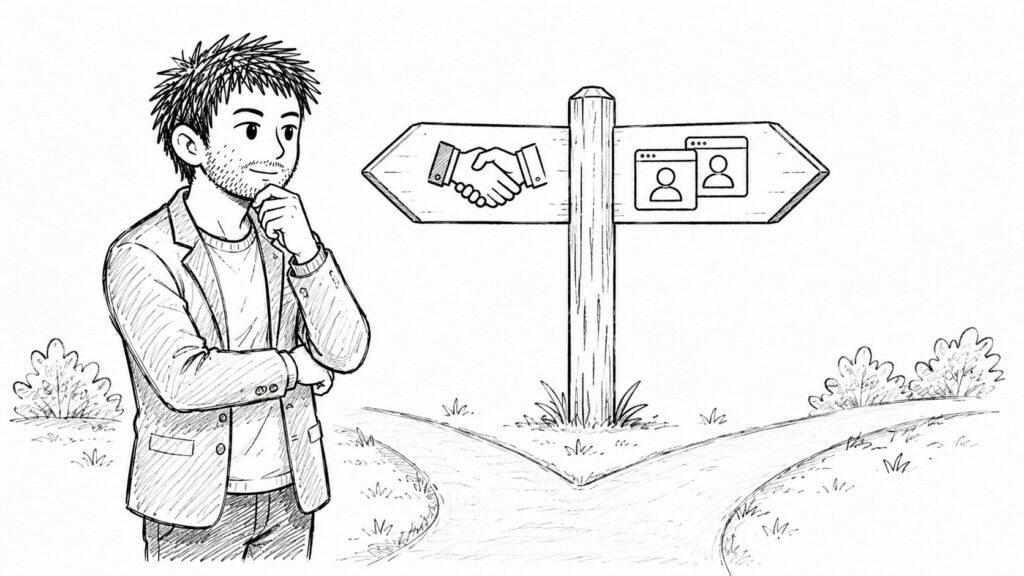
結論から言うと、eBayの公式に「サブアカウント」という名前の機能は存在しません。
そのため、検索で出てくる言葉は、すべて次の2つのどちらかを指しています。
たとえば「サブアカウント」「マルチユーザー」「サブユーザー」「権限設定」などです。
ひとつ目は、自分のアカウントへの作業を別の人に任せる「Team Access」です。
これは旧称をMulti-user account access(略してMUAA)と言います。
なお、古い画面では「Permissions」と表記されることもありました。
公式ヘルプにも「formerly Multi-user account access」と明記されています。
ふたつ目は、別のメールアドレスと別のユーザーIDで、自分用にもう1つ作る「追加アカウント」です。
こちらは委任ではなく、あなた自身が買い物用・販売用などに使い分ける独立したアカウントになります。
つまり、ひとことで「サブアカウント」と言っても、中身は「人に任せる仕組み」と「自分で別に持つ仕組み」のまったく別物です。
たとえば、スタッフや外注に手伝ってもらいたいならTeam Accessです。
反対に、商品ジャンルや買い売りを分けたいなら追加アカウント、という整理になります。
確かに、どちらも「もう1つのアカウント」という点では似ています。
しかし、規約上の扱いも作り方も違うので、まずは自分がどちらをしたいのかをはっきりさせるのが第一歩ですよ。
もう少しかみ砕くと、検索で「サブアカウント」を調べる人の悩みは、たいてい次の2つに分かれます。
ひとつは「忙しくなってきたので、信頼できる人に作業を手伝ってほしい」という悩み。
もうひとつは「ジャンルが増えてきたので、お店をきれいに分けたい」という悩みです。
前者ならTeam Access、後者なら追加アカウントが答えになります。
自分がどちらの気持ちに近いかを思い浮かべながら読み進めると、迷わず選べますよ。
| 比較ポイント | 委任型 Team Access | 独立型 追加アカウント |
|---|---|---|
| 正体 | 自分のアカウントへの作業委任 | 別IDの独立アカウント |
| 向いている人 | スタッフ・外注に任せたい | 販路や商品で分けたい |
| ログイン | 相手は自分のIDのまま | 別メール・別IDで新規 |
| 評価・リミット | オーナーのものを共有 | ゼロから別々に育てる |
| お金の管理 | 銀行・ペイアウトは渡せない | 自分で全て管理 |
委任型「Team Access」でできること・できないこと
Team Accessは、自分のパスワードや個人情報を渡さずに、必要な作業だけを他の人に任せられる仕組みです。
招待された人は、自分のeBayアカウントのまま作業します。
そして、あなたのSeller Hub(セラー向けの管理画面)の中で、許可された作業だけを行えます。
そのため、パスワードの共有という危ない運用をしなくて済むのが大きな利点です。
付与できる権限は、固定の役職ではなく、必要なものを個別に選ぶ方式です。
公式では、大きく5つのグループに分かれています。
- Listings(出品):下書きの作成・編集、出品の公開、公開中リスティングの改訂・管理
- Orders(注文):受注確認、注文レポート取得、追跡番号の追加、ラベル印刷、返金やリクエスト・異議対応
- Messaging(メッセージ):バイヤー(購入者)とのメッセージ対応
- Marketing(販促・広告):セール・割引・バイヤーグループ・広告キャンペーンの作成と管理
- Research(リサーチ):商品リサーチや価格・販売傾向の確認
一方で、できないこともはっきり決まっています。
チームメンバーは、個人情報・事業情報・銀行情報、アカウント管理、詳細設定にはアクセスできません。
また、銀行口座やペイアウト(売上の受け取り)といったお金まわりも対象外です。
つまり「マネージャーに任せる」といっても、入出金まで丸ごと渡す仕組みではないんです。
たとえば、出品作業だけをスタッフにお願いし、返金や異議への対応は自分で見る、といった分担ができます。
逆に、受注処理とラベル印刷だけ任せて、出品はオーナーが管理する、という渡し方も可能です。
このように、業務の一部だけを切り出して任せられるのがTeam Accessの便利なところです。
なお、出品の「終了・削除(End listing)」は、チームメンバーには任せられません。
公式の権限一覧にこの項目はなく、オーナーを守るための意図的な制限とされています。
そのため、出品の取り下げはオーナー側の作業として残しておきましょう。
付与できる権限の最新の一覧は、eBay公式の「Team Access(公式ヘルプ)」で確認できます。
| 権限グループ | 任せられる作業の例 |
|---|---|
| Listings(出品) | 下書き作成・出品公開・公開中リスティングの管理 |
| Orders(注文) | 受注確認・追跡追加・ラベル印刷・返金や異議対応 |
| Messaging(メッセージ) | バイヤーとのメッセージ対応 |
| Marketing(販促・広告) | セール・割引・広告キャンペーンの作成と管理 |
| Research(リサーチ) | 商品リサーチ・価格や販売傾向の確認 |
| 渡せないもの(共通) | 個人・事業・銀行情報/アカウント管理/詳細設定/ペイアウト |
独立型「追加アカウント」で買い用・売り用を分ける
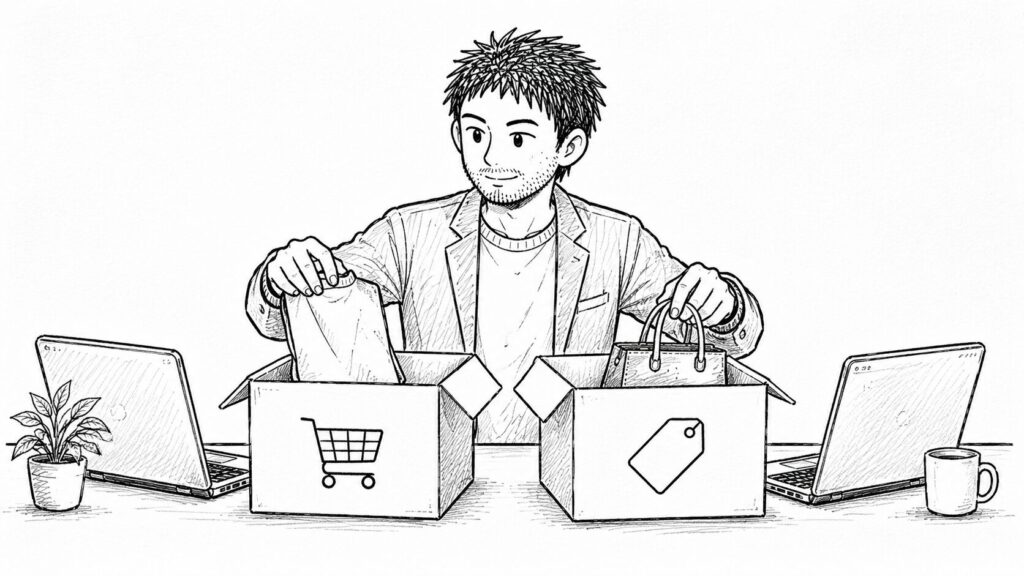
追加アカウントは、異なるメールアドレスと異なるユーザーIDがあれば作成できます。
eBayは、買い物用と販売用を分けたい、あるいは商品ラインごとに分けたい、というニーズを公式に認めています。
そのため「ブランドやジャンルごとに販売アカウントを分けたい」という使い方は、ルールの範囲内です。
ただし、知っておきたい前提が2つあります。
ひとつは、複数のアカウントは決して統合(マージ)できないこと。
もうひとつは、評価(フィードバック)スコアもアカウントごとに別々に積み上がることです。
つまり、片方で評価を貯めても、もう片方は新規アカウントとしてゼロから始まります。
たとえば、本店で評価1,000の実績があっても、2つ目は評価0からのスタートになるイメージです。
そのため、追加アカウントは「育てる手間がもう一度かかる」点を見込んで始めるのが現実的です。
実際に、買い用と売り用を分けるメリットも見ておきましょう。
販売用と買い物用を分けておくと、仕入れの履歴とお店の評価が混ざらず、帳簿の管理もすっきりします。
確かに、ジャンルを分けると専門性が伝わりやすく、ブランディング面ではメリットがあります。
けれども、管理画面も評価もリミットも別々になるため、最初は1つに集中したほうが伸びやすいケースも多いです。
結論として、追加アカウントは「分ける理由がはっきりしてから」が安全だと私は考えています。
Team Accessの設定手順【招待からログインまで】
ここからは、実際の作り方を見ていきましょう。
まずは委任型のTeam Accessです。
大まかな流れは、招待を送り、相手が受け取り、2段階認証を設定して使い始める、という順番になります。
具体的な手順は次のとおりです。
- オーナー側がSeller Hubを使える状態にする(Team AccessはSeller Hubの利用が前提)
- My eBay>Account>Team Accessを開く(画面更新で導線名が変わる場合あり)
- 「Add user(ユーザーを追加)」を選び、相手の氏名とメールアドレスを入力する
- 付与したい権限を選び、必要なら任意メッセージを添えて「Send invite(招待を送る)」
- 招待された人は、同じメールアドレスのeBayアカウントで招待を受け取る(アカウントが無ければそのメールで新規作成)
- 招待された人が2段階認証(2-Step Verification)を有効にする
- 受諾後はSeller Hub上部のバナーの「Switch account」で切り替えて作業する
大事な注意点が2つあります。
まず、招待された人が2段階認証を有効にするまで、チームのアカウントにはアクセスできません。
次に、招待リンクには有効期限があります。
公式ヘルプによると、招待リンクは送信から24時間で失効し、メール内のリンクは使えなくなります。
もし期限が切れても、招待を送り直せば問題ありません。
なお、オーナーはTeam Accessの「Activity(操作ログ)」で、誰が何をしたかを確認できます。
権限の変更や招待の取り消しも、同じ画面から行えます。
招待メールでつまずいた方は、ebayの権限付与とTeam Accessの設定方法もあわせてご確認ください。
追加アカウントの登録手順【別メール・別ID】
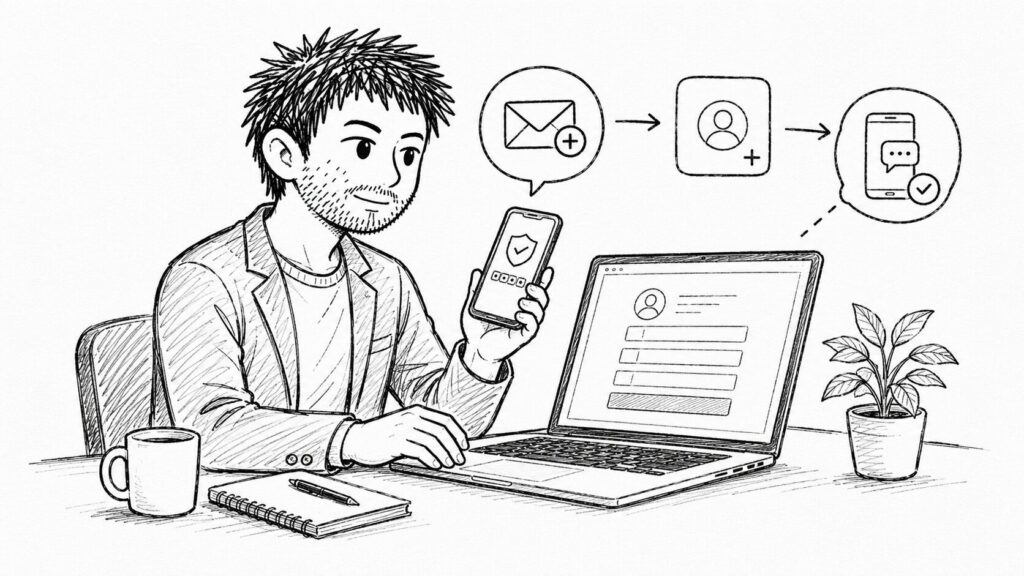
次に、独立した追加アカウントの作り方です。
こちらは委任ではなく、ふだんの新規登録とほぼ同じ流れになります。
基本の手順は次のとおりです。
- 今のアカウントから一度サインアウトし、登録ページに進む
- 名前・新しいメールアドレス・パスワードを入力してアカウントを作る
- 次の画面で住所と電話番号を入力し、メール確認を済ませる
- 日本から販売に使う場合は、英字の本名で登録し、法人・個人事業主ならビジネス系を選ぶ
- 電話番号認証を行う(日本の携帯番号は先頭の「0」を除いて入力する)
- 最初の商品登録を進めることで、セラー(販売者)アカウントが作成される
- Payoneer(ペイオニア)を連携し、販売手数料の決済用にカードを登録する
ここで覚えておきたいのが、メールアドレスの使い回しのルールです。
あるアカウントで使っているメールを別のアカウントに移したい場合は、先に外してから60日待つ必要があります。
そのため、追加アカウントには最初から新しいメールアドレスを用意しておくとスムーズです。
なお、日本の登録では、最初の出品(仮登録)を進める中でセラー登録の入口が出てくる作りになっています。
Payoneerと紐づくまでは仮の状態で、実際には公開されず、入力途中の内容は下書きとして保存できます。
個人かビジネスかで迷っている方は、ebayのビジネスアカウントと個人の違いと選び方もあわせてご確認ください。
日本セラーがつまずく登録の壁(Payoneer・本人確認)
追加アカウントを「販売用」にするとき、日本セラーが最後につまずきやすいのがPayoneerと本人確認です。
結論から言うと、ここは焦らず順番に書類をそろえれば必ず通過できます。
まず、eBayの売上はManaged Payments(eBayの公式決済管理システム)で管理されます。
そして、受け取りにはPayoneerまたは登録した銀行口座を使います。
このとき、eBayアカウントの種別(個人/法人)とPayoneerの種別をそろえる必要があります。
Payoneerの個人・法人のタイプは登録後に変更できないため、最初の選択を間違えないようにしましょう。
本人確認では、個人なら身分証や居住証明、法人・個人事業主なら事業の確認書類などが求められます。
法人の場合は、所在地の確認やUBO(実質的支配者)の情報、委任状などが必要になることもあります。
Payoneerの書類審査は、一般的な目安としておおむね数営業日(多くは1〜5営業日ほど)とされています。
ただし、書類に不備があるとさらに延びるため、最新の案内は公式でご確認ください。
つまり、追加アカウントを販売用にするなら、書類は早めに準備しておくのが正解です。
というのも、ここで書類がそろわないと、せっかく作ったアカウントが止まってしまうからです。
具体的には「出品はできるのに売上を受け取れない」状態になります。
加えて、販売手数料の決済用に、海外決済が使えるVISA/Masterのカード登録も案内されています。
そして見落としがちですが、登録作業のUIは英語が前提です。
日本語のサポート記事はあっても、実際の操作画面は英語ラベルで進むと考えておくと迷いません。
なお、ここでお伝えした金額や日数はあくまで一般的な目安です。
正確な条件は変わることがあるため、最終的な手続きは公式サイトでご確認ください。
Payoneerまわりの連携でつまずいた方は、ebayとPayoneerの連携確認方法もあわせてご確認ください。
販売用にする前の準備チェックリスト
- 新しいメールアドレス(使い回す場合は外して60日待ちが必要)
- 英字の本名(個人/法人・個人事業主の区分も先に決める)
- 電話番号(先頭の「0」を除いて入力・SMSか音声で認証)
- Payoneer(種別はeBayと一致・登録後は変更不可)
- 本人確認書類(法人は所在地確認・UBO情報・委任状なども)
- 販売手数料の決済用カード(海外決済が使えるVISA/Master)
あわせて、ebayでゲスト購入は安全?方法と注意点を初心者向けに解説も確認しておくと役立ちます。
-
-
ebayで永久サスペンドの再登録で失敗しない原因特定と復活手順
ebayの永久サスペンド再登録は、原則として復活が困難な領域ですが、道がゼロというわけではありません。本記事ではebayの永久サスペンド再登録の構造、紐付け6シグナル、家族名義の3層リスク、Payoneer連動凍結、異議申し立ての3点フレーム…
続きを見る

ebayのサブアカウントの作り方と安全に運用するコツ
作り方が分かっても、いちばん不安なのは「これって規約的に大丈夫なの?」という点ですよね。
ここからは、複数アカウントで停止を招かないための線引きと、安全に育てるコツをまとめます。
複数アカウントは規約違反?OKとNGの線引き
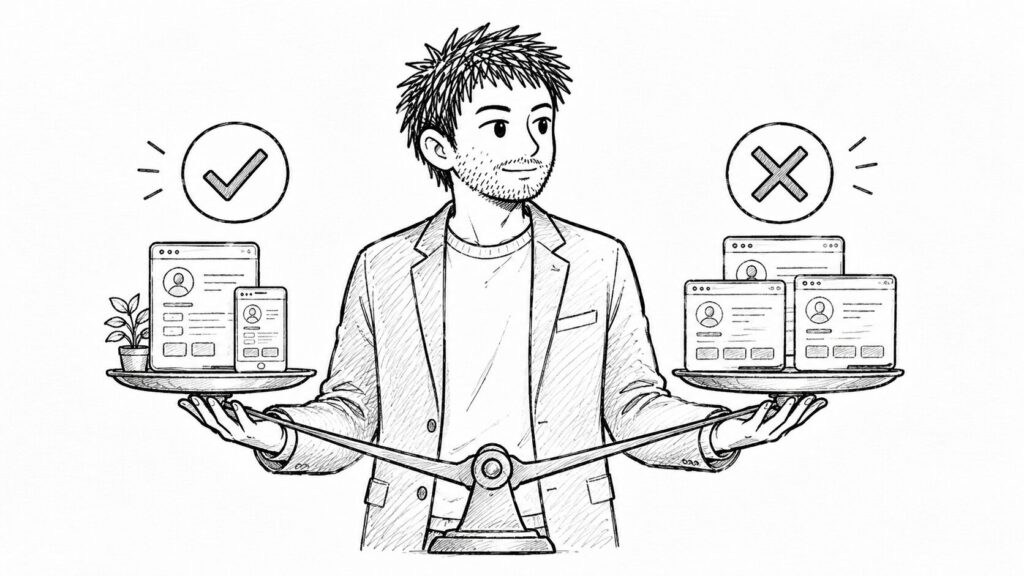
まず安心してほしいのは、複数アカウントを持つこと自体は規約違反ではないという点です。
実際に、多くのメンバーが買い物用と販売用などで複数のアカウントを登録しています。
アカウント数そのものに、はっきりした上限はありません。
では、何がNGなのか。
線引きはとてもシンプルで、主に次のような行為が禁止されています。
- 制限や出品上限、その他のペナルティを「回避する目的」で新しいアカウントを作ること
- 自分の出品に自分で入札すること
- 同じ商品を、異なるユーザー名を使って同時に重複出品すること
そして、もっとも気をつけたいのが連帯責任の考え方です。
ポリシー違反を繰り返すと、その特定のアカウントだけでなく、同じ人が持つ他のアカウントにも同様の制限がかかることがあります。
2つのアカウントを持っていて片方が停止されると、もう片方も制限の対象になり得るんです。
逆に言えば、各アカウントを良い状態(good standing)に保つことが大切です。
そうすれば、複数持つこと自体が不利になることはありません。
また、支払いの遅れや未払い、返済金の放置は制限の主な原因になります。
そのため、どのアカウントも支払い方法を最新にしておきましょう。
加えて、Messages(eBayからの連絡)をこまめに確認する習慣が、いちばんの停止対策になります。
確かに「バレないだろう」と考えたくなる気持ちも分かります。
けれども、停止中に新しいアカウントを開設する行為は明確に禁止で、家族名義でも対象になり得るとされています。
複数アカウントの細かい線引きは、eBay公式の複数アカウントポリシーでご確認ください。
| 行為 | 判定 | ひとこと |
|---|---|---|
| 買い用と売り用でアカウントを分ける | OK | 公式に認められた使い方 |
| 商品ジャンルごとにお店を分ける | OK | 別メール・別IDが必要 |
| 制限や出品上限を回避するために作る | NG | 明確に禁止 |
| 自分の出品に自分で入札する | NG | 制限・停止の対象 |
| 違うユーザー名で同じ商品を重複出品 | NG | 別IDでも禁止 |
同じ商品を2つ出していい?重複出品の落とし穴
ジャンルを分けて2つ目を作ったとき、つい「同じ売れ筋を両方に出したい」と思いますよね。
でも、ここは大きな落とし穴です。
eBayは、同一の固定価格商品を同時に重複出品することを禁止しています。
そしてこれは、異なるユーザー名で出す場合も含まれます。
つまり、本店とサブで同じ商品を二重に並べるのは、たとえアカウントが別でもNGなんです。
アカウント作成のガイドでも「同じリスティングに関する活動に複数アカウントを使ってはならない」とされています。
そのため、商品ラインを分けるための2つ目を作ったとしても、同一商品の二重展開は避ける必要があります。
たとえば、本店は中古カメラ、サブはアパレルといった具合に、扱う商品そのものを分けるのが安全です。
結論として、追加アカウントは「商品で分ける」のが基本で、「同じ商品を2か所に出す」ためのものではありません。
この一線を守るだけで、重複出品による停止リスクはぐっと下げられます。
複数アカウントでうっかり停止を招きたくない方は、ebayで永久サスペンドを避ける注意点もあわせてご確認ください。
出品リミットはどうなる?サブアカウントとの関係
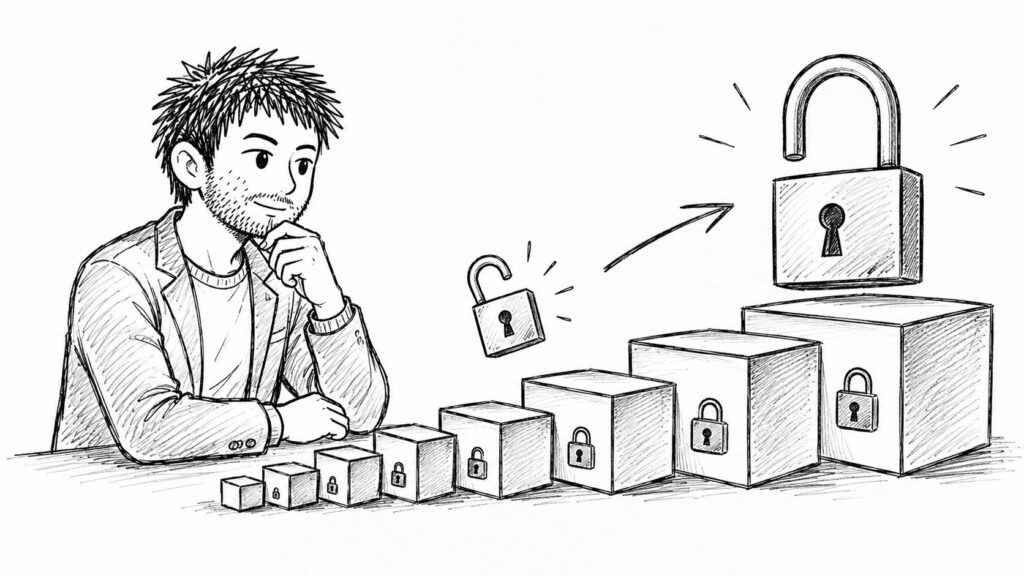
2つ目を作るとき、見落としがちなのが出品リミット(販売数・金額の上限)です。
結論から言うと、リミットはアカウントごとに別々に設定されます。
新しいアカウントには、新規セラー向けの控えめな枠が付きます。
eBay.comの一般的な目安では、新規は月あたり10品・500ドルまでとされています。
日本のサポート経由では、初期は3品・200ドルといったさらに小さい枠から始まる例もあります。
そして、この枠は販売実績やバイヤーからの評価に応じて、毎月見直されて広がっていきます。
さらに、日本のeBayの「セラーポータル」から申請する方法もあります。
うまくいけば、3品・200ドルの初期枠から250品・25,000ドルまで一気に広がる例もあります。
ただし、増枠には販売実績を積み、未解決のクレームがない良い状態であることが条件です。
ここで大事なのが、評価ゼロのアカウントはいきなり大きく増えない、という点です。
というのも、ある程度の取引と評価を積んで初めて、増枠が検討されるからです。
そのため、2つ目を作っても、最初はまた小さな枠からの育て直しになります。
増枠をお願いしたいときは、Seller Hubの月間リミット欄から申請できます。
具体的には「Monthly limits」の「Request to list more」から申請します。
申請は月に1回までで、評価ゼロの状態では通りにくい点も覚えておきましょう。
なお、実績のある別アカウントにリンクさせることで枠を増やせる場合もある、と英語のヘルプでは案内されています。
ただし、その適用条件の細かい数値は公開されていません。
つまり、リミット面でも「2つ目はゼロから」という前提で計画するのが現実的です。
| 段階 | 出品数・金額の目安 | メモ |
|---|---|---|
| 新規(eBay.com標準) | 月10品・500ドルまで | 一般的な目安 |
| 日本のサポート経由の初期 | 3品・200ドルなど小さめ | スタート枠の例 |
| 実績を積んだ後 | 毎月見直して拡大 | 評価ゼロでは増えにくい |
| セラーポータルで申請 | 250品・25,000ドルの例 | 実績と良い状態が条件 |
スタッフ・外注に任せたいときの安全な渡し方
「作業を人に任せたい」という目的なら、答えはシンプルです。
パスワードを共有して直接ログインさせるのではなく、Team Accessを使いましょう。
というのも、eBayは複数のデバイスや海外からのログインに注意を促しているからです。
具体的には、セキュリティ対策として一時的にログインできなくなる場合があります。
スタッフに同じパスワードで入らせる運用は、まさにこの状況を招きやすいんです。
その点、Team Accessなら相手は自分のアカウントのまま、必要な権限だけで作業できます。
安全な渡し方のコツは、次の3つです。
- スタッフには業務専用のeBayアカウントを作ってもらい、そのIDをTeam Accessで招待する
- 権限は「必要な分だけ」最小限から始める(出品だけ、注文対応だけ、など)
- Activity(操作ログ)を定期的に確認し、誰が何をしたかを見える化しておく
こうしておくと、スタッフ個人の買い物履歴や評価とも混ざらず、監査もしやすくなります。
加えて、人にお願いするときは、口頭の約束だけでなく、簡単な取り決めを文章で残しておくと安心です。
たとえば、扱ってよい権限の範囲・退任時はTeam Accessから外すこと・知り得た情報の取り扱い、といった項目です。
確かに、最初の招待設定は少し手間に感じるかもしれません。
けれども、銀行情報や詳細設定には触れさせずに任せられる安心感は、その手間に十分見合いますよ。
よくあるトラブルと対処(招待メールが届かない 等)
最後に、設定でつまずきやすいトラブルと対処を整理しておきます。
どれも落ち着いて確認すれば解決できるものばかりです。
まず多いのが「招待メールが届かない」というケースです。
招待は相手のメール宛に送られ、未受諾のまま期限が切れると無効になります。
そのため、迷惑メールフォルダを確認し、入力したメールアドレスが相手のeBay登録メールと一致しているかを見直しましょう。
期限切れなら、もう一度招待を送り直せば大丈夫です。
次に「招待リンクを開いても受けられない」というケース。
これは、招待に使ったメールとは違うIDでログインしていることが多い原因です。
招待メールに使ったアドレスと同じeBayアカウントでログインし直してみてください。
そのほか、つまずきやすいポイントは次のとおりです。
- 「Team Accessのメニューが見つからない」→ Seller Hubが使える状態かをまず確認する
- 「2段階認証を求められ続ける」→ 招待された側で2段階認証が有効になっているかを確認する
- 「終了出品ができない」→ End listingは権限になく、オーナー側の作業(仕様)
もし、海外在住のスタッフを招待して「アクセスできない(Not authorized)」と出ることもあります。
その主な原因は、チームメンバーがオーナーと同じ国で登録したeBayアカウントである必要があるためです。
つまり、海外在住でも「日本で登録したアカウント」なら招待しやすく、別の国で登録したアカウントだとつまずきやすいんです。
まずはメール・ID・2段階認証・Seller Hubの4点と、登録した国をあわせて確認しましょう。
| 症状 | 主な原因 | 対処 |
|---|---|---|
| 招待メールが届かない | メール不一致・期限切れ・迷惑メール | アドレス確認・再招待 |
| 招待リンクを開いても受けられない | 違うIDでログイン中 | 同じメールのIDで入り直す |
| メニューが見つからない | Seller Hubが前提 | Seller Hub利用を確認 |
| 2段階認証を求められ続ける | 招待側で未設定 | 2段階認証を有効化 |
| 出品の終了ができない | End listingは権限になし(仕様) | オーナー側で対応 |
ebayのサブアカウントの作り方でよくある質問FAQ
サブアカウントは何個まで作れますか?
eBayはアカウント数にはっきりした上限を設けていません。買い物用と販売用、商品ジャンル別など目的が分かれていれば複数持てます。ただし、それぞれ別のメールアドレスが必要で、制限を回避する目的での作成は禁止されています。
Team Accessのメンバーは何人まで招待できますか?
人数に決まった上限はありません。ただし、管理のしやすさを考えると10名以内が目安とされています。招待した相手にはそれぞれ必要な権限だけを渡せるので、人数よりも「誰に何を任せるか」を整理しておくのがおすすめです。
2つ目を販売用にするとき、Payoneerは新しく必要ですか?
はい。追加アカウントはそれぞれ独立しているため、販売用にするなら新たにPayoneer(ペイオニア)の連携が必要です。このとき、eBay側の種別(個人/法人)とPayoneerの種別をそろえてください。Payoneerの種別は後から変更できない点にも注意しましょう。
買い物専用のサブアカウントでも本人確認は必要ですか?
買い物専用として使うだけなら、販売用の本人確認やPayoneer連携は必要ありません。これらが必要になるのは、そのアカウントで販売を始める段階です。まず買い物用として作り、後から販売用に切り替える流れでも問題ありません。
ebayのサブアカウントの作り方の要点まとめ
ここまで、ebayのサブアカウントの作り方を2通りに分けて解説してきました。
最後に、要点を振り返っておきましょう。
- eBayに「サブアカウント」という公式機能はなく、実態はTeam Access(委任)と追加アカウント(独立)の2通り
- 人に任せたいならTeam Access、販路を商品で分けたいなら追加アカウントと、目的で選ぶ
- 複数アカウント自体はOK。制限回避・自己入札・同一商品の重複出品はNG
- 2つ目はリミットも評価もゼロから。Payoneerと本人確認が日本セラーの関門
- 人に任せるときはパスワード共有ではなくTeam Accessで最小権限から
「複数アカウント=即停止」という噂に怯える必要はありません。
つまり、大切なのは回避目的や重複出品といったNGの一線を越えないこと、ただそれだけです。
まずは「自分は人に任せたいのか、販路を分けたいのか」を決めるところから始めてみてください。
その一歩が決まれば、ebayのサブアカウントの作り方はもう迷いません。
あなたの2つ目の挑戦が、世界とつながる新しい入口になりますように。
-
-
ebayの永久サスペンドで売上金保留?170日目安と対処チェック
ebayの永久サスペンドの原因を、VeRO違反・MC011監査・追跡番号不備・売上金保留(最大170日目安)・複数アカウント紐付けまで体系的に整理。
続きを見る
-
-
ebayのログイン履歴で見抜く不審アクセスと7つの守りの習慣
ebayのログイン履歴を毎月の運用に組み込んで不審アクセスを早期検知する実務ガイドです。My eBay内のSign in and security画面の見方、海外IPやVPN利用が招くサスペンド、パスキーと2段階認証の二重ロックまで一次情報で整理。
続きを見る