
こんにちは。eBay Export Chartbook運営者のJです。
eBayのメールアドレス変更って、いざ必要になると
「どこから変えるの?」「確認コードが届かないとどうなる?」「スマホやアプリでもできる?」みたいに不安が一気に出ますよね。
特に、
ebayのメールアドレス変更できないケースや、
ebayメールアドレス変更の確認コード、
ebayメールアドレス変更をスマホで進めたい人、
ebayメールアドレス変更とPayPalの関係、
ebayアカウントで複数管理している人は、つまずきポイントが似ています。
この記事では、私が普段サポート相談で案内している流れに沿って、eBayの画面での変更手順と、見落としやすい注意点をまとめます。
読み終わる頃には「どこを触ればいいか」「どこで詰まりやすいか」がハッキリするはずです。
この記事のポイント
- eBayでメールアドレスを変更する基本手順
- 確認コードの受け取りと認証のコツ
- 変更できない・メールが届かない時の対処
- PayPalや複数アカウント運用時の注意点
目次
ebayのメールアドレス変更方法
ここでは、PC画面をベースに「どこを開いて、何を入力して、どこで認証するか」を順番に整理します。
スマホやアプリで操作したい方も、流れ自体は同じなので、まずは全体像を掴んでください。
なお、eBayは画面文言や配置がちょこちょこ変わることがあります。
この記事は“迷わないための地図”として使って、最終的なボタン名やメニュー名は、あなたの画面で表示されているものを優先してください。
心配なら、eBay公式ヘルプの該当ページも一緒に確認すると安心です。
ebayのメールアドレス変更手順
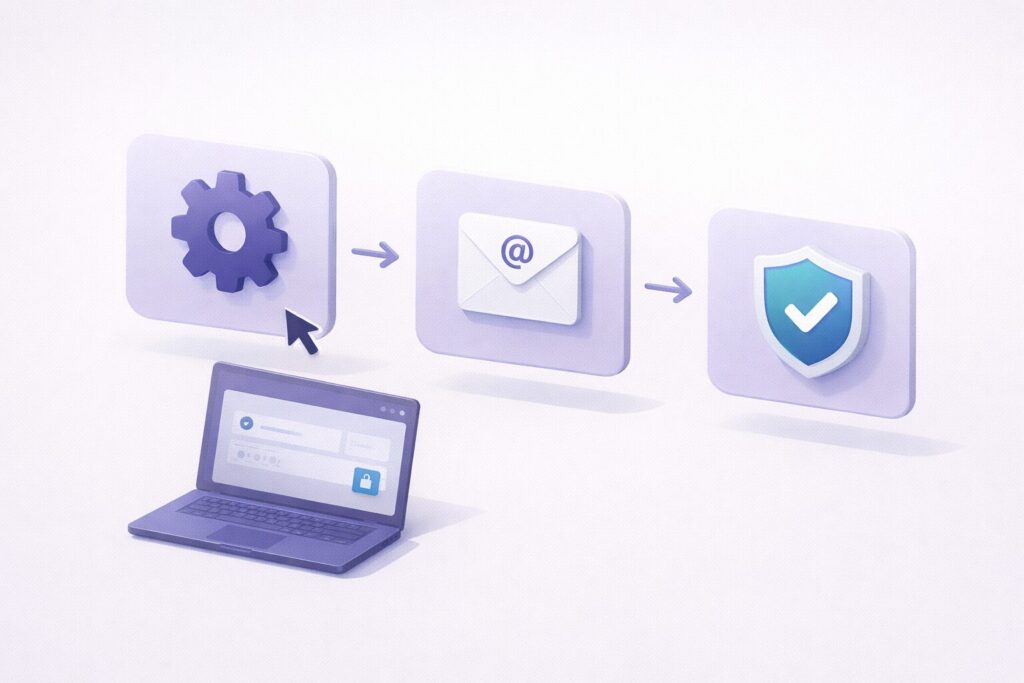
eBayのメールアドレス変更は、ざっくり言うと「アカウント設定で新しいメールを登録して、メールで本人確認を通す」だけです。
ただ、ここがログインID兼連絡先になるので、途中でミスると地味に面倒になりがち。
だから私は、変更前にちょっとだけ準備してから触るのをおすすめしています。
あなたも「今から変えるぞ」ってタイミングで、落ち着いて一回深呼吸して進めるのがいちばんです。
ざっくり流れは「設定を開く → 新アドレス入力 → メール認証(Confirm/コード) → 完了」です。
変更前にやっておくと安全な準備
まず、新しいメールアドレスに確実にログインできる状態か確認してください。
意外と多いのが「新しいアドレス作ったけど、二段階認証の復旧コードがない」「受信設定が厳しくてeBayメールが弾かれる」みたいなやつです。
変更プロセスでは確認メールを受け取れないと詰むので、ここが超重要です。
次に、古いメールアドレスにも可能ならしばらくアクセスできる状態を残しておくのが安心。
セキュリティ通知が古い方に届く場合があるので、「自分で変えたのに通知が来ない」「勝手に変えられた?」の切り分けが楽になります。
PCブラウザでの手順
まずeBayにサインインして、画面上部のアカウントメニューからAccount settings(アカウント設定)へ進みます。
次に左メニューのPersonal Information(個人情報)を開き、Email Addressの項目を見つけてEditを選びます。
ここで、セキュリティの都合で再ログイン(パスワード再入力)を求められることがありますが、これは正常です。
「なんか怪しい画面に飛んだ?」って不安になりがちなんですが、公式の導線なら落ち着いてOKです。
編集画面では新しいメールアドレスを入力し、保存(Save/Submit)します。
このとき、確認用に同じメールをもう一回入れる欄が出ることがあります。
ここはスマホでもPCでも、打ち間違いが一番怖いポイントなので、私はコピペを推します。
手入力より事故が減ります。
手順どおりなのに不安なときの「確認ポイント」
作業中に迷ったら、次の3つを見れば大体状況が整理できます。
- 保存後に「確認メールを送った」旨の案内が出ているか
- 新しいメール宛にeBayからメールが届いているか
- eBay画面に認証コード入力欄やConfirm導線が残っているか
認証が完了しない限り、変更は確定しません。
途中で画面を閉じた場合は、認証が残っているかを必ず確認してください。
なお、手順や表記はアップデートで変わることがあります。
重要なアカウント情報なので、最終的な確認は公式ヘルプもあわせて行うのが安心です。
この記事は“実務で迷わないための手引き”として使ってください。
ebayのメールアドレス変更をスマホで
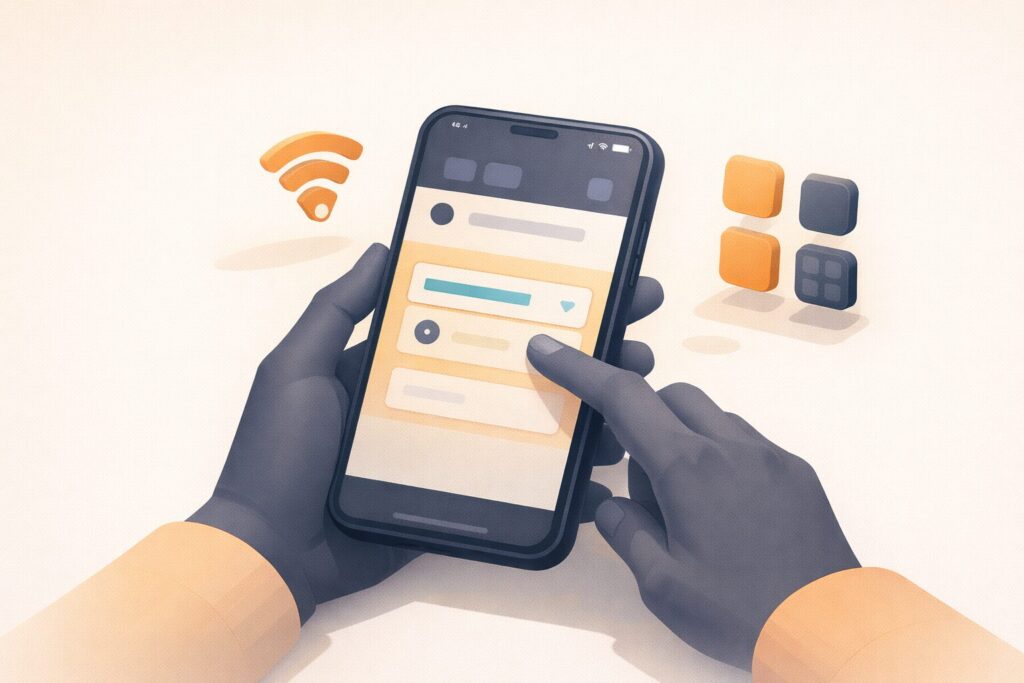
スマホでもeBayのメールアドレス変更は可能です。むしろ最近はスマホだけで完結させたい人も多いですよね。
ここ、気になりますよね。結論としては、やり方は大きく2つで、アプリから行くか、ブラウザでeBayにアクセスして行きます。
どっちでも本質は同じで、「アカウント設定の個人情報 → Email Address → Edit → 認証」です。
ただしスマホは、画面が狭いぶんメニューが隠れていたり、ボタンがスクロール下にあったりして、見落としがち。
あと、入力ミスが起きやすい。
だから私は、スマホ操作のときほど「手順を短く区切って、1ステップごとに確認」するように案内しています。
アプリでの探し方
アプリの場合は、My eBay(またはアカウント関連のタブ)から設定(歯車アイコンなど)に入り、Account settingsに相当するメニューを探します。
そこからPersonal Informationへ進み、メールアドレスの編集を行います。
アプリはUIが更新されやすいので、表記が微妙に違っても「個人情報」「連絡先」「プロフィール」っぽい場所を探すのがコツです。
スマホブラウザでの探し方
スマホブラウザの場合も、基本はアカウント設定→個人情報→メールアドレス編集です。
表示が簡略化されていて見つけづらいときは、ページ下部のメニュー(サイトマップ相当)経由でMy eBayを辿ると見つかることがあります。
スマホだと「戻る」やタブ切替でログインが外れることもあるので、作業中はなるべく画面を切り替えずに進めるのがおすすめです。
スマホ操作で事故を減らすコツ
私がよくやる(そして読者にもおすすめする)コツは、次の3つです。
- 新メールアドレスはメモ帳に貼っておいて、そこからコピペする
- 入力後に、先頭と末尾(@の前後、ドメイン)だけ目視で再確認する
- 認証メールが来るまでアプリを閉じない(閉じてもいいが、状況が追いにくくなる)
スマホだと入力ミスが増えがちです。新しいメールアドレスは、コピペして二重入力欄も同じ内容にするのが安全ですよ。
最後に注意。スマホで変更して、確認メールのリンクをタップすると、ブラウザでeBayが開くことがあります。
このとき「別ブラウザで開かれてログインが必要になる」ケースがあるので、ログイン情報(パスワード)をすぐ入力できる状態にしておくとスムーズです。
うまく進まない場合は、一度PCでやるのも全然アリです。
ebayのメールアドレス変更の確認コード
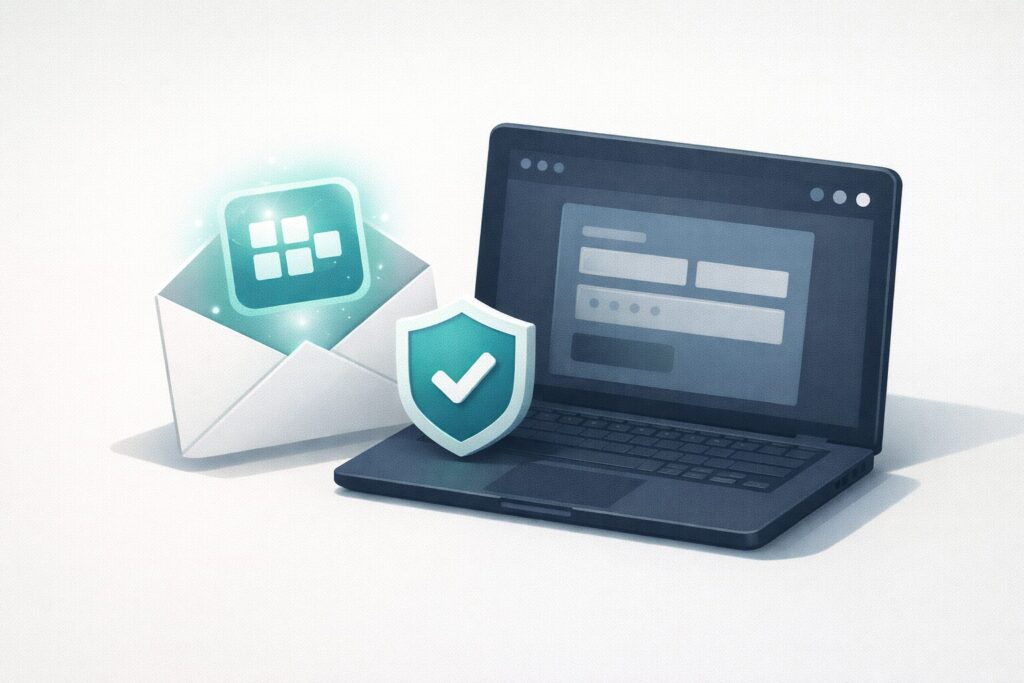
メールアドレス変更の山場がここです。eBayはセキュリティの都合で、新しいメールアドレスが本人のものか確認します。
方法は主に2パターンで、確認コードの入力か、Confirm email(確認リンク)のクリックです。
どっちが出るかはタイミングや画面仕様で変わることがありますが、目的は同じ。「あなたがそのメールを受け取れる=本人」って証明ですね。
ここで焦る人が多いのは、確認メールが届いたあとに「どこにコード入れるの?」「リンク踏んだら危なくない?」みたいな不安が出るから。
気持ちはわかります。
だからこそ、やるべきことを分解していきましょう。
確認コード方式のポイント
確認コードが届いたら、eBay画面の入力欄に貼り付けてVerify(確認)を押します。
コードはコピー時に余計な空白が入ることがあるので、貼り付け後に前後を見ておくと安心です。
コード入力欄が見当たらない場合は、変更直後の画面に戻る、あるいはAccount settings → Personal Information → Email Address付近に「Verify」導線が残っていないか確認すると見つかることが多いです。
Confirm email(リンク)方式のポイント
メール内のConfirmリンクを押すと、eBayのサイト(またはアプリ)に遷移して認証が完了します。
ここで注意したいのが「リンクを押したのにログイン画面が出た」パターン。
これは異常ではなく、セキュリティ上「ログインしている本人が押した」状態を作りたいだけです。
ログインし直して、画面上で完了メッセージが出ればOKです。
確認コードやリンクは、一般的に有効期限があります。
届いたら早めに認証しておきましょう。
よくある詰まりと切り分け
確認コード周りの詰まりは、原因が似ています。
私がサポートでよく見るのはこのへんです。
- 確認メールが届かない(迷惑メール、受信設定、入力ミス)
- コードを入れたのに通らない(コピペの空白、別メールの古いコードを使用)
- リンクを踏んだのに完了しない(ログインが外れている、別ブラウザで開いた)
「コードが通らない」場合は、いったん落ち着いて、届いたメールが最新か確認してみてください。
連打して再送すると、古いコードが無効になっていることがあります。
どれが最新かわからないときは、最新のメールだけ残して他を閉じると整理しやすいです。
私は、確認メールは「届いた順に開く」より、最新の1通だけを開いて処理する派です。
混乱が一気に減ります。
もし「コードを入力し忘れて閉じた」場合は、認証メールの再送や、もう一度変更フローをやり直すことで新しいコードを発行できることがあります。
ここも画面の案内に従って進めてください。
最終的な仕様は変更されることがあるので、不安なら公式ヘルプで最新手順を確認するのが確実です。
ebayのメールアドレス変更でメール未着
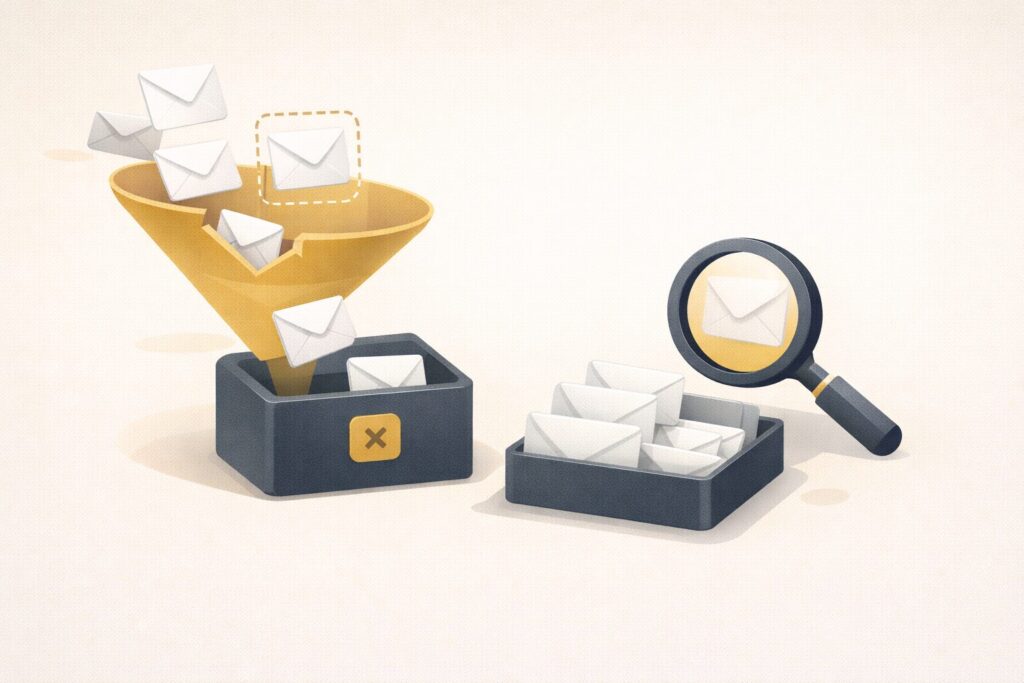
確認メールが届かないのは、かなりよくあるトラブルです。
私の感覚だと、原因はだいたい「迷惑メール」「入力ミス」「受信側のブロック」に集約されます。
ここ、地味に焦りますよね。だって先に進めないから。
だからこそ、やみくもに何度も変更を試すより、順番にチェックしていくのが大事です。
まず確認する順番は、迷惑メール → 受信設定(フィルタ) → スペルミス → 再送/再手続き、です。
迷惑メールとプロモーション系の確認
Gmailなどは迷惑メール以外にも、プロモーション等に振り分けられることがあります。
検索ボックスで「eBay」や「confirmation」を入れて探すと早いです。
Yahoo!メール系も迷惑メールの判定が強めのときがあるので、同じく検索で引っ張るのが効きます。
スマホアプリで探すときは「すべてのメール」表示にしてから検索すると見つかりやすいです。
受信拒否・ドメイン制限
会社メールや独自ドメインメールだと、セキュリティが強くて弾かれることがあります。
その場合は受信許可(ホワイトリスト)にeBay関連の送信元を追加する必要があるかもしれません。
特に、社内のセキュリティポリシーで外部メールが制限されている場合は、あなたが設定できないこともあります。
そういうときは、新しいメールアドレスを「受信が安定しているメール」に変えるのも現実的な選択です。
入力ミスの再確認は“ピンポイント”で
入力ミスは「全体を眺める」より、ポイントを決めて見るのが効果的です。
私はこの順で見ます。
- @の手前(ユーザー名部分)にピリオドやアンダーバーの打ち間違いがないか
- @の直後(ドメイン)を正しく入力したか(gmail.com、yahoo.co.jpなど)
- 末尾が.comと.co.jpで混ざっていないか
メール未着で悩む人ほど、いったん新メールに自分でテスト送信して、受信できる状態か確認すると早いです。
どうしても届かない場合は、無理に繰り返さず、eBay公式サポートに相談するのが確実です。
最終判断は公式案内に従ってください。
| チェック項目 | 見る場所 | 目安の対処 |
|---|---|---|
| 迷惑メール判定 | 迷惑メール/プロモーション | 検索で「eBay」「confirmation」 |
| 受信制限 | メールサービスの設定 | 受信許可・フィルタ見直し |
| 入力ミス | eBay入力欄 | @前後と末尾ドメインを再確認 |
| 再送/再手続き | eBayの案内画面 | 再送ボタン、または再度変更手続き |
なお、この記事では一般的な切り分け手順をまとめていますが、メールサービスや企業セキュリティの設定によって状況が変わります。
ebayのメールアドレス変更後のログイン
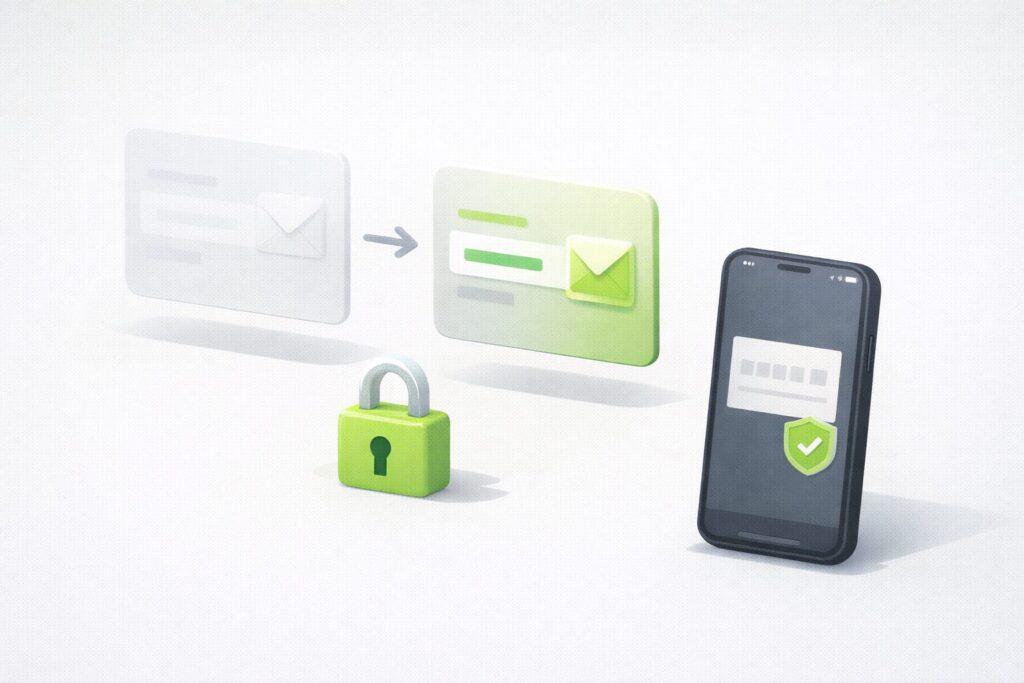
メールアドレスを更新すると、ログインに使うIDも新しいメールアドレスに切り替わります。
ここを知らないと「パスワードは合ってるのに入れない」になりやすいです。
しかも、変更直後は“頭の中のログインID”が古いまま残ってるから、つい昔のメールでログインしちゃう。
これ、めちゃくちゃあるあるです。
変更後のログインで気をつけること
次回ログインからは、新しいメールアドレス+これまでのパスワードの組み合わせでサインインします。
パスワード自体は通常そのままですが、ログインに失敗する場合はパスワードリセットを試すことになります。
ここで慌てて何度も間違えると、セキュリティでロックがかかる可能性もあるので、落ち着いていきましょう。
ログインできないときの切り分け
もしログインに失敗するなら、私は次の順で見ます。
あなたもこの順番でやると、原因にたどり着きやすいです。
- 入力しているメールアドレスは本当に新しい方か(コピペで確認)
- 認証(Verify/Confirm)が完了しているか(未完了だと旧メールのままの可能性)
- パスワード入力のミス(大文字/小文字、前後スペース)
- 必要ならパスワードリセットを新メールアドレスで実施
複数アカウント運用の人は、どのアカウントがどのメールか混乱しがちです。
私は、メモアプリでもいいのでアカウント名とメールの紐づけを一度整理するのをおすすめしています。
二段階認証やセキュリティ確認のこと
ログイン時に追加の確認(SMSや認証アプリ)が入る場合もあります。これも不正対策なので正常です。
もし、以前の電話番号や認証アプリが古い端末のままで詰まった場合は、公式の復旧手順が必要になります。
アカウント関連は個別事情が大きいので、ここは無理せずeBayの公式サポートの指示を優先してください。
セキュリティ上、古いメール宛にも「変更されました」通知が届く場合があります。
身に覚えがない通知なら、すぐにパスワード変更やサポート相談を検討してください。
まとめると、変更後は「新メールでログインする」が基本です。
意外とここだけで解決するケースも多いので、まずは新メールを入力しているかを見直してみてください。
ebayのメールアドレス変更の注意点
手順自体はシンプルですが、運用状況(複数アカウント・PayPal併用・メール環境)によって落とし穴が変わります。
ここでは、実務でよく出る「詰まりポイント」と「先回りの対策」をまとめます。
特にeBayは、本人確認や不正対策が強めに働く場面があります。
だからこそ、焦って何度も同じ操作を繰り返すより、原因を切り分けて“正しく”やる方が結果的に早いです。
あなたの状況に近い項目を拾い読みしてもOKですよ。
ebayのメールアドレス変更できない原因
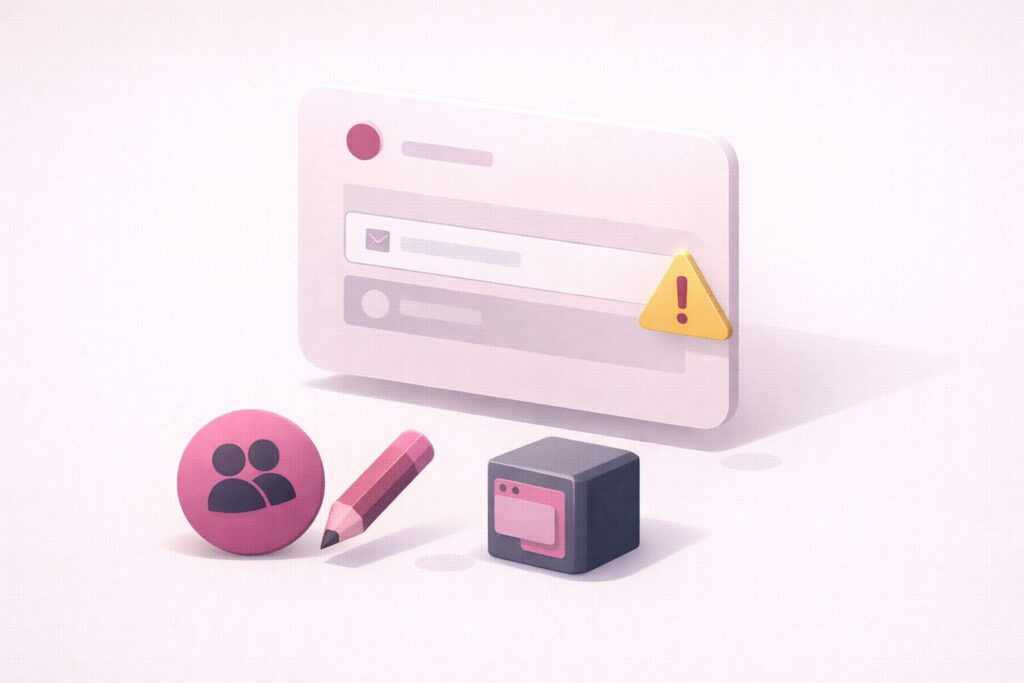
eBayでメールアドレス変更できないときは、原因がいくつかあります。
体感として多いのは、すでに別のeBayアカウントで使っているアドレスを入れてしまうケースです。
複数アカウントを持っている人ほど起きやすいですね。
ほかにも、確認コードを完了していない、入力ミス、ブラウザの一時不調など、原因は意外と幅広いです。
よくある原因
- 別アカウントで登録済みのメールアドレスを入力している
- 新しいメールアドレスの入力ミス(特にスマホ)
- 確認コード未完了で変更が確定していない
- 一時的な表示不具合やブラウザのキャッシュ影響
登録済みメールで弾かれるパターン
「そのメールアドレスは既に使用されています」系のエラーが出るなら、ほぼこれです。
対処はシンプルで、別のメールアドレスを使うしかないことが多いです。
どうしてもそのメールを使いたい場合は、どのアカウントで使っているかを特定して整理する必要があります。
ただ、アカウント整理はリスクもあるので、迷うなら公式サポートに相談した方が安全です。
確認コード未完了で“変えたつもり”になっている
これもかなり多いです。
設定画面で新メールを入力して保存しただけだと、実は確定していないケースがあります。
eBayは認証が通って初めて切り替わるので、変更した直後に「ログインできない」「通知が来ない」と感じたら、まず認証が完了しているかをチェックしてください。
ここを押さえるだけで解決することもあります。
ブラウザの不調っぽいときは、別ブラウザで試す、キャッシュ削除、時間を置くなどが効くことがあります。
ただし、確実な正解は公式案内なので、迷ったらeBayヘルプも確認してください。
注意:
手順や画面仕様は変更されることがあります。
大事なアカウント設定なので、正確な最新情報はeBay公式サイトで最終確認してください。
「どうやっても変更できない」「ロックがかかったかも」という場合は、無理に試行回数を増やさず、公式サポートに状況を伝えて指示をもらうのが安全です。
あなたのアカウントを守るためにも、ここは慎重にいきましょう。
ebayのメールアドレス変更とPayPal
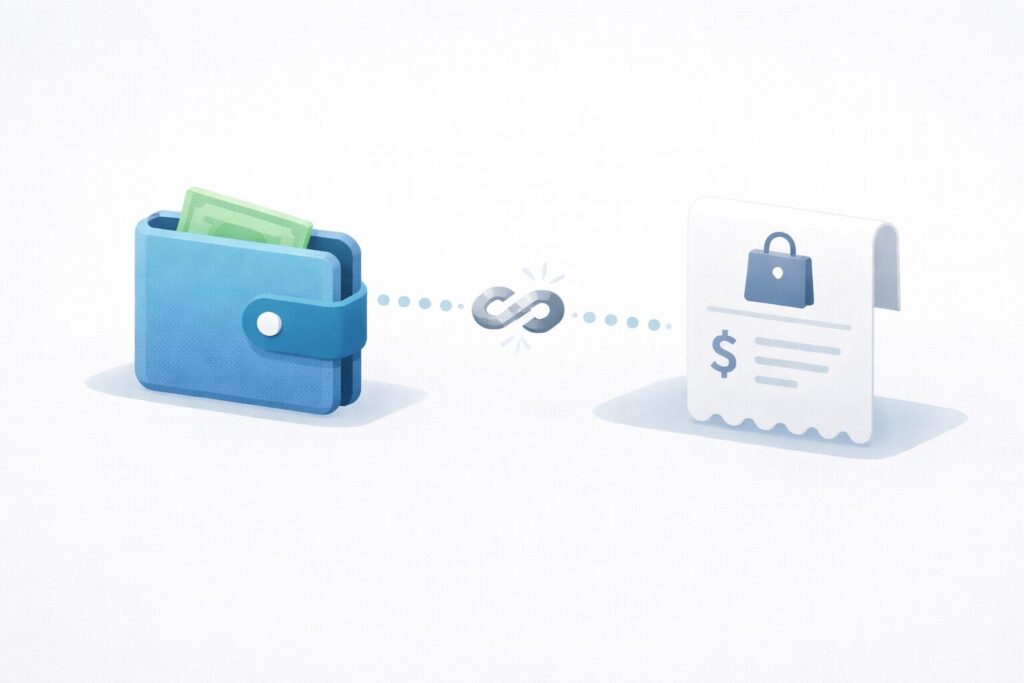
ここ、誤解が多いです。eBayのメールアドレスを変えても、PayPal側のメールは自動では変わりません。
両者は別サービスなので、それぞれで管理します。
昔からeBayとPayPalを同じメールで使っていた人ほど「連動してるでしょ?」って思いがちなんですが、基本は別管理。
ここを押さえておかないと、「eBayは新メールにしたのにPayPal通知は古い方に来る」みたいな状態になります。
結論:eBayのメール変更=PayPalのメール変更ではありません。
PayPalも同じメールに揃えたい場合
PayPal側で新しいメールアドレスを追加し、必要ならメインに設定します。
出品者で旧メールを受取に使っていた人は、見落としがちなので注意してください。
特に、過去に売上受取の連絡や決済通知をPayPalで管理していた人は、古いメールに重要通知が残る可能性があります。
“影響がある/ない”を整理するとラク
私の感覚だと、ここを頭の中で整理できると不安が一気に減ります。
- eBayの取引連絡(注文・メッセージ等):eBay側の登録メールに届く
- PayPalの決済連絡:PayPal側に登録しているメールに届く
- 「同じメールにしたい」:自分で両方を変更する必要がある
支払い周りは、国・取引形態・あなたの設定状況で挙動が変わることがあります。
支払い周りは読者の財産に直結するので、ここは断定しません。
設定に不安がある場合は、各公式サポートの案内に従うか、必要に応じて専門家へ相談するのが安全です。
私は「不安なまま進めない」が正解だと思っています。
ebayのメールアドレス変更と複数管理
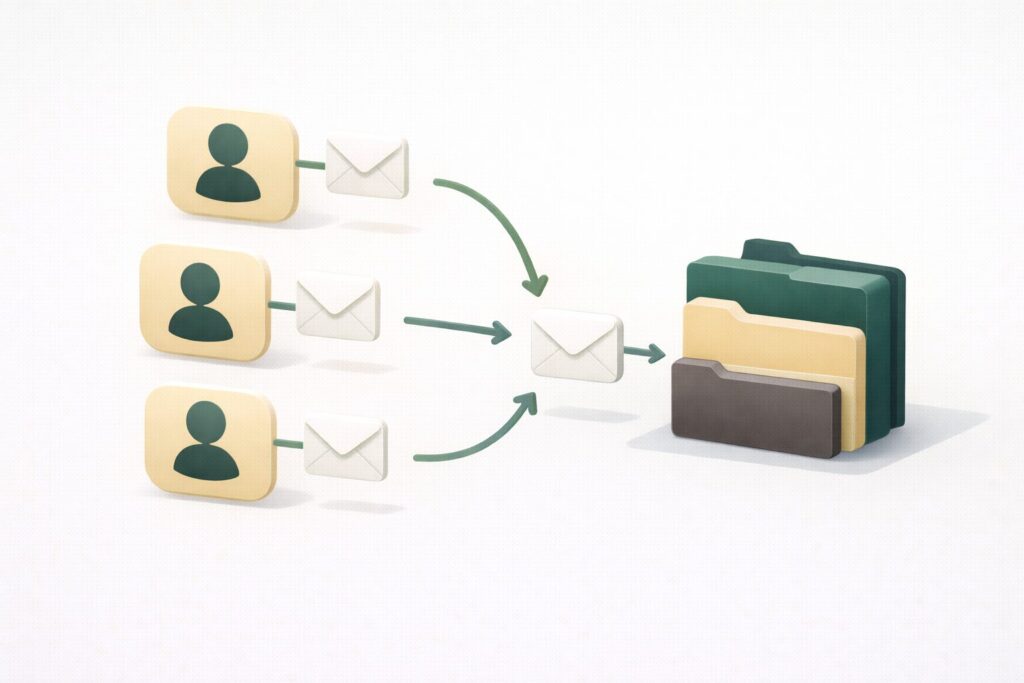
eBayは、1アカウントにつき登録メールアドレスは基本的に1つです。
「通知だけ別メールにも送りたい」「経理用にもCCしたい」みたいな要望は、eBay側だけでは完結しません。
ここ、地味に不便なんですが、仕様として押さえておく必要があります。
複数管理している人ほど、メールが1本に集約されることで「見落とし」が起きやすいので、運用でカバーする設計が大事です。
通知を複数で受けたいときの現実的な方法
現実的には、メールサービス側(Gmailなど)で転送設定を使うのがやりやすいです。
eBay側は登録先が1つなので、運用でカバーするイメージですね。
たとえば「eBay登録はGmailにして、Gmailから業務用アドレスへ自動転送」みたいな形です。
これならeBayの仕様に引っかからずに、関係者が情報を受け取れます。
複数アカウント運用の“混乱ポイント”
複数アカウントを持っている場合、よくあるのがこの混乱です。
- どのアカウントがどのメールか分からなくなる
- 同じメールを複数アカウントで使い回せると勘違いする
- 変更した結果、ログインIDが入れ替わった気がして焦る
eBayは同じメールを2つのアカウントに同時登録できないケースが一般的なので、運用するなら「アカウントごとに専用メール」を持つ方が安全です。
ここは私も、相談があれば基本そう案内しています。
複数アカウント運用の場合、同じメールを使い回すことはできません。
変更したことで空いたメールを別アカウントに回すこと自体は可能なケースがありますが、混乱のもとなので私はあまりおすすめしていません。
ビジネス利用なら“ルール化”が最強
特にビジネス利用の場合は、アカウント管理のルール(誰がどのメールを持つか)を先に決めるとトラブルが減ります。
例えば「注文関連はAさん」「ケース対応はBさん」みたいに担当が分かれているなら、メール転送+フィルタで運用設計するとかなりラクになります。
ここは正解が一つではないので、あなたのチームの体制に合わせて組むのが良いかなと思います。
いずれにしても、eBay側で複数メールを持てない仕様は変わりにくいので、「eBayは1本、必要ならメール側で分配」の発想でいくのが現実的です。
ebayのメールアドレス変更の通知対策
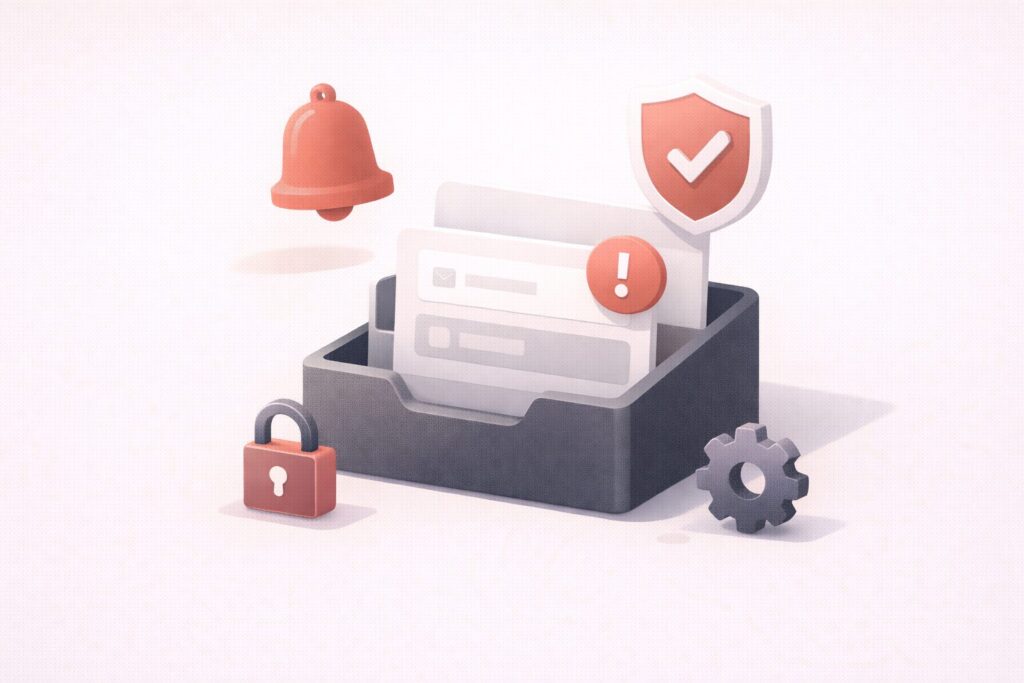
メールアドレス変更をすると、セキュリティ通知が飛ぶことがあります。
これは不正変更の検知にも役立つので、私はむしろ「ちゃんと通知が来る設定」にしておく派です。
通知が来ると一瞬びっくりしますが、裏を返すと「誰かが勝手に変えた」場合にも気づけるってことです。
ここ、気になりますよね。でもセキュリティとしては大事な仕組みです。
古いメールにアクセスできる状態で作業する
可能なら、変更が完了してしばらくは古いメールも確認できる状態を保ってください。
自分で変更したのに通知が来ない、あるいは身に覚えのない通知が来た、というケースの切り分けがしやすくなります。
引越しやプロバイダ変更で古いメールが止まる場合は、変更前に重要メールをバックアップしておくのもおすすめです。
身に覚えのない通知が来たときの初動
ここはかなり大事なので、手順を具体的に書きます。
身に覚えのないメールアドレス変更通知が来たら、私は次を優先します。
- まずeBayにログインできるか確認(できなければ復旧導線へ)
- ログインできたらパスワード変更を検討
- 二段階認証の見直し(可能なら有効化)
- 必要に応じてeBayサポートへ連絡
もし身に覚えのない変更通知を受け取った場合は、すぐにパスワード変更や二段階認証の見直しを検討し、必要に応じてeBayサポートへ連絡してください。
通知を見落とさないための運用
通知の見落としを減らすなら、メール側で「eBay」「@ebay」などのキーワードでフィルタを作って、重要フォルダに入れるのが効果的です。
特に取引量が多い人は、受信箱が埋もれるので、フィルタ運用がかなり効きます。
これも“絶対の正解”ではないですが、私の現場感ではトラブル予防として強いです。
セキュリティ設定は状況によって最適解が変わります。
この記事は一般的な注意点として読んで、最終的には公式の案内に沿って進めてください。
重要な判断は、必要に応じて専門家にも相談するのが安全です。
ebayのメールアドレス変更のまとめ
ebayのメールアドレス変更は、手順自体は「設定→入力→確認コード(またはリンク)で認証」とシンプルです。
ただ、確認コード未完了やメール未着、変更後のログインID切替でつまずきやすいので、落ち着いて一つずつ確認するのが近道です。
あなたが今困っているのがどこなのか、まず“場所”を特定できれば、解決はかなり早くなります。
迷ったら、
①認証が完了しているか
②迷惑メール・受信設定
③ログインIDが新メールになっているかの順で見直すと整理しやすいですよ。
最後に:安全に進めるためのチェックリスト
締めとして、私がいつも案内している「最終チェック」を置いておきます。
ここを押さえるだけでも、失敗がかなり減ります。
- 新しいメールアドレスに確実にログインできる
- 迷惑メール・プロモーションも含めて受信確認できる
- 確認コード/Confirmリンクで認証まで完了している
- 次回ログインは新メール+既存パスワードである
- PayPalなど他サービスは別で変更が必要な場合がある
また、PayPalなど外部サービスのメールは自動連動しないので、必要なら別途設定してください。
画面仕様や手順は変わることもあるので、正確な情報はeBay公式サイトでの確認をおすすめします。
重要な設定に不安がある場合は、最終的には各サービスの公式サポートや専門家に相談して判断してください。