

こんにちは。eBay Export Chartbook運営者のJです。
ebayのログイン履歴って、ふとした時に気になりますよね。
身に覚えのないアクセスがあったらどうしよう、と不安になるのも自然です。
とくにセラーは、売上金や個人情報が紐づいているぶん、ヒヤッとする瞬間が増えます。
ここ数年は、フィッシング詐欺やSIMスワップなど、ログイン情報そのものを狙う手口が巧妙になってきました。
だからこそ、画面の見方と日常の習慣を1セットで整えておく価値があります。
結論から言うと、ログイン履歴の確認は「事件が起きた時の事後対応」ではなく、毎月の運用に組み込む予防習慣にするのがいちばん効きます。
この記事では、不審アクセスを見抜く3つのサイン・海外IPやVPNが招くサスペンドリスク・パスキーや2段階認証を含む7つの守りの習慣まで、一次情報と公開データに基づいて解説します。
読み終えるころには、ログイン履歴を見るたびに不安だった気持ちが、淡々と次の一手を打てる安心に変わっているはずです。
この記事のポイント
- ebayのログイン履歴はMy eBay内のSign in and security画面から1〜2分で確認できる
- 不審アクセスを見抜くサインはIP・デバイス・時刻のズレで判定する
- 海外IPやVPN利用は乗っ取り疑いと判断されサスペンドの引き金になる
- パスキー・2段階認証・月1チェックを組み合わせた7つの守りの習慣で予防する
ebayのログイン履歴で見抜く不審アクセスの初動
ログイン履歴は、目に入った瞬間に「いつもと違う」と気づける状態にしておくのが理想です。
ここでは、確認画面の正しい入口・読み取れる情報・不審サインの見抜き方を順番に整理します。
初動の精度が上がるだけで、サスペンドや売上金保留のリスクは大きく下がります。
ebayのログイン履歴を開く正しい入口
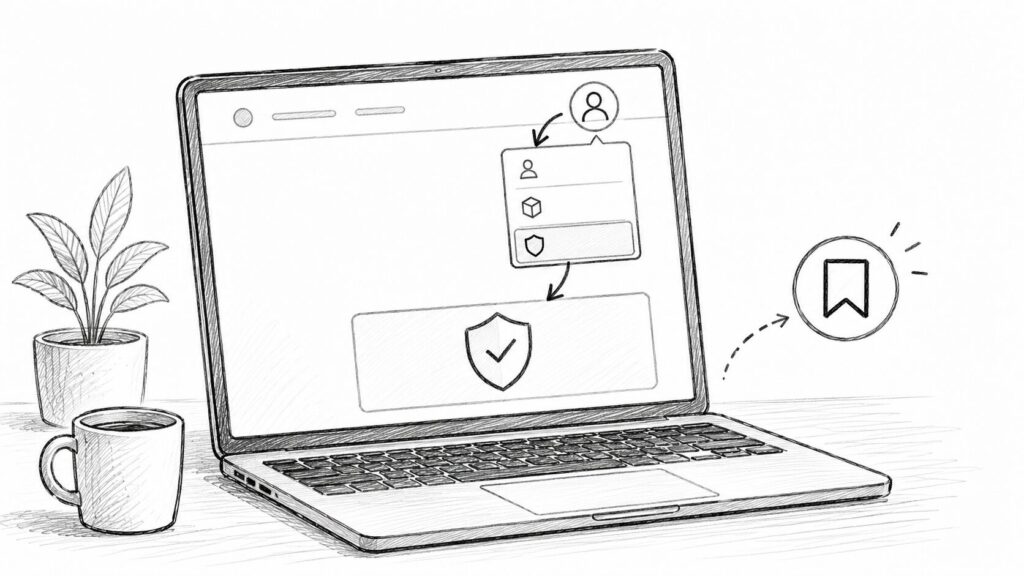
ebayのログイン履歴は、My eBay内の「Account」タブから「Sign in and security」を選んで開きます。
パソコンでログイン後、右上のアカウント名にカーソルを合わせるとメニューが開き、My eBayへ進めます。
そこからAccount→Sign in and securityと進むと、サインインの活動状況が並んだ画面が出てきます。
初めて見ると「思ったより情報が少ない」と感じる方が多いようです。
というのも、ebayのログイン履歴は1行ずつのリスト形式ではなく、新しいデバイスやIPからのサインインをメールでも通知する設計だからです。
そのため、画面と通知メールの両方を見るのが基本になります。
ところで、入口に迷ったときの近道は二つあります。
一つはアカウント設定のヘルプから直接「Sign-in activity」のリンクを踏む方法です。
もう一つは過去のセキュリティ通知メールから本人確認リンクを開く方法で、いずれも公式ページ経由なら安全です。
注意点は、検索エンジンから「ebay login history」と直接調べると、本物そっくりな偽サイトへ誘導される事例がある点です。
ebayの偽サイトに関する注意喚起も公式から出ています。
必ずブックマークかebay.com / ebay.co.jpから手動でログインしてから進むようにしましょう。
たとえばスマホアプリからもアカウントメニューにSign in and securityがありますが、項目名が一部省略されたり、画面構成が違ったりすることがあります。
ですから、初めて履歴を本格的に確認するときはパソコン版で操作するほうが、表示の見落としを減らせます。
慣れてきたら、スマホで素早く流し読みする運用に切り替えるとよいでしょう。
パスワードでログインできずに止まってしまう場合は、ebayでパスワードが効かない時の原因と復旧手順もあわせてご確認ください。
復旧してから履歴を見るほうが落ち着いて確認できます。
ログイン履歴へたどりつく標準フロー(PC)
- ebay.com / ebay.co.jpを直接開いてサインインする
- 右上のアカウント名にカーソルを合わせて「My eBay」をクリック
- 左メニュー(または上部タブ)の「Account」を選ぶ
- 「Sign in and security」を開く
- 「Recent sign-in activity」「Active sessions」を上から順に確認
ログイン履歴の画面で読み取れる4つの情報
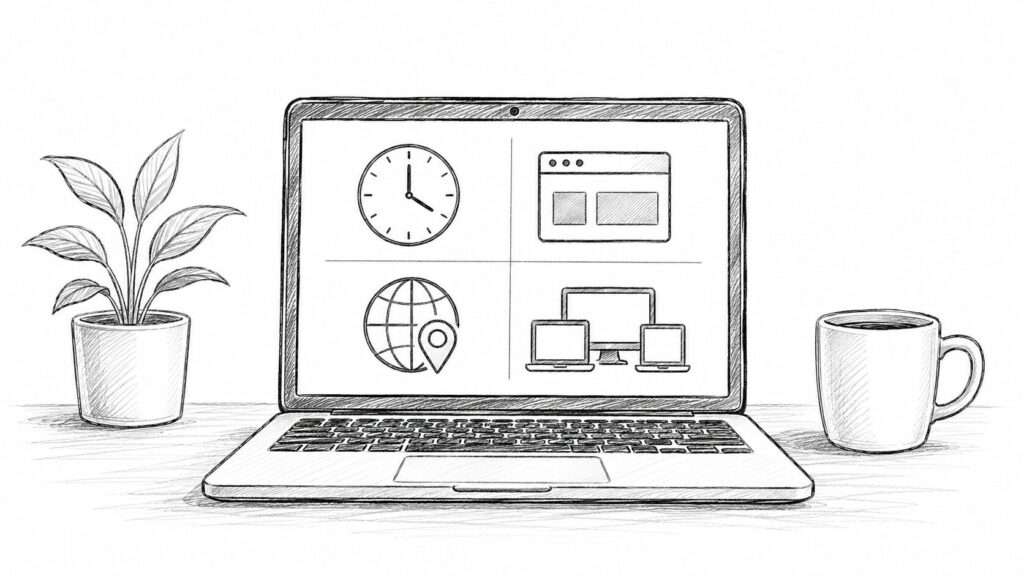
Sign in and securityの画面では、主に4種類の情報を読み取れます。
具体的にはサインイン日時・デバイス情報・大まかな位置情報・現在もアクティブなセッションの4つです。
1つずつ意味を整理しておきましょう。
まずサインイン日時は、ログインが成功した時刻が現地タイムゾーンで表示されます。
つぎにデバイス情報には、ブラウザ名(ChromeやSafari)とOS(WindowsやiOS)が出ます。
さらに位置情報は、IPアドレスから推定された大まかなエリアが地名で表示されるしくみです。
最後のアクティブセッションは、現在ログイン中の端末を一覧で示し、必要なら個別にサインアウトできます。
たとえば「Chrome on Windows・東京・2分前」と並んでいたら、今あなたが使っている端末そのものです。
一方で「Safari on iOS・モスクワ・3時間前」と出ていれば、明らかに自分ではない動きです。
そのため、4つの情報を上下に見比べる癖をつけると違和感がすぐ拾えます。
ただし、表示される位置情報はネットワーク事業者の所在地ベースである点には注意が必要です。
都市レベルで近隣の地名に出ることはあっても、ピンポイントの住所が表示されることはありません。
だから「都道府県が違う」という1点だけで不正アクセスと決めつけるのは早計です。
また、ログイン履歴に表示される件数は無制限ではありません。
直近のアクセスから新しい順に並ぶため、過去数ヶ月分を遡って調べたい場合は通知メールの履歴も併用します。
つまり、画面とメールを「2本立て」で確認するのが現実的な運用です。
| 表示情報 | 読み取り内容 | 判定のポイント |
|---|---|---|
| サインイン日時 | ログイン成功時刻 | 深夜帯や就寝中の時刻に違和感がないか |
| デバイス情報 | ブラウザ+OS | 普段使わない組み合わせかどうか |
| 位置情報 | IPベースの推定エリア | 国・大陸レベルで違いがないか(🟡都市単位は誤差あり) |
| アクティブセッション | 現在ログイン中の端末一覧 | 心当たりのない端末を即サインアウト |
ログイン履歴に出る不審アクセスの3つのサイン
不審アクセスかどうかは、感覚ではなく3つのサインに照らして判定します。
具体的には、IPの不一致・デバイスの不一致・時刻の不一致です。
この3つは独立して見るより、組み合わせて判断するのがコツです。
たとえば、IPだけが普段と違っても、出張先のホテルWi-Fiならよくある話です。
一方で、デバイスがまったく心当たりのないOSで、時間帯も深夜だった場合は警戒度が一気に上がります。
そのため、3サインのうち2つ以上が同時に該当した時点で、即サインアウトとパスワード変更に進むのが安全です。
ポイントは、判定の優先順位を「デバイス>IP>時刻」の順に置くことです。
というのも、IPは通信回線の都合でしばしば変わるのに対し、デバイス情報は本人の使う端末セットからほとんどブレないためです。
時刻は最終チェック用に使う、というイメージです。
ところで、新デバイスからのサインインがあった場合、ebayは自動でメール通知を送ります。
このメールには大まかな国・ブラウザ・サインイン時刻が記載されているため、画面より早く気づける場合が多いです。
つまり、通知メールの未読を放置しないことが、サイン検知の第一歩になります。
加えて、不審アクセスのサインは時系列で見ると見つけやすくなります。
たとえば日中の正常ログインのあと、深夜に別IPからの記録が混じっていれば、明確な異変です。
だから、1件ずつではなく、上から下まで一気に流し読みする確認手順が向いています。
もう一つの実務ポイントは、サインインが成功した記録と失敗した記録の見え方です。
失敗ログは画面に並ばないことが多いものの、繰り返しのログイン失敗があった場合は別途セキュリティアラートが届くことがあります。
ですから、メール側の「Recent sign-in attempt」「Suspicious sign-in」といった件名にも目を通しておくと、画面では拾えない予兆が見えます。
もう一歩踏み込むと、不審アクセスのサインは「単発の異常」よりも「いつもの行動からのズレ」として捉えるのが実用的です。
たとえば、普段は朝と夜の2回しかログインしていないアカウントに、平日の昼間のアクセスが3件続いていたとします。
それぞれは普通の時刻でも、自分の生活リズムから外れている時点で違和感のサインです。
そのため、過去1〜2週間の自分のログインパターンを「だいたいこのリズム」と把握しておくと、ズレが浮かび上がりやすくなります。
海外IPやVPN利用が招く意外なサスペンドリスク
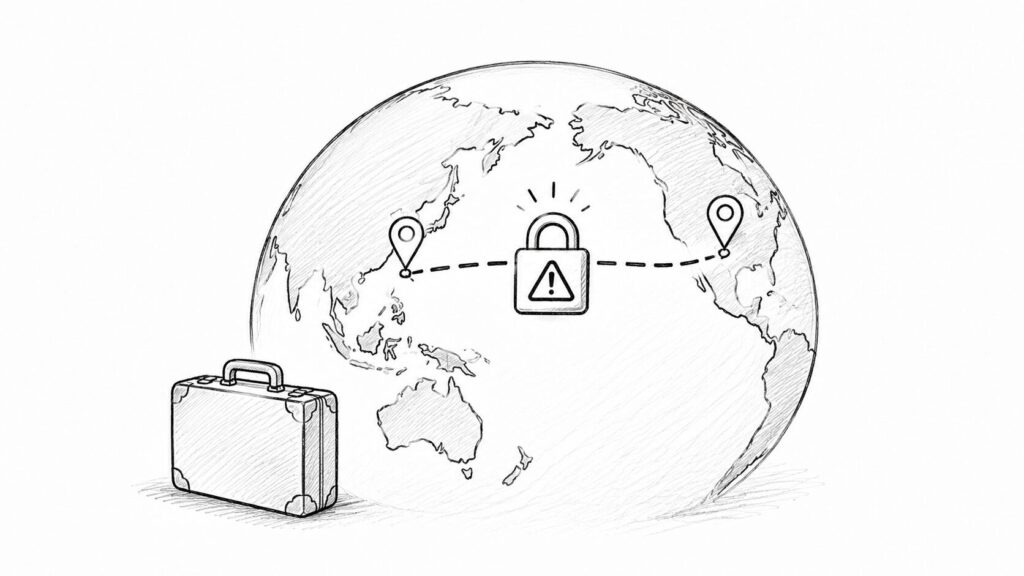
ログイン履歴の話と切り離せないのが、海外IPやVPN利用によるサスペンドリスクです。
実は、これは不正ログイン被害そのものより、ヒヤッとする頻度が高いポイントです。
ebayは普段のアクセスパターンを学習しているため、いつも日本からアクセスしているアカウントに突然海外IPの記録が混ざると、乗っ取りの可能性として警戒する傾向があります。
結果として、本人確認の追加要求や、一時的なアカウント停止につながる事例があるようです。
そのため、出張・旅行先からのログインは、事前にebayに連絡しておくと無用なトラブルを避けられます。
ところで、もっと注意したいのがVPNです。
VPNは便利な反面、サーバー所在地が海外になるため「日本から海外IP経由でアクセスしている」と見える状態になります。
これはセラー視点で見ると、自ら不審アクセスのサインを発生させているのと同じです。
外注スタッフに作業を依頼する場合も同様の注意が必要です。
海外スタッフが直接ebayにログインするスタイルは、複数地域からのアクセスが常態化するため、サスペンドの引き金になりやすいと言われています。
結果として、画面共有やリモートデスクトップ経由で操作してもらう方法のほうが、ログイン履歴を綺麗に保ちやすいです。
万一サスペンドに直面した場合の流れは、ebayの永久サスペンドと保留対応の進め方もあわせてご確認ください。
事前に流れを知っておくだけで、いざという時の判断スピードが大きく変わります。
ここで一つ整理しておきたいのは、サスペンド理由は外から正確には公表されない、という点です。
つまり「海外IPだけが原因」と断定はできず、複数要因が重なった結果として制限がかかると考えるのが現実的です。
だからこそ、ログイン履歴の海外IPは「単独原因ではないが、引き金にはなりうる」要素として丁寧に扱う必要があります。
ログイン履歴が見当たらない時の代替確認ルート
Sign in and securityの画面まで辿り着けない、表示が空っぽに見える、というケースもあります。
そのときに使える代替ルートを知っておくと、確認が止まらずに済みます。
第一の代替は、過去のセキュリティ通知メールを遡る方法です。
件名に「New sign-in」「Recent sign-in activity」といったフレーズが入ったメールが、新デバイスごとに送られています。
だから、メールクライアントで「sign-in」と検索するだけで、過去のログイン記録を時系列で並べ替えられます。
第二の代替は、Seller Hubの設定画面からアカウント情報を確認する方法です。
住所・連絡先・支払い情報のいずれかが書き換わっていれば、ログイン履歴を見るまでもなく不正アクセスの可能性が高いと言えます。
つまり、ログイン履歴の代わりに「設定の変更履歴」を間接的にチェックするわけです。
第三の代替は、ebayカスタマーサポートへの直接連絡です。
本人確認のあとに、サインイン関連の調査を依頼できます。
とくに乗っ取りが疑われる段階では、自力で履歴を探す前にサポートに連絡したほうが早いケースもあります。
ところで、これらの代替を使う前にやるべきことが一つあります。
それは、現在ログイン中の端末からアクティブセッションをすべてサインアウトすることです。
なぜなら、相手が同時に操作している状態を断ち切らないと、調査の途中でさらに被害が広がってしまうからです。
加えて、メールの確認時には、迷惑メールフォルダにも目を通しておきましょう。
セキュリティ通知メールが誤判定で迷惑メールに振り分けられていると、新デバイスのサインインに気づけなくなります。
そのため、ebayドメインからのメールはホワイトリスト登録しておくのが安心です。
ebayのログイン履歴を活かす7つの守りの習慣
ここからは、ログイン履歴を「確認するだけの画面」から「日常運用に組み込む防御線」に変える7つの習慣を紹介します。
1つずつ取り入れるだけでも、不正アクセスやサスペンドの確率が目に見えて下がります。
セラーとしてのリスク管理を、ここで一気に底上げしておきましょう。
パスキー登録と2段階認証の二重ロックを使い分ける
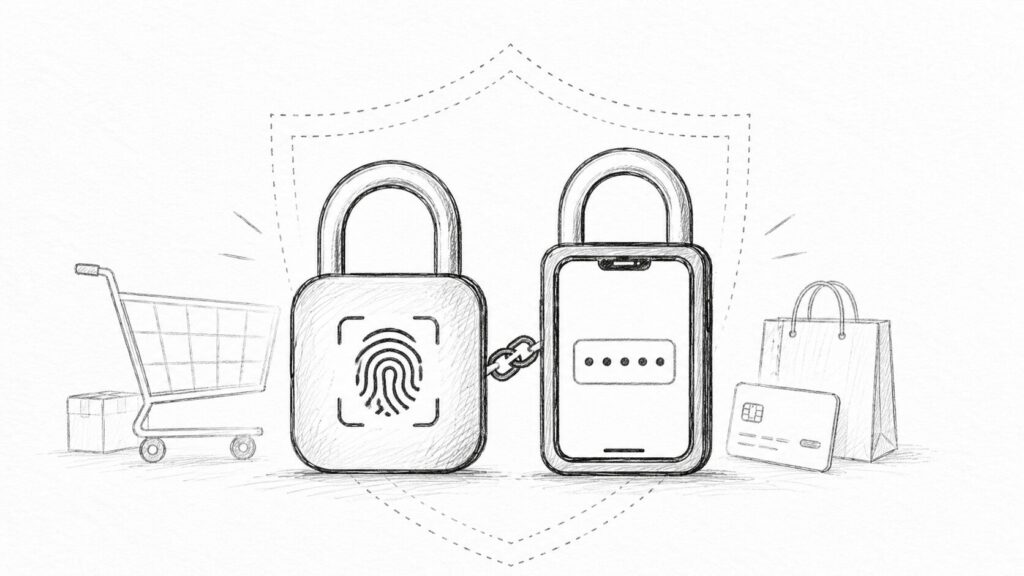
守りの習慣の1つめと2つめは、パスキーと2段階認証を組み合わせることです。
結論から言うと、片方だけでは不十分で、両方を「使い分ける」のが現実的な答えになります。
パスキーは、指紋・顔認証・PINなどでサインインする仕組みです。
パスワード自体を入力しないため、フィッシング被害がそもそも起きにくい設計です。
FIDO Allianceが2025年に公表した調査では、パスキー有効化済みアカウントで認証情報フィッシングによる乗っ取りが0件と報告されています。
一方の2段階認証は、SMS認証コードや認証アプリで本人確認を追加する仕組みです。
パスキーが使えない端末からのアクセス時に、最後の砦として機能します。
そのため、メインはパスキー・予備は2段階認証、というスタイルが扱いやすいです。
設定はMy eBay→Account→Sign in and securityから進みます。
パスキーは対応端末(iPhone・Android・Windows Helloなど)であれば、画面の指示通りに数分で登録できます。
2段階認証は電話番号またはGoogle Authenticatorのような認証アプリでセットします。
注意点は、SMS認証だけに頼らない設計にしておくことです。
SIMスワップ詐欺など、SMS自体を奪われるリスクが指摘されているためです。
つまり、認証アプリ+パスキーの組み合わせのほうが、SMS単独より一段堅牢になります。
電話認証の設定でつまずく場合は、ebayで電話認証エラーが出た時の原因と対処もあわせてご確認ください。
2段階認証は、躓きやすい初期セットを乗り越えると、その後の安心感が一気に変わります。
メール通知とアクティブセッション整理で見張りを強化
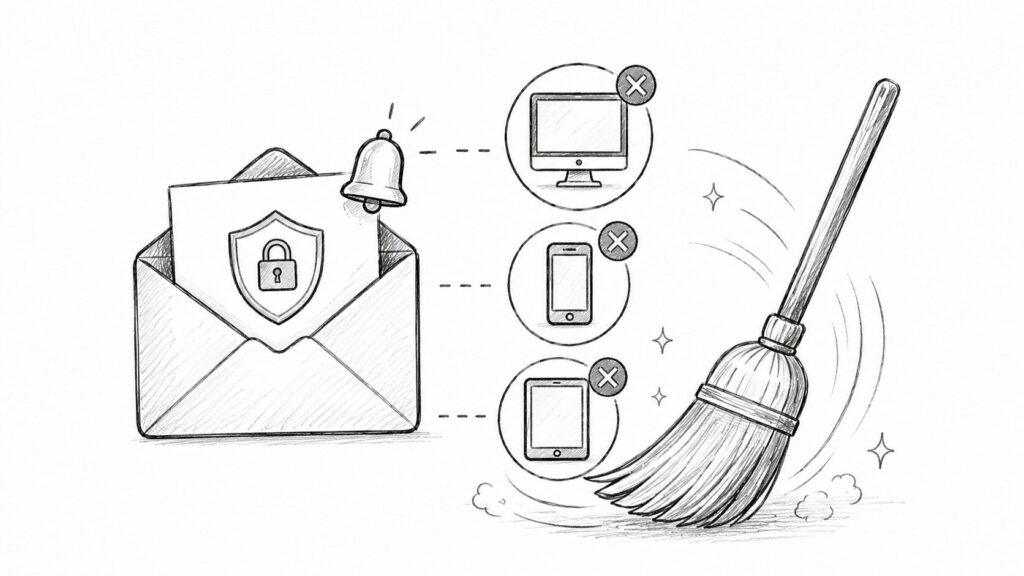
守りの習慣の3つめと4つめは、メール通知の整備と、アクティブセッションの定期整理です。
地味ですが、不正アクセスを「最短で検知する」ためにいちばん効くポイントです。
まずメール通知については、ebayからのセキュリティ通知メールが必ず届く状態にしておきます。
具体的には、ebay.com / ebay.co.jpドメインを受信許可リスト(ホワイトリスト)に追加します。
さらに、迷惑メールフォルダを週1回チェックして、誤判定で振り分けられていないか確認します。
つぎにアクティブセッションの整理は、Sign in and security画面から実行できます。
「Sign out of all other devices」のボタンを押すと、現在の端末以外のセッションが一括で切れます。
たとえばカフェのPCから一度ログインしたまま戻った時など、思いがけない端末が残っているケースがあります。
頻度の目安としては、月に1回・新しい端末を買った時・海外渡航から戻った時の3タイミングがおすすめです。
このリズムを習慣化すると、見えないセッションが残ったままになりにくくなります。
なので、カレンダーアプリでリマインダーを月初に設定しておく方法も有効です。
加えて、登録メールアドレスそのものも狙われやすいポイントです。
ebayアカウントを守る前に、メールアカウントのパスワードと2段階認証を強化しておくことが、結果的にebayの守りにつながります。
つまり、ebay単体ではなく「メール+ebay」の二段構えで考えるのが現実的です。
もう一点付け加えるなら、通知メールはアーカイブして残しておくのがおすすめです。
新デバイス通知や本人確認の依頼メールは、半年〜1年単位で残しておくと、後でログイン履歴を遡る時の手がかりになります。
そのため、ebay関連のフォルダを1つ作って、関連メールを自動振り分けする設定をかけておくと管理が楽になります。
端末分散と公共Wi-Fi回避でセラー運用を整える
守りの習慣の5つめと6つめは、端末の分散と公共Wi-Fiの回避です。
セラーとしてebayを長く運用するなら、避けて通れないテーマになります。
端末の分散というのは、ebay用に使う端末を1台に集約しすぎないという考え方です。
メインPC+スマホの2台体制にしておくと、片方が故障やマルウェア感染でアクセスできなくなった時にも、もう片方から状況確認ができます。
実は、緊急時にログイン履歴を見られる端末がもう1台あるかどうかで、対応スピードが大きく変わります。
一方の公共Wi-Fi回避は、カフェ・空港・ホテルなど、不特定多数が使うネットワークからのebayログインを避けるという話です。
暗号化されていない公共Wi-Fiでは、通信内容が傍受されるリスクが指摘されています。
ですから、外出先でebayを操作する場合は、スマホのテザリング経由が現実的な代替手段になります。
ところで、ここで悩ましいのが「VPNは使うべきか」という問いです。
セキュリティ目的で家庭用VPNを使う発想は分かりますが、ebay側からはVPN経由のアクセスも海外IPに見える点に注意が必要です。
そのため、ebayの利用に限れば、テザリング>自宅Wi-Fi>公共Wi-Fi>VPN、という優先順位がおすすめです。
加えて、ブラウザの使い分けも有効です。
ebay専用に1つブラウザを決めておくと、別のサイトで踏んでしまった怪しいリンクの影響を切り離しやすくなります。
つまり、端末・回線・ブラウザの3点で「ebay専用ルート」を整えるイメージです。
| 優先度 | 回線・手段 | 安全度の目安 |
|---|---|---|
| 1位 | 自宅の有線・自宅Wi-Fi(WPA2/WPA3) | 高い(IPも安定) |
| 2位 | スマホのテザリング | 中〜高(国内IPで安心) |
| 3位 | 公共Wi-Fi | 低(傍受リスクあり・推奨しない) |
| 4位 | 海外サーバー型VPN | 低(🟡海外IPでサスペンド引き金) |
月1回のログイン履歴チェックを業務に組み込む
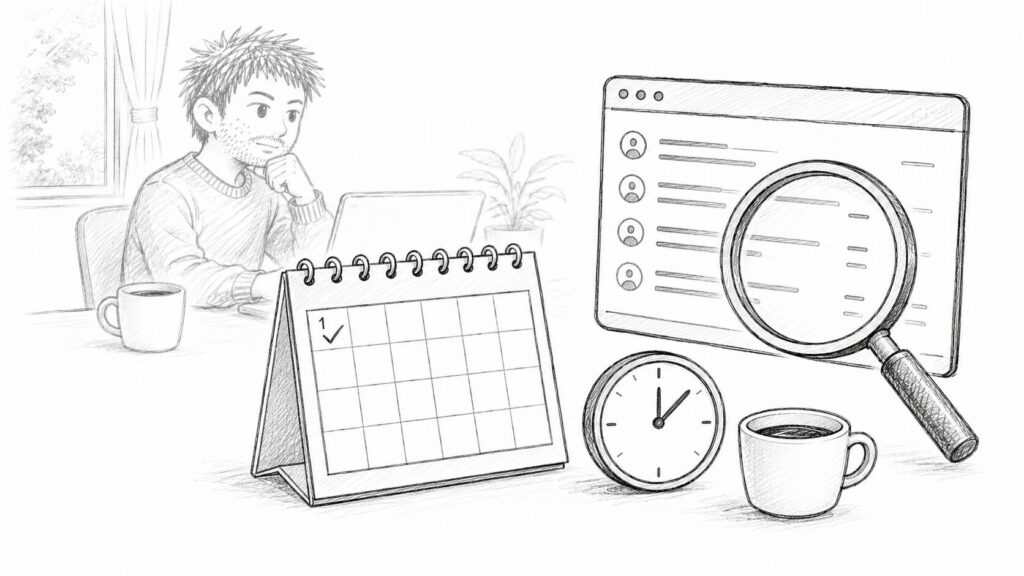
守りの習慣の最後、7つめは「月1回のログイン履歴チェック」を業務ルーティンに組み込むことです。
所要時間は1〜2分なので、月初の在庫チェックや売上集計と一緒に流せます。
具体的なチェック項目は、シンプルに3つに絞ります。
- 直近30日に心当たりのないデバイスのログインがないか
- アクティブセッションに不要な端末が残っていないか
- 登録メール・住所・支払い情報に勝手な変更がないか
たとえば、毎月1日に売上集計を行うルーティンがあるセラーなら、そのまま流れでログイン履歴とアカウント設定を確認します。
5分以内で全部終わる軽い作業ですが、続けるかどうかで1年後の安心感に大きな差が出ます。
だから、最初の1〜2ヶ月は意識的にカレンダー登録するのがおすすめです。
加えて、月1チェックの記録を簡単にメモしておくと、後から振り返りやすくなります。
「2026年5月チェック・異常なし」と1行残すだけで十分です。
万一不正アクセスが疑われた時、いつまでが正常だったかの基準として活躍します。
たとえば、Googleスプレッドシートに「月/確認日/異常の有無/対応メモ」の4列を作っておくと、年単位で振り返りやすくなります。
記録のフォーマットを最初に決めておくと、続けるハードルがぐっと下がります。
なので、最初の月だけは1〜2分多めにかけてフォーマット作成に時間を使うのがおすすめです。
ここまでで紹介した習慣を一気に整理すると、次のとおりです。
- パスキー登録
- 2段階認証の併用
- セキュリティ通知メールの受信整備
- アクティブセッションの月次整理
- 端末の分散(PC+スマホ)
- 公共Wi-Fi・VPN経由ログインの回避
- 月1回のログイン履歴チェックの業務化
7つすべてを完璧に揃えなくても、上から3つだけでも十分に効きます。
大切なのは、毎月手を動かす習慣として根付かせることです。
とくにパスキーと2段階認証の2つは、設定したその日からリスクが目に見えて下がる即効性のある守りです。
面倒に感じても、最初の30分だけ時間を確保して設定を済ませる価値は、後の安心と比べれば十分にあります。
ebayのログイン履歴でよくある質問FAQ
ebayのログイン履歴はどこから見られますか?
My eBay→Account→Sign in and securityの順に進むと確認できます。サインインの日時・デバイス・大まかな位置情報・アクティブセッションが表示され、所要時間は1〜2分です。スマホアプリより、まずはパソコン版での確認が見落としを減らせます。
ログイン履歴に海外のIPが出ていたらすぐにサスペンドされますか?
単独で即サスペンドにはなりにくいですが、海外IPは乗っ取り疑いの引き金になります。VPN利用も同じ扱いです。出張・旅行先からのログインは事前にebayへ連絡しておくと安全で、心当たりがなければパスワード変更とアクティブセッションの一括サインアウトを優先します。
ログイン履歴は削除できますか?
利用者側で個別のサインイン記録を削除する機能は提供されていません。代わりにSign out of all other devicesで現在のアクティブセッションをまとめて切ることはできます。履歴を残したまま、過去の通知メールと合わせて時系列を読むのが現実的な運用です。
不正ログインが疑われたらまず何をすべきですか?
最初にアクティブセッションを一括サインアウトし、次にパスワードと登録メールのパスワードを変更します。その後、住所・連絡先・支払い情報に勝手な変更がないかを確認し、必要ならebayカスタマーサポートに調査を依頼します。並行してパスキーと2段階認証も有効化しておくと再発を抑えられます。
ebayのログイン履歴を味方にするまとめ
ebayのログイン履歴は、見るたびに不安になる「事後の確認画面」ではなく、毎月の運用に組み込む「予防の道具」として使うのが正解です。
サインインの日時・デバイス・位置・アクティブセッションの4情報を上下に見比べる癖をつけるだけで、不審なアクセスの兆候は驚くほど早く拾えます。
結論から言うと、ログイン履歴を「いざという時に開く画面」のままにしておくと、本当のいざという時には焦って判断を誤りがちです。
一方、月1回の確認とパスキー・2段階認証を組み合わせている方は、不正の予兆が出た時点で淡々と次の一手に進めるようになります。
その差は、半年後・1年後の売上金保護のされ方として、はっきり表れます。
万一サスペンドや本人確認の追加要求に進んだ場合は、ebayでサスペンド後に再登録を進める時の判断基準もあわせてご確認ください。
アカウントの守り方と立て直し方を両輪で知っておくと、長く安定して輸出を続けられます。
公式の安全運用ガイドはeBay公式のアカウント保護のヒントとeBay Japanのアカウントを守る方法もあわせて参考にすると、ebayが推奨する守り方を一次情報で確認できます。
最後に、もう一度だけ強調しておきたいのが「習慣化」です。
パスキーを登録した日、2段階認証を設定した日、初めてログイン履歴を見た日。
これらは一度行えば終わり、ではなく、毎月の運用に組み込むことで本当の効果が出ます。
逆に言えば、設定だけして放置していると、いつのまにか有効期限が切れていたり、新しい端末でセッションが残ったままだったり、ということが起きます。
今日からぜひ、ログイン履歴を「あなたのアカウントを守るいちばん身近な道具」として育てていきましょう。