
こんにちは。eBay Export Chartbook運営者のJです。
ebayのログイン履歴って、ふとした時に気になりますよね。
見覚えのないアクセスがあったらどうしよう、と不安になるのも自然です。
この記事では、
ebayのログイン履歴の見方手順から、表示されるIPアドレスまわりの考え方、削除できるのかどうか、不正アクセスや不正ログインの見分け方まで、国内セラー目線でまとめます。
読んだあとに「まず何を確認して、次に何をすればいいか」が分かるように整理しました。
この記事のポイント
- eBayのログイン履歴の確認手順と見方
- ログイン履歴で分かる情報と注意点
- 不正ログインの見分け方と初動
- 二段階認証など再発防止の基本
目次
ebayのログイン履歴の確認方法と見方
ここでは、eBayでログイン履歴をどこから確認できるか、画面で何を見ればいいかをサクッと整理します。
慣れると1〜2分でチェックできますよ。
逆に言うと、ここを習慣化できるだけで、乗っ取り被害の「早期発見」につながりやすいです。
ebayのログイン履歴の見方手順
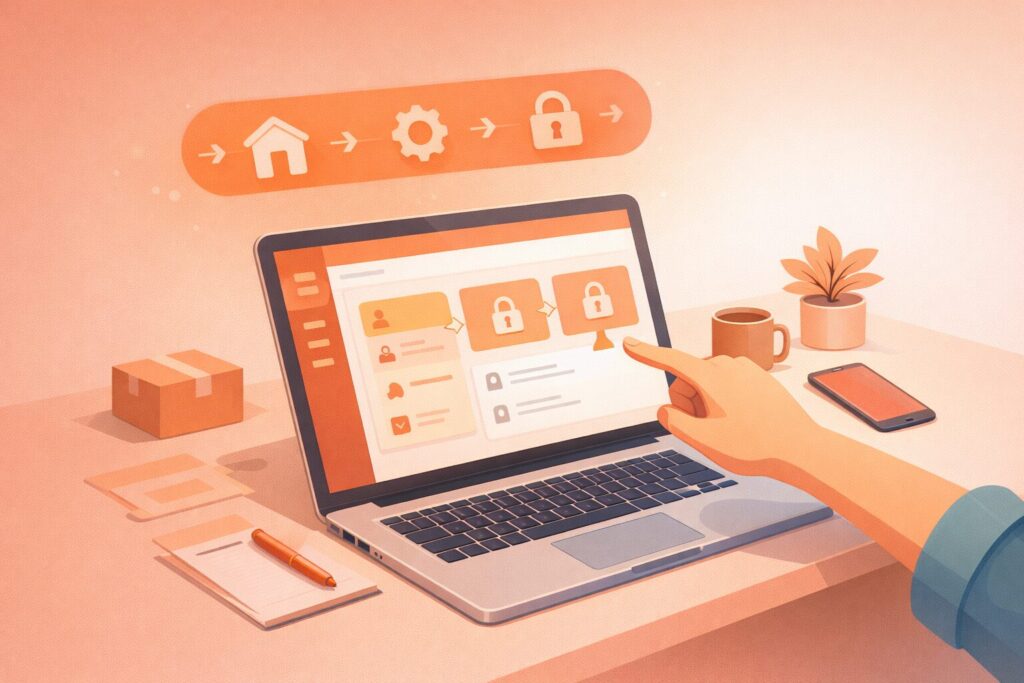
ログイン履歴(サインイン履歴)は、eBayのアカウント設定の中にあります。
ざっくり言うと「My eBay → Account → Sign in and security → Sign-in activity」の流れです。
ここ、最初だけ迷いやすいんですけど、一度たどり着けるようになるとかなり安心材料になります。
私がいつも案内する手順はこんな感じです。
- eBayにログインして右上のMy eBayを開く
- AccountタブからAccount settingsへ
- Sign in and securityを開く
- Sign-in activityで最近の履歴を確認する
PCとスマホで「見え方」が違うのが落とし穴
PCブラウザとスマホアプリで表示のされ方が少し違うことがあります。
ボタンが「View」だったり、行をタップすると詳細が展開されたりしますが、探す場所は同じイメージです。
スマホだと「セキュリティ」系のメニューが折りたたまれていて、スクロールしないとSign-in activityが出てこないこともあります。
確認する頻度のおすすめ
「毎日チェック」は正直しんどいので、私は運用としては次のタイミングを推します。
たとえば、出品数が多い人ほど「気づくのが遅れると痛い」ので、軽いルーティンにしちゃうのがコツです。
- 高額商品を出品した直後
- 評価依頼や問い合わせが増えた時期
- 普段と違う場所・回線でログインした後
- ログイン通知っぽいメールが来た時
チェック前にやっておくと迷わないこと
ログイン履歴を見に行く前に「自分の普段の利用環境」をざっくり把握しておくと、異常に気づきやすいです。
たとえば、いつもはWindowsのChrome、スマホはiPhoneのSafari、といった感じでOKです。
もしVPNを使っているなら、VPNの接続先国がどこになっているかも覚えておくと、後の判別がラクになります。
表示項目や文言はアップデートで変わることがあります。
最終的にはeBay公式の案内(Helpページや設定画面の説明)もあわせて確認してください。
ebayのログイン履歴で分かる情報

ログイン履歴は「いつ・どこから・どんな環境で」サインインが起きたかを判断する材料になります。
主にチェックしたいのは、日時・場所(推定)・デバイスやブラウザの3つです。
ここ、慣れてくると「自分のいつものパターン」が見えてきて、違和感がすぐ分かるようになりますよ。
日時
まずはログイン日時。自分の行動と照らして、心当たりがあるかを見ます。
深夜や早朝など、普段触らない時間帯の記録は要注意です。
ただし、ブラウザの自動ログイン維持や、アプリの裏側の更新が影響して「ログインっぽい動き」に見えることもあります。
だからこそ、後述する「場所」「デバイス」と合わせて判断するのが大事です。
場所(地域表示)
場所はIP情報をもとに推定された地域が表示されます。
ここは便利なんですが、モバイル回線やVPN、会社のネットワークだと実際の居場所とズレることがあります。
だから「違う県名が出た=即不正」とは限りません。
特にモバイル回線は、キャリアの出口(ゲートウェイ)の都合で、実際とは別の都市名が出ることが普通にあります。
デバイス・ブラウザ
普段はWindowsのChromeなのに、履歴にiPhoneやAndroid、Safariなどが出てきたら気になりますよね。
ここが一致しないときは、後述の不正ログイン判別の章で説明するポイントを一緒に確認してください。
たとえば、PCでログインしたつもりでも、同じアカウントがスマホアプリでログイン状態のまま残っていて、そちらの更新が履歴に見えるケースもあります。
見落としやすい「自分の例外」を先に潰す
不審に見える履歴が出たとき、いきなり「乗っ取りだ!」と決めつける前に、自分側の例外を確認するのがオススメです。
たとえば、出先のフリーWi-Fi、会社の共有PC、家族の端末、VPN、リモートデスクトップなど。
こういう要素があると、履歴の見え方がガラッと変わります。
ログイン履歴でよく見る項目を、チェックの観点で整理するとこんな感じです。
| 表示項目 | 例 | チェックポイント |
|---|---|---|
| 日時 | 深夜3時 | その時間に自分が触ったか |
| 場所 | Tokyo / Osaka / 海外 | VPNやモバイル回線の影響有無 |
| デバイス | Windows / iPhone / Android | 普段使う端末と一致するか |
| ブラウザ | Chrome / Safari / Firefox | いつもと違う組み合わせがないか |
ebayのログイン履歴とIPアドレス

「ebayのログイン履歴でIPアドレスを見たい」という相談はよくあります。
結論から言うと、画面上でIPアドレスそのものが常に表示されるとは限りません(場所の推定として反映されていることが多いです)。
ただ、IPの考え方を押さえておくと、ログイン履歴の読み解きが一気にラクになります。
IPアドレスは「住所」じゃなく「出口」だと思うと分かりやすい
IPアドレスは、ざっくり言えばインターネットに出ていくときの「出口の番号」みたいなものです。
自宅の固定回線なら比較的安定しますが、モバイル回線は地域が飛びやすいし、会社やVPNは出口が会社の拠点やVPNサーバーになるので、場所表示がズレます。
だから、場所表示だけを見て慌てるより、まず「自分の通信環境」を思い出すのが先です。
- 場所表示はIPをもとにした推定で、実際の居場所とズレることがある
- 同じ日本国内でも、通信会社の拠点の地域が出ることがある
- 海外表示が出たら、まずは自分のVPN利用有無を確認する
「海外表示」でも白のケースと黒のケースがある
海外表示が出たら多くの人がドキッとしますよね。ここは冷静に切り分けです。
VPNを使っていて接続先が海外になっているなら、海外表示でも説明がつきます。
逆に、VPNを使っていない、海外に行っていない、しかも見慣れない端末やブラウザが同時に出ているなら、黒寄りです。
不正の疑いがあるなら「追跡」より「遮断」が先
もし「明らかに海外」「自分は絶対にその時間に使っていない」など、説明がつかない場合は、パスワード変更と二段階認証の有効化を最優先に進めるのが安全です。
IPの追跡に時間を使うより、まず入口を塞いだほうが被害が広がりにくいです。
特にセラーは、出品やメッセージ、支払い設定など、触られると面倒が増える場所が多いので、初動が大事です。
追加でできる現実的なチェック
IPアドレスが直接見えなくても、あなた側で「その時間に自分の端末が動いていたか」を確認できます。
たとえば、PCのログイン履歴、スマホのスクリーンタイム、ブラウザの履歴、パスワードマネージャーの利用ログなど。
完全な証拠にはならなくても、「自分は触ってない」が濃くなる材料になります。
詳細なアクセス情報が必要なケースでは、サポートが追加情報を案内してくれることもあります。
対応可否や範囲は状況・ポリシーによって変わるので、最終的にはeBay公式の案内をご確認ください。
ebayのログイン履歴で不正ログイン判別
不正ログインの判別は、ひとつの要素だけで断定せず、複数のサインが重なっているかで判断するのがコツです。
私が見るポイントは次のとおりです。
ここ、気になりますよね。
だからこそ「疑う基準」を先に持っておくと、いざという時に迷いが減ります。
- 身に覚えのない時間帯のログインがある
- 普段と違う国・地域の表示が続く
- 見覚えのないデバイスやブラウザが出てくる
- 短時間に不自然にログインが繰り返される
私が「黒寄り」と判断しやすいパターン
例えば「海外表示+知らない端末+深夜」の3点セットだと、かなり黒に近いです。
逆に「いつもの端末だけど場所が隣県」みたいなケースは、回線の都合でズレているだけのこともあります。
判断のポイントは「説明がつくかどうか」です。
説明がつくなら一旦保留、説明がつかないなら遮断に寄せる、これが安全です。
チェックはログイン履歴だけで終わらせない
ログイン履歴で怪しいのが見えたら、同時に「アカウント内で何をされたか」を見ます。
具体的には、登録情報、出品内容、メッセージ、支払い・入金設定の4つ。特にメッセージは、勝手に送られると購入者や取引先に迷惑がかかるので、早めに見ておくのがいいです。
「判断に迷う」をゼロにするための即効セット
判断に迷うときは、まずパスワード変更して、次に二段階認証を入れてしまうのが堅いです。
これは被害の有無にかかわらず、やって損が少ない対処です。
なぜなら、たとえ今回が誤検知だったとしても、アカウントの防御力が上がるだけだからです。
「怪しい=絶対に乗っ取り」と断定してしまうと、不要に混乱します。
逆に「大丈夫でしょ」で放置すると、万一の時に被害が広がります。
迷ったら入口を塞ぐ、が最も現実的です。
ebayのログイン履歴が確認できない時
「ログイン履歴が表示されない」「Sign-in activityが見当たらない」というときは、焦らず原因を切り分けましょう。
ありがちな原因は次のあたりです。
ここで焦ってパスワードを何度も入れ直したり、よく分からない設定を触ったりすると逆に混乱するので、落ち着いて順番に確認するのがコツです。
表示環境の違い
スマホアプリだと表示が折りたたまれていたり、メニュー名が微妙に違ったりします。
まずはPCブラウザでも同じ場所を探してみてください。
特にスマホは、言語設定やアプリのバージョンによって表示が変わることがあるので、PC側で確認すると見つかるケースが多いです。
ログイン状態やアカウントの問題
複数アカウントを使っていると、別アカにログインしていて「履歴が違う」と感じることがあります。
メールアドレスやユーザーIDを一度確認しましょう。
あと地味にあるのが、ブラウザに保存された別アカの自動ログインで、意図せず違うアカウントに入っているパターンです。
一時的な不具合
eBay側の一時的な表示不具合もゼロではありません。
時間を空けて再確認し、改善しない場合は公式ヘルプやサポートへの問い合わせを検討してください。
問い合わせのときは、「いつから」「どの端末」「どのブラウザ」「どこまで操作したか」をメモしておくと、やり取りがスムーズです。
それでも不安なら先に守りを固める
履歴が見られない状態が続くと不安が増えますよね。
そういうときは、履歴が見えるのを待つより、先にパスワード変更や二段階認証の設定を進めてしまうのも手です。
操作に自信がない場合は、公式の案内に沿って慎重に進めるのが安全です。
ここで無理に設定をいじるより、まずは「アカウント設定のSign in and securityに入れているか」を確認してください。
操作が不安な場合は、公式の案内に沿って進めるのが安全です。
ebayのログイン履歴と不正アクセス対策
ここからは、ログイン履歴で怪しい動きが見えたときの初動と、再発防止のセットをまとめます。
とにかく「先に入口を塞ぐ」が基本です。
セラーはアカウントが止まると売上に直撃しやすいので、被害が小さいうちに動けるようにしておきましょう。
ebayのログイン履歴で不正アクセス確認
不正アクセスの確認は、ログイン履歴だけで終わらせないのが大事です。
履歴で怪しいアクセスがあったら、次のチェックも同時に走らせます。
ここをセットでやると、「入られたかも」の段階から「実害があるか」まで一気に把握できるので、対応の優先順位がつけやすいです。
- 登録メールアドレスや住所などの変更がないか
- 出品・購入履歴に身に覚えのない動きがないか
- メッセージ送受信に不審な送信がないか
- 支払い・入金関連の設定に変更がないか
セラーが特に見るべきは「メッセージ」と「支払い」
特にセラーの場合、メッセージを勝手に送られるとトラブルに発展しやすいです。
例えば「在庫ありますか?」への返答を装って怪しいリンクを送る、発送先変更を誘導する、みたいなことが起きると面倒です。
支払い・入金周りも、設定を変えられると復旧が手間になりがちなので、優先的に見ます。
チェックの順番は「影響が大きい順」
私のおすすめは、影響が大きい順に見ていくことです。
ログイン履歴→支払い・入金→登録情報→出品→メッセージ、みたいな感じ。
もちろん状況によりますが、危ない箇所を先に潰すと安心感が違います。
確証がない場合の考え方
「怪しいけど確証がない」って状態が一番モヤっとしますよね。
その場合は、証拠集めに時間を使うより、まずパスワード変更と二段階認証で入口を閉じるほうが現実的です。
証拠が必要なケース(返金やトラブル対応など)になったら、その段階でサポートと相談すればOKです。
なお、判断に迷う場合や実害が疑われる場合は、最終的にはeBay公式サポートの案内に従うのが確実です。
アカウント状況によって最適手順が変わることもあるので、最後は公式に寄せるのが安全です。
ebayのログイン履歴後の対処法
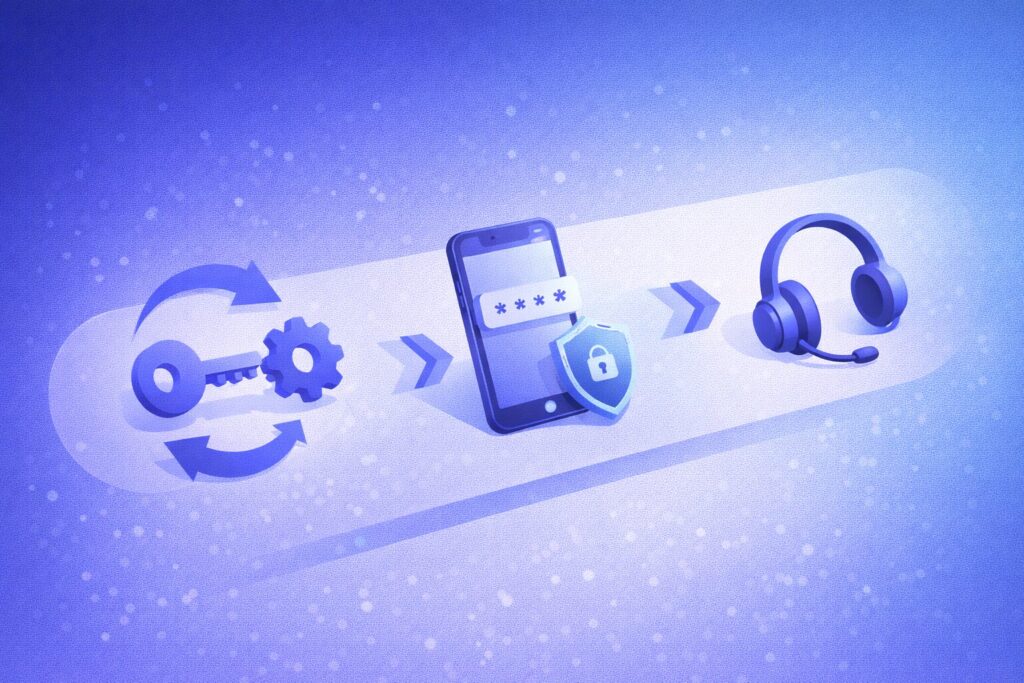
見覚えのないログインがあったら、私なら次の順番で動きます。
スピード重視です。
大事なのは「全部やろう」として止まらないこと。
まず最優先の一手を打って、そこから落ち着いて範囲を広げるのがいいです。
- パスワードをすぐ変更(推測されにくいものに)
- 二段階認証を有効化
- アカウント情報・取引・メッセージを確認
- 必要ならサポートへ報告
パスワード変更で意識すること
パスワード変更は、第三者のログインを無効化できる可能性が高いので最優先です。
文字数や複雑さは一般的には「長くて複雑なほど強い」と言われますが、目安はあくまで一般論です。
eBayが案内している要件(文字数・条件)は必ず公式を確認してください。
私の感覚としては「使い回しゼロ」「推測される単語ゼロ」「パスワードマネージャーで生成」がいちばん事故りにくいです。
覚えやすさより、再現性のある運用が勝ちです。
サポートへ連絡するときのコツ
サポートに連絡するときは、状況を短くまとめたメモがあると楽です。
たとえば「日時」「場所表示」「不審な端末表示」「実害(あれば)」の4点。
スクリーンショットが撮れるなら、それも保管しておくと話が早いことがあります。
端末側の安全も最低限チェック
アカウント側を守っても、端末側が危ないと再発します。
Windowsならセキュリティ更新、スマホならOS更新、怪しい拡張機能やアプリの削除、ウイルススキャンなど、基本的な対策を入れておくと安心です。
ここは無理なくできる範囲でOKです。
同じパスワードを他サービスでも使い回している場合は、そちらも変更を検討してください。
被害が連鎖することがあります。
判断に迷うときは、セキュリティに詳しい専門家へ相談するのも手です。
ebayのログイン履歴と二段階認証
不正アクセス対策で一番効くのは、私は二段階認証だと思っています。
パスワードが漏れても、追加のコードがないとログインできないので、被害が一気に起きにくくなります。
特に、セラーで取引量が多い人ほど、ここを後回しにしないほうがいいです。
二段階認証が効く理由
パスワードは、フィッシングや漏えい、使い回し、端末の盗難など、いろんな理由で流出します。
二段階認証は、仮にパスワードが抜かれても「追加の確認」が必要になるので、攻撃側の成功率が落ちます。
完全無敵ではないですが、やらない理由が少ないタイプの対策です。
設定時に気をつけたいポイント
設定は、先ほどのSign in and securityから進められるはずです。
SMSや認証アプリなど選択肢が出ることがありますが、どれが使えるかは地域やアカウント状況で変わる場合があります。
重要なのは、設定して終わりにしないこと。
復旧手段(バックアップ)もセットで考えないと、端末紛失時に自分がログインできなくなるリスクがあります。
「バックアップ」の考え方
二段階認証は強い反面、スマホをなくしたときに困る可能性があります。
だから、復旧用の情報(予備の手段、登録情報の最新化など)を確認しておくと安心です。
ここは個人の環境で最適解が変わるので、最終判断は公式ガイドに沿って進めるのが安全です。
二段階認証を入れたら、復旧用の情報(バックアップ手段や登録情報)も確認しておくと安心です。
万が一スマホを失くしたときに詰まらないようにしておきましょう。
具体的な手順はeBay公式の案内をご確認ください。
ebayのログイン履歴は削除できるか
「ebayのログイン履歴を削除したい」という検索もありますが、基本的にログイン履歴はセキュリティ目的の記録なので、ユーザーが任意に消す機能は用意されていないことが多いです。
これ、プライバシー的に気になる人もいると思うんですが、仕組みとしては「不正対策のために残す」ほうが合理的なんですよね。
なぜ削除できない設計になりやすいのか
ログイン履歴は、異常検知や本人確認、トラブル時の調査に使われることがあります。
もしユーザーが自由に消せると、不正アクセス側が痕跡を消すのに使えてしまいます。
だから、一般的には「編集・削除させない」設計が多いです。
ブラウザの閲覧履歴みたいに「履歴をクリア」する発想で探してしまいがちですが、用途が違うんです。
表示される履歴が「全部」ではない可能性
もうひとつ大事なのは、ログイン履歴が永久に全部表示されるとは限らない点です。
表示件数や期間には制限があることが多く、古いものは見えなくなることがあります。
これは「削除」ではなく「表示範囲の仕様」みたいな話です。
履歴を消したい気持ちが出たら、やるべきは別のこと
もし「履歴を消したい」と感じる背景が、不正アクセスへの不安や、個人情報の心配なら、優先順位は削除ではなく防御です。
パスワード変更、二段階認証、端末の安全確認、フィッシング対策。
このあたりを入れるほうが、現実的にリスクを下げられます。
表示される履歴の期間や件数は、仕様変更が起こり得ます。
正確な情報はeBay公式サイトの案内をご確認ください。
ebayのログイン履歴のまとめ
ebayのログイン履歴は、アカウントの健康診断みたいなものです。
普段は気にしなくてもいいですが、違和感を感じたときにすぐ確認できると、被害を小さくできます。
特にセラーは、アカウントが止まると売上や評価に直結しやすいので、「怪しい」を見つけた瞬間に動ける状態が強いです。
この記事の要点をもう一度
- ログイン履歴は「日時・場所・端末」で総合判断する
- 場所表示は回線やVPNでズレるので、単体では断定しない
- 怪しいときは追跡より遮断(パスワード変更→二段階認証)
- 履歴だけでなく、メッセージや支払い設定も確認する
怪しい履歴を見つけたら、まずパスワード変更→二段階認証。
この順番が一番手堅いです。
被害が起きていなくても、防御力が上がるだけなので、やって損が少ないです。
最後に大事な注意点
ただし、場所表示やデバイス情報はネットワーク環境でブレることもあります。
断定はせず、複数の要素で判断しつつ、必要ならeBay公式サポートへ相談してください。
正確な情報は公式サイトをご確認ください。
最終的な判断はご自身の状況に合わせて行い、不安が強い場合はセキュリティに詳しい専門家へ相談するのもおすすめです。