
こんにちは。eBay Export Chartbook運営者のJです。
ebayの電話認証ができないって、気になりますよね。
SMSが届かない、コードを入れても弾かれる、画面がループする。
このような状況で出品やログインの一歩手前で止まってしまうと、本当に焦ります。
実は、ebayの電話認証で詰まる原因はかなり限られています。
主に「番号フォーマットのミス」「キャリア側の海外SMSブロック」「短時間の連打によるロック」の3つに集約されるんです。
つまり、原因さえ切り分けてしまえば、ほとんどのケースは自分で解決できます。
結論から言うと、解決の鍵は順番にあります。
まずは番号の入力形式を見直し、次にSMS受信設定を確認してください。
それでもダメなら、Call me nowか公式サポートへ進むのが最短ルートです。
本記事では、ebayの電話認証ができない時に踏むべき手順を、初心者向けに丁寧にまとめました。
SMS未着の切り分け方から、Call me nowでの代替認証まで一通り網羅しました。
さらに、2025年から本格導入されたパスキーへの切替も合わせて解説しています。
読み終える頃には、慌てずに自分のケースを判定できるようになっているはずです。
この記事でわかる4つのポイント
- SMSが届かない時の原因チェックと国際SMS解除の手順
- 認証コードがinvalidと出る場合の入力ミスの特定方法
- ロック発生時の待ち時間の目安と回避のコツ
- Call me now音声認証とパスキーへの切替で恒久的に対策する方法
ebayの電話認証ができない主な原因
ebayの電話認証ができない時、原因はだいたい5つに分類できます。
そこで、まずは自分がどのパターンに当てはまるか、上から順番に見ていきましょう。
ebayの電話認証でSMSが届かない理由
SMSが届かない最大の原因は、海外発のSMSをキャリア側がブロックしているケースです。
ebayのSMS認証コードは海外サーバーから送信されます。
そのため、ドコモ・au・ソフトバンクの初期設定では「国際SMS拒否」が有効になっていることが多いんです。
実際に、eBay公式ブログでも「携帯電話会社や機種によっては、初期設定で国際SMSをブロックする場合がある」と明記されています。
次に多いのが、入力した電話番号自体が間違っているパターンです。
たとえば「09012345678」を国際形式に直さずそのまま入れてしまうと、ebay側からは存在しない番号として認識されます。
結果として、SMSがどこにも届かない状態になってしまうわけです。
さらに見落としがちなのが、デュアルSIMやeSIMを使っている場合の受信回線ズレです。
SMS受信に使う回線が片方だけだと、もう片方のSIMに紐づく番号で登録していると届きません。
ちなみに、迷惑メールフォルダに振り分けられているケースもあります。
SMSアプリの迷惑フィルターをいったんオフにして再送してみてください。
もう一つ盲点になりがちなのが、電波の弱い場所での再送試行です。
地下街やビルの奥まった場所では、SMSが遅延配送になることがあります。
そのため、再送する前に窓際やフロアを移動して、Wi-FiではなくモバイルSMS用の電波がしっかり立っているかを確認してください。
このように、SMS未着の原因は「キャリアブロック」「番号誤入力」「受信回線」「迷惑フィルター」「電波状況」の5点を順番に確認すれば、ほとんど特定できます。
逆に言えば、この5点をすっ飛ばして再送ボタンを押し続けても、状況は1ミリも改善しません。
遠回りに見えても、最初に原因を切り分ける時間が、結果的に最短ルートになります。
ebayの認証コードが無効と表示される時
認証コードを入力したのに「invalid」「expired」と表示される場合、原因は3つに絞られます。
結論から言うと、入力ミス・有効期限切れ・古いコードの取り違えのいずれかです。
このどれに該当するかを切り分けるだけで、再試行までの無駄な時間が大幅に減ります。
最も多いのが入力ミスです。
ebayの本人認証PIN(暗証番号)は4桁、二段階認証コードは6桁が基本です。
慌てて手で打つと「1」と「7」、「0」と「8」を見間違えやすいので注意してください。
次に多いのが期限切れです。
SMSで届くコードの有効期限は数分程度しかありません。
SMSを受信してから入力するまでに時間が空くと、画面に表示されているうちは正しいコードに見えても、内部的には無効化されているケースがあります。
そして意外と多いのが、複数回再送した結果、古いコードを入れてしまうパターンです。
「Resend」を3回押した場合、有効なのは最後の1通だけです。
そのため、SMSアプリで一番下に届いた最新のコードを使ってください。
とはいえ、再送ボタンを連打しすぎると、後述するロックの引き金になります。
再送は30秒以上の間隔を空けて、最大2〜3回までに抑えるのが安全です。
もう一点見落とされがちなのが、コピー&ペースト時の余計なスペースです。
SMSアプリから数字を範囲選択すると、前後に半角スペースが紛れ込んで「invalid」になるケースがあります。
そのため、貼り付けた後は必ず先頭と末尾を削って、数字だけが残っていることを確認してください。
パスワード周りでもログインできずに困っている方は、ebayのパスワードが反映されない時の対処もあわせてご確認ください。
ebayの電話番号は先頭0を外して入力する
日本の携帯番号をそのまま入れて失敗するケースは、本当に多いです。
ebayでは国際形式(E.164フォーマット)での入力が原則になります。
具体的には「+81」を国番号として付け、続く先頭の「0」を外す必要があります。
たとえば「090-1234-5678」を登録する場合、正しくは次のようになります。
日本の携帯番号の正しい入力例
- 090-1234-5678 → +81 90 1234 5678
- 080-9876-5432 → +81 80 9876 5432
- 070-1111-2222 → +81 70 1111 2222
- 固定電話 03-1234-5678 → +81 3 1234 5678
ハイフンの扱いはフォームによって異なります。
ebayの登録画面では基本的にハイフンなしでも問題ありませんが、迷ったらハイフンを外してください。
つまり「+819012345678」のように数字だけで入力するのが、最も失敗の少ない書き方です。
ここで一つ注意が必要なのが、国コードのドロップダウンです。
「Japan (+81)」を選んだ状態で、さらに番号欄に「+81」を打ってしまうと、二重指定になって弾かれます。
このように、国コードはフォーム側で選び、番号欄には先頭0を外した残りの数字だけを入れる、と覚えておけば安心です。
なお、IP電話や050番号は認証に使えない場合があります。
確実に届くのは090・080・070から始まる携帯番号です。
また、ハイフンの代わりにスペースを入れる書き方も、フォームによっては内部処理でスペースを除去してくれます。
具体的には「+81 90 1234 5678」のようにブロックごとに半角スペースを置く形式は、視認性が上がるだけでなく、入力ミスの予防にも役立ちます。
ちなみに、海外赴任中で日本の番号を解約した方は、現地の番号を「+国番号」付きで入れてください。
米国であれば「+1」、英国であれば「+44」が国コードです。
このように国際形式さえ守れば、国を問わずebayの認証は通るようになっています。
ebayの国際SMS受信設定を確認する方法
キャリア側の国際SMS拒否設定が有効だと、何度番号を入れ直しても届きません。
そこで、自分の契約キャリアごとに解除手順を確認しておきましょう。
結論から言うと、3大キャリアはいずれもMy○○のWebサイトから無料で解除できます。
| キャリア | 操作場所 | 設定変更内容 |
|---|---|---|
| ドコモ | My docomo→メール設定 | 「海外事業者からのSMS拒否」を解除 |
| au | My au→迷惑メールフィルター | 「海外事業者ブロック」を一時解除 |
| ソフトバンク | My SoftBank→迷惑メール対策 | 「海外電話番号メール拒否」をオフ |
ドコモ回線をお使いの方は、ドコモのSMS拒否設定の解除手順を確認してから再試行してください。
auの場合は、My auアプリよりPC版My auのほうが設定項目を見つけやすいです。
ソフトバンクは「迷惑メール対策」の中の「SMS設定」が該当します。
解除した直後すぐにebay側で再送ボタンを押すと、通信のキャッシュ反映に時間がかかって届かないことがあります。
そのため、設定変更してから最低5分は待ってから、ebayの認証画面で「Resend code」を押してください。
ちなみに、楽天モバイル・LINEMO・povoなどの新興プランは、デフォルトで国際SMSが受信可能な場合が多いようです。
もし受信できない場合は、各キャリアのMyページにある「迷惑SMS対策」「迷惑メッセージ設定」を確認してみてください。
キャリア設定を変更してもなお届かない場合は、iPhone・Android本体側のSMSフィルターも疑ってください。
iPhoneでは「設定→メッセージ→不明な差出人をフィルタ」がオンになっていると、海外発のSMSが「不明な差出人」タブに振り分けられます。
Androidでも、メッセージアプリのスパム対策が強めにかかっている機種では、海外SMSが自動で隔離されることがあります。
つまり、SMSの未着問題はキャリア・OS・アプリの3層で順にチェックするのが王道です。
ebayの電話認証でロックされる原因
短時間に何度も認証を失敗すると、ebay側で一時的なロックがかかります。
これは不正ログイン対策のための仕組みで、悪意ある第三者ではない正規ユーザーでも引っかかってしまいます。
結論から言うと、ロックを発動させやすいのは「再送連打」と「コード入力ミスの連発」です。
目安として、複数回連続で間違えるとロック対象になりやすいようです。
一度ロックされると、一般的には24時間ほど待ってから再試行する流れになります。
業界メディアの解説でも「PINコードによる本人認証に失敗すると、再度の手続きが24時間後になる場合がある」と紹介されています。
とはいえ、24時間は目安にすぎません。
状況によってはもう少し短いケースもありますが、無理に何度も試すと逆に解除が遅れます。
そのため、ロックされたと感じたら、いったん手を止めて翌日に切り替えるのが最善です。
具体的には、ブラウザを閉じてebay画面から完全に離れ、深呼吸してから別の作業に切り替えるのがおすすめです。
同じ画面を見続けていると、つい再送ボタンを押したくなりますが、ロック中はその一押しが解除時間を更新してしまう恐れもあります。
ロックを避けるためのコツは3つあります。
- 再送ボタンは30秒以上空けて押す
- 1回ごとにコードを最後まで確認してから入力する
- 2回失敗したら、その回はあきらめてキャリア設定の見直しに回る
もう一つ重要なのが、ロック中に別アカウントで何度もログインを試さないことです。
同じIPアドレスから複数回の失敗ログインがあると、IP単位で警戒対象になり、解除がさらに長引きます。
そこで、ロックされた日は思いきってebayから離れ、翌日に新鮮な状態で挑むほうが結果的に早く解決します。
身に覚えのないアクセスが心配な方は、ebayのログイン履歴の確認方法もあわせてご確認ください。
アカウント周りで不審な点があるときは、ebayの身に覚えのない請求の原因と返金までの手順もあわせて確認しておくと安心です。
ebayの電話認証ができない時の対処法と解決手順
ここからは、原因別の具体的な解決手順を見ていきます。
上から順番に試せば、ほとんどのケースで突破できる構成にしてあります。
ebayの電話番号変更後に認証できない時
機種変更やMNPで番号が変わった直後は、ebay側に旧番号が残ったままで認証ループに陥りがちです。
対処法は、ログインできるかどうかで2パターンに分かれます。
まず、ログインだけはできる場合です。
このケースは比較的かんたんで、Account settings→Personal info→Phoneから新しい番号に更新すれば終わります。
更新後にSMS認証を一度通せば、以降は新番号で運用できます。
しかし、ログイン自体ができない場合は少し工夫が必要です。
具体的には、ログイン画面の「Forgot your password?」から登録メール経由でリセットを進めます。
メールに届く本人確認リンクを使えば、SMSをスキップしてアカウントに入れる場合があります。
そのうえでログインできたら、すぐに新しい番号へ差し替えてください。
ちなみに、家族の番号や会社の番号で一時的に登録するのは、最終手段にとどめてください。
後日もう一度認証を求められた時に、その番号にアクセスできないと詰む可能性があります。
つまり、自分が常時受信できる番号に最終的に戻すことが大前提です。
もう一点、番号変更後にハマりやすいのが、Payoneer連携の再認証です。
ebay側で番号を更新しても、決済アカウント側の登録番号が古いままだと、入金トリガーで再度SMS認証を求められます。
そのため、ebay本体・Payoneer・配送ツールなど、紐づくサービス全てで番号を一斉に揃えてしまうのが結果的に楽です。
登録情報そのものに不安が残る方は、ebayを日本語登録してしまった時の修正方法もあわせてご確認ください。
ebayの二段階認証でログインできない時
二段階認証(2-step verification)の画面でループしてしまうのは、初心者の方が一番焦るパターンです。
結論から言うと、二段階認証で詰まる原因は「アプリ通知の見落とし」「信頼デバイスの未登録」「VPN・海外回線での接続」の3つに集約されます。
まず、ebayアプリのプッシュ通知を承認するタイプの認証では、アプリ側で「Sign in initiated」のバナーが出ているのに気づかず、待ち画面のままになっていることがあります。
そこで、スマホのebayアプリを開き、ホーム画面上部の通知バナーをタップして承認してみてください。
次に、信頼デバイスとして登録していない端末からのログインは、通常より厳しい認証が要求されます。
過去にログイン成功した端末で再試行できれば、それだけで通る場合が多いです。
さらに、VPNや海外回線を使っているとebay側のリスク判定が上がります。
VPNを切ってから再試行すると、認証が通りやすくなることがあるようです。
同じ理由で、海外のSIMに切り替えた直後や、海外旅行先からのアクセスもリスク判定が高まります。
そのため、海外滞在中はあらかじめパスキーやアプリ認証を有効化してから出国するのが理想です。
さらに、ブラウザのキャッシュやCookieが古いと、二段階認証画面のJavaScriptが読み込み切らずに固まる場合もあります。
具体的には、Chromeのシークレットウィンドウや別ブラウザ(Edge・Firefox)で試すと、すんなり通ることが多いようです。
どうしてもアプリ認証が通らない時は、認証方式をSMSに切り替えてしまうのも有効です。
パスワードリセット経由で一度ログインし、Account→Sign-in and securityから2-step verificationの方式を「Text message」に変更してください。
業界メディアでも「アプリ認証よりSMS認証のほうがトラブルが少ない」と紹介されています。
とはいえ、SMS方式に変えても、結局SMSが届かなければ意味がありません。
そのため、二段階認証で詰まった時は、まずSMS方式で認証経路を確保したうえで、後述するパスキーをメインに据えるのが安心です。
もう一つ覚えておきたいのが、メール経由のバックアップコードの存在です。
ebayは2-step verification設定時に「Recovery code」という英数字のバックアップコードを発行する場合があります。
このコードを画面に表示された段階でメモやスクリーンショットで保管しておけば、SMSが使えない時の最後の鍵になります。
| 認証方式 | 特徴 | 推奨度 | 落とし穴 |
|---|---|---|---|
| SMS認証 | 最も普及・誰でもすぐ設定可 | ★★★ | 国際SMS拒否で詰まりやすい |
| Call me now | 自動音声で4桁PINを案内 | ★★★ | 迷惑電話ブロックで着信失敗 |
| Authenticator アプリ | Google AuthenticatorなどでTOTP生成 | ★★ | 機種変更時の移行が手間 |
| Passkey | Face ID/Touch ID/Windows Helloで認証 | ★★★★ | 端末紛失時のバックアップ必須 |
認証方式の選び方を最新仕様で確認したい方は、eBay公式のアカウントセキュリティガイドを併読してください。
ebayのCall me nowで電話認証する手順
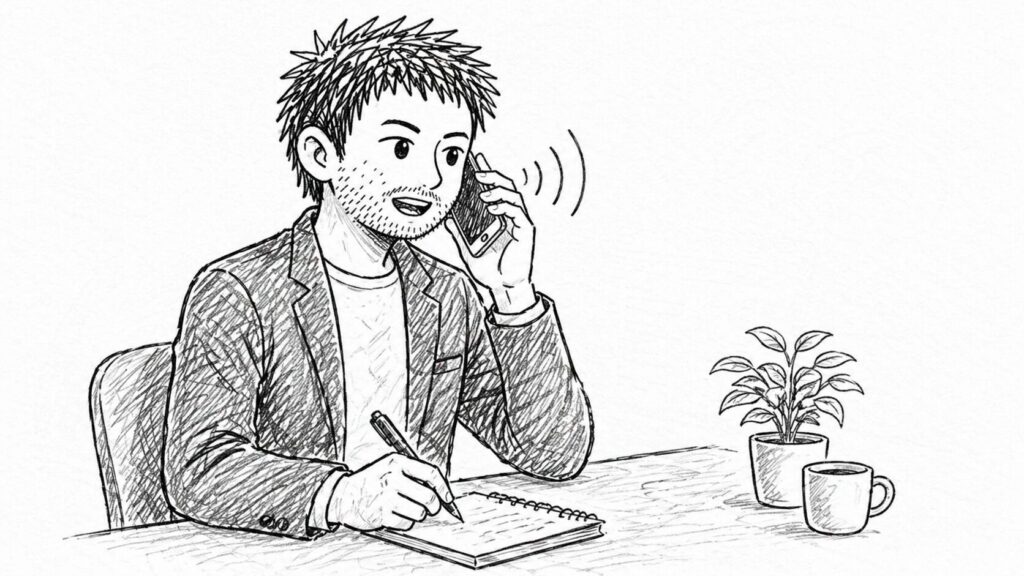
SMSがどうしても届かない時の最強の代替手段が、Call me now(自動音声コール)です。
ebayから直接電話がかかってきて、自動音声で4桁のPINコードを読み上げてくれます。
具体的な手順は次のとおりです。
- 認証画面で「Text me」ではなく「Call me now」を選ぶ
- 登録番号宛に英語の自動音声で着信が入る
- 音声の指示「Press one to receive your code」などに従い、電話機のキーを押す
- 読み上げられる4桁のPINコードを控える
- PCまたはスマホ画面の入力欄にコードを入れて完了
英語が苦手でも、押すべき数字は1か2程度なので、実質的にはほとんど英語力を必要としません。
ただし、いくつか落とし穴があります。
まず、迷惑電話ブロック系のアプリを入れていると、海外発信が自動拒否される場合があります。
そのため、Call me nowを使う直前は、ブロックアプリを一時的にオフにしてください。
次に、留守番電話に転送されると音声が録音されず、コードが取得できません。
必ずワンコールで出られる状態で「Call me now」を押すのが鉄則です。
とはいえ、聞き逃した場合でも、再度ボタンを押せば自動音声がかけ直してくれます。
音声を聞き取りやすくするコツは、ハンズフリーではなく耳に当てて静かな場所で受けることです。
自動音声は数字を一つずつゆっくり読み上げてくれるので、メモを片手に構えて待てば、英語が苦手でも問題なく取れます。
もし数字が複雑で混乱した時は、復唱パートで聞き直せるので、慌てずに最後まで聞ききってください。
このように、Call me nowはSMSが詰まった時の確実な抜け道として覚えておくと便利です。
ebayの電話認証はパスキーへ切替が安全
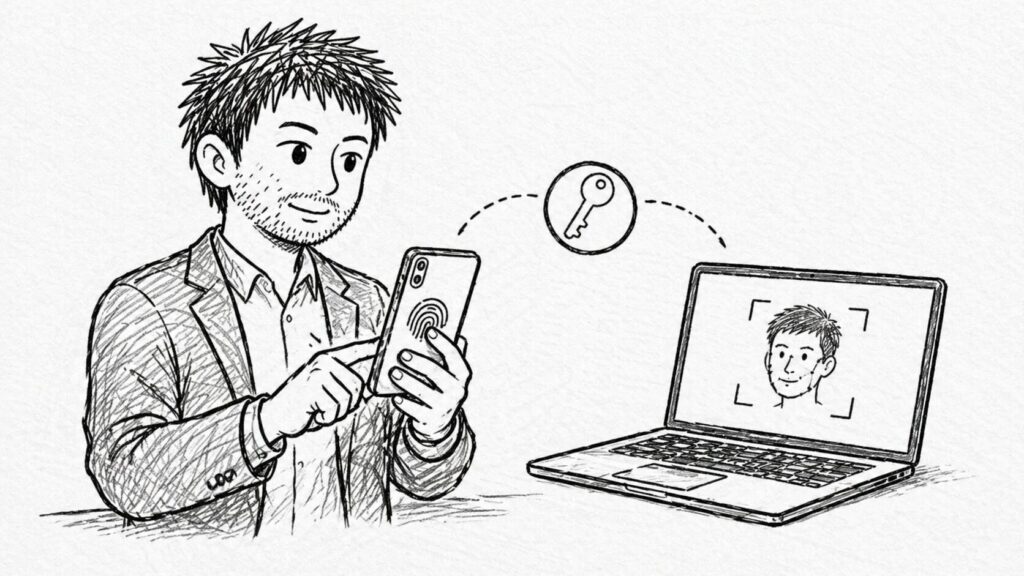
2025年以降、ebayでもパスキー(Passkey)が正式に使えるようになりました。
これは生体認証や端末のPINでログインできる仕組みで、SMS依存から脱却できる恒久対策として注目されています。
結論から言うと、SMSトラブルに何度も遭うなら、パスキーへの切り替えが最終解です。
パスキーの仕組みは、iPhoneならFace IDやTouch ID、AndroidならGoogleパスワードマネージャー、WindowsならWindows Helloに認証情報を保存します。
そのため、ログイン時はその端末の指紋や顔で認証するだけで完了します。
SMSが届くまで待つ必要も、Call me nowで電話に出る必要もありません。
設定方法もシンプルです。
- Webブラウザでebayにログインする
- Account→Sign-in and security→Passkeysに進む
- 「Add a passkey」を押し、画面の指示に従って生体認証を登録する
iPhoneユーザーであれば、iCloudキーチェーンを通じて他のApple端末にもパスキーが同期されるため、機種変更時の再設定もスムーズです。
Androidユーザーも、Googleアカウントに紐づくため複数端末で共有できます。
つまり、一度設定してしまえば、新しいスマホに替えてもパスキーをそのまま引き継げるわけです。
パスキーのメリットは、SMS依存の解消だけではありません。
具体的には、フィッシング詐欺サイトで誤って入力する事故もほぼゼロにできます。
パスキーは登録した正規ドメインでしか動作しないため、偽サイトでは認証画面そのものが立ち上がらないからです。
つまり、SMS認証で時々問題になる「認証コードを盗み見られる」「中継型のフィッシングに引っかかる」といったリスクとも無縁になります。
セキュリティを底上げしながら、認証の手間も減らせる、まさに一石二鳥の選択肢といえます。
ただし、注意点もあります。
パスキーを設定した端末を紛失した場合のリカバリー手段として、SMS認証や予備のメールアドレスは必ず併用してください。
つまり、パスキーを「メイン」、SMSを「バックアップ」とする二層構えが、ebayでもっとも安定する認証スタイルです。
ちなみに、ebayのパスキーはまだ普及途上のため、設定画面が見つからない場合があります。
その時はブラウザを最新版にしてから再アクセスすると、選択肢が表示されることが多いです。
認証ミスから停止リスクが心配になった方は、ebayのアカウント保全と停止リスクの基礎もあわせてご確認ください。
ebayの電話認証ができない時の判定フロー
- STEP1:番号フォーマット確認
「+81」が選ばれているか/先頭0を外しているか - STEP2:キャリア国際SMS解除
ドコモ・au・ソフトバンクの設定をMy○○で見直す - STEP3:それでも届かない
「Call me now」で自動音声認証へ切替(迷惑ブロックは一時オフ) - STEP4:何度も詰まる
パスキー(Passkey)を登録してSMS依存から脱却 - STEP5:すべてダメな最終手段
ebay公式サポートのチャットで「AGENT」と入力し有人対応へ
ebayの電話認証ができないでよくある質問FAQ
認証コードの有効期限は具体的に何分?
ebayのSMS認証コードは、目安として数分〜10分程度で失効するとされています。受信したらすぐに入力するのが鉄則です。手元に届いてから時間が経つと、画面表示は同じでも内部的に無効化されているため、必ず最新コードを使ってください。
パスキーを設定したらSMS認証は完全に廃止していい?
完全廃止はおすすめしません。パスキーを設定した端末を紛失した場合のリカバリー手段として、SMS認証や予備のメールアドレスを必ず併用してください。パスキーを「メイン」、SMSを「バックアップ」として残す二層構えが最も安定します。
eBayサポートに電話で直接問い合わせできる窓口はある?
日本からは直通電話番号は公式に案内されておらず、ヘルプ&コンタクトページのチャット経由で「AGENT」と入力すると有人サポートに切り替わります。コールバック機能は米国・カナダ向けの提供で、日本ユーザーはチャットまたはSNSのDM(@AskeBay)経由が現実的です。
法人アカウントでも個人の携帯番号で認証できる?
はい、初期登録の段階では個人名義の携帯番号でも認証は通ります。ただし、ビジネスアカウントとして本登録を進める段階で、法人代表者または運営担当者の番号に統一しておくのが安全です。後でPayoneer連携や本人確認書類の照合時に番号の一貫性を求められる場合があります。
ebayの電話認証ができない時のまとめ
ここまで解説したとおり、ebayの電話認証ができない時の解決手順は順番がすべてです。
まずは電話番号の入力形式を見直し、次に国際SMS拒否を解除し、それでもダメならCall me nowで音声認証へ切り替える。
この3ステップで、9割以上のトラブルは自力で抜けられます。
そして、何度もSMSで詰まる方は、思いきってパスキーに切り替えてしまうのが最も確実な恒久対策です。
パスキーを設定しておけば、機種変更や海外渡航のたびにSMSで悩まされる時間を、まるごとゼロにできます。
ロックされた場合は、24時間ほど待ってから再試行するのが基本です。
焦って連打すると、かえって解除が遅れる点だけ気をつけてください。
もし全部試しても解決しない時は、ebay公式サポートのチャットで「AGENT」と入力すれば、有人サポートにつながります。
有人サポートでは、状況を簡潔に英語で伝えるとスムーズです。
たとえば「I cannot receive SMS verification code in Japan. Please switch to call me now or reset.」のような一文で、担当者が代替手段を案内してくれます。
ebayの電話認証ができない問題は、原因さえ切り分ければ必ず突破できる類のトラブルです。
本記事の手順を上から順番に試して、安心して出品の次の一歩へ進んでください。
そして、認証まわりはeBayにおけるアカウント保全の入り口でもあります。
一度ご自身の電話番号・メールアドレス・パスキー設定を見直しておくと、長く安心して取引を続けられるようになります。
初心者の方からも「最初は電話認証で挫折しかけたけど、順番に対処したら通った」という声が多く聞かれる領域です。
つまり、ebayの電話認証ができないという状態は、決して特別なトラブルではなく、誰もが一度は通る関門です。
本記事のチェック順を手元に置きながら、落ち着いて一つずつ確認していけば、必ず先に進めます。
電話認証の先にある本人確認書類の出し方は、ebayの本人確認は4種類、最短で通す順番もあわせてご確認ください。