こんにちは。eBay Export Chartbook運営者のJです。
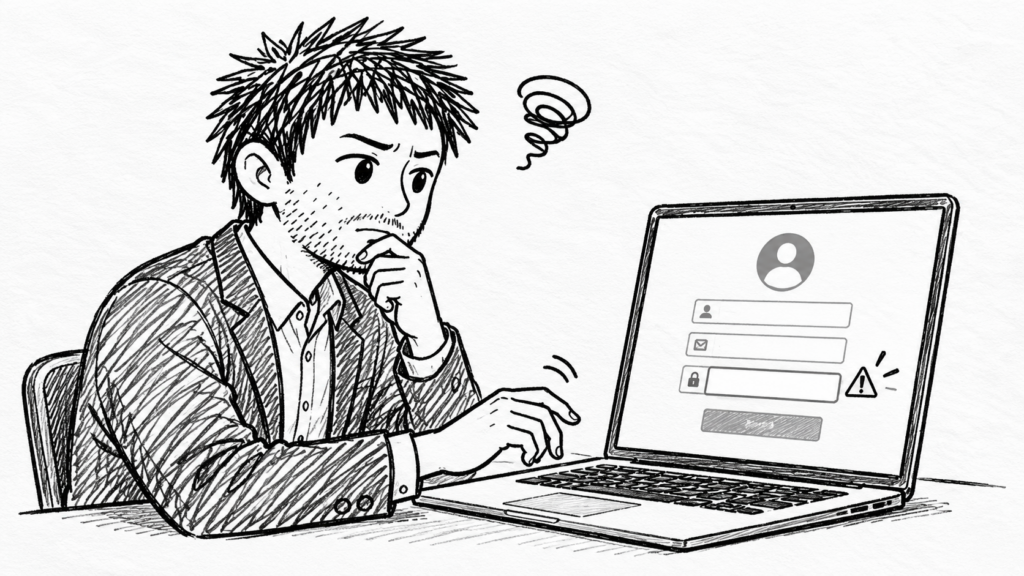
ebayのパスワードが登録できないって、気になりますよね。
何度打ち直しても、Create accountのボタンから先へ進まない。
調べたら6文字以上と書いてあるのに、そのとおりにしても通らない。
実は、この情報の食い違いがつまずきの原因になっているんです。
結論から言うと、8文字以上の半角英数字で作れば条件面はほぼクリアできます。
そして、それでも進まないなら原因はパスワード欄の外にあります。
ユーザーIDの条件、メールアドレスの重複、ブラウザ設定など、候補はいくつもあります。
そこでこの記事では、ebayのパスワード条件を整理し、止まりやすい場所を順番に切り分けます。
あわせて、確認メールが届かない場合の見方やeBay側の障害の判断方法も解説します。
パスワードだけを変え続ける前に、一緒に原因を絞り込んでいきましょう。
この記事のポイント
- eBay Japan公式は6文字以上と案内しており、8文字以上にすれば両方の条件を満たせる
- 止まっている原因はパスワード欄ではなくユーザーID欄やメールアドレス欄のこともある
- eBay公式の技術トラブル手順はシステム状況の確認からキャッシュ削除へと進む
- パスワードの変更は24時間に5回までで、やみくもに変え続けると動けなくなる
ebayのパスワードが登録できないのは入力の何が原因か
登録が進まないとき、多くの方はまずパスワードを疑います。
ところが実際には、文字数・文字種・全角混入・ユーザーID・メールアドレスと原因は散らばっています。
まずは、入力欄そのものに潜む原因から順番に見ていきましょう。
ちなみに、eBayの登録画面は入力欄が縦に並ぶ作りになっています。
そのため、どこでエラーが出ているのか把握しにくいという弱点があります。
実は、この構造を知っておくだけでも無駄な試行錯誤をかなり減らせます。
パスワードは6文字と8文字のどちらで作ればいいのか
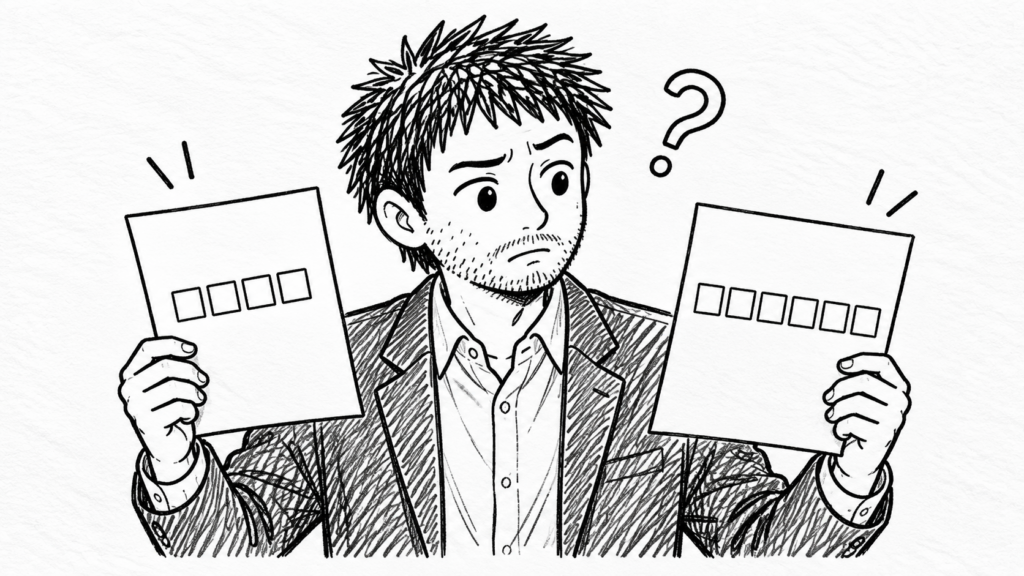
結論から言うと、8文字以上で作っておけば迷わずに済みます。
というのも、参照する情報源によって案内されている文字数が違うからです。
まず、eBay Japanの公式ページにはアカウント作成の手順が掲載されています。
具体的には「ログイン用パスワードを6文字以上の英数字で入力する」と書かれています。
つまり、日本語の公式案内を読んだ方は6文字でよいと理解するわけです。
ところが、英語圏の情報源では説明が変わります。
そちらでは8文字以上に加えて、数字か記号を含めるという条件が主流です。
この8文字という条件は、eBay公式ヘルプのページには明記されていません。
| 情報源 | 案内されている条件 | 記事での扱い |
|---|---|---|
| eBay Japan公式(日本語) | 6文字以上の英数字 | 一次情報として確認済み |
| 英語圏の情報源 | 8文字以上+数字か記号(🟡要確認) | eBay公式ヘルプに記載なし |
| 迷ったときの答え | 8文字以上の半角英数字 | どちらの条件も同時に満たせる |
私も最初は、日本語の案内だけを見て短いパスワードを作ろうとしました。
けれども、6文字ちょうどでは案内によって条件不足になる可能性が残ります。
確かに、条件を満たしているのに弾かれると理不尽に感じますよね。
ですから、最初から8文字以上にしておくのが確実です。
そうすれば、6文字という案内も8文字という案内も同時に満たせます。
なぜ食い違うのかについて、eBayからの公式な説明は見当たりません。
実際に、日本語の案内は登録手順の解説として書かれたものです。
そこで判断に迷ったときは、厳しいほうの条件に合わせるのが安全です。
実際に、6文字や7文字のまま何度も試している方は多いと感じます。
そのたびに登録できないと、自分の操作が悪いと思い込んでしまいますよね。
ですが、これは情報の差から生まれる行き違いにすぎません。
登録の一次情報はeBay公式のアカウント作成方法(eBay Japan)でご確認ください。
英字だけ・数字だけでは通らない文字種のルール
文字数が足りていても、文字の種類が1つだけだと弾かれることがあります。
たとえば、英字だけを8文字並べた形です。
数字だけを8桁並べた形も同じように条件を満たしません。
| 形の例 | 判定 | 理由 |
|---|---|---|
| 英字だけを8文字 | ✕ | 文字の種類が1つしかない |
| 数字だけを8桁 | ✕ | 同じく文字の種類が1つ |
| 名前や誕生日をそのまま | ✕ | eBay公式が避けるよう案内 |
| 英字+数字で8文字以上 | ○ | 文字数と文字種の条件を満たす |
eBay公式は、強いパスワードの作り方を案内しています。
そこでは、名前や生年月日、ユーザーIDなどの個人情報を使わないよう説明されています。
加えて、数字と特殊文字を使うこと、他サービスと同じものを使わないことも挙げられています。
つまり、英字と数字を混ぜておくのが安全な作り方です。
もちろん記号を足せば強くなりますが、切り分けの段階では英数字だけでも構いません。
ちなみに、原因を特定したいときは複雑にしすぎないほうが早く進みます。
英字と数字を組み合わせた8文字以上の文字列を、一度だけ手入力で試してみてください。
そこで通れば、条件を満たしていなかっただけと判断できます。
もちろん、登録が終わったあとは推測されにくいものへ変えておきましょう。
他のサービスと同じパスワードのままにしないことが大切です。
加えて、避けたほうがよい作り方も知っておくと役立ちます。
ユーザーIDやメールアドレスに似た文字列は、eBay公式が避けるよう案内しているものです。
誕生日や名前をそのまま入れるのも同じ理由でおすすめできません。
逆に言えば、条件を満たすだけなら難しい作業ではありません。
英字を2文字以上、数字を2文字以上入れて、合計8文字を超えれば形は整います。
全角とコピペで混ざる「見えない空白」を疑う
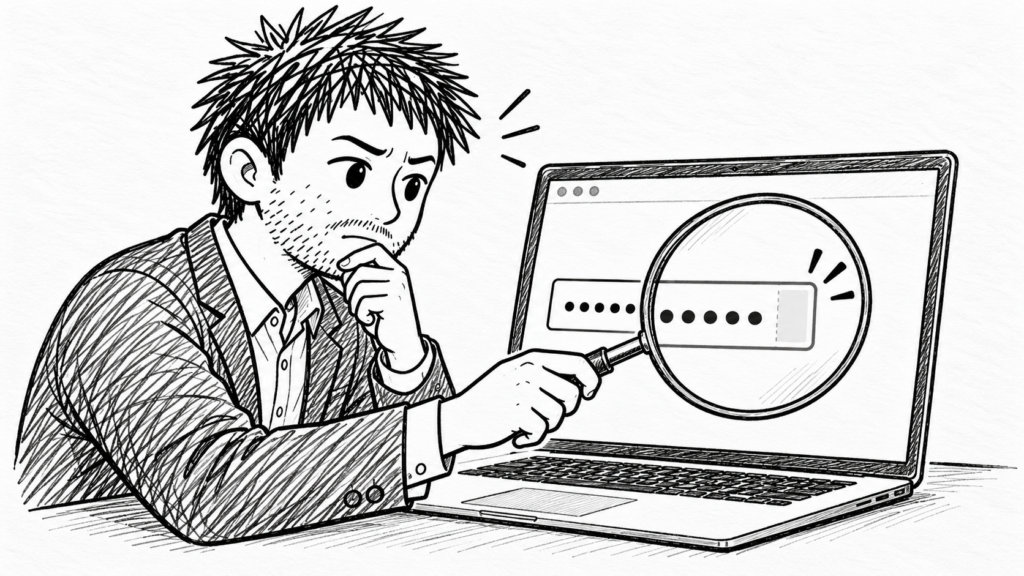
日本語環境で登録するとき、見落とされやすいのが全角文字の混入です。
日本語入力がオンのままだと、英字や数字が全角になっていることがあります。
しかし画面上ではよく似て見えるため、自分では気づきにくい部分です。
eBay Japan公式も、登録時の情報について明確に案内しています。
具体的には、すべてアルファベット(半角英数字)で入力するよう書かれています。
ちなみに住所も番地から県の順に、英字で入力する例が示されています。
さらに厄介なのが、コピー&ペーストで紛れ込む空白です。
メモ帳やメールから貼り付けると、先頭や末尾に余分なスペースが付くことがあります。
その結果、入力したはずの文字列が別物として扱われてしまいます。
そこで、切り分けのときはコピペをやめて手入力に切り替えてみてください。
入力欄をいったん全消しして、日本語入力をオフにしてから打ち直すのが確実です。
もう1つ確認したいのが、キーボードの入力モードです。
Windowsなら半角英数、Macなら英字モードになっているかを見てください。
スマートフォンの場合は、日本語キーボードから英字キーボードへ切り替えます。
とはいえ、パスワード欄だけが全角禁止と決まっているわけではありません。
あくまで、原因を特定しやすくするための手順として考えてください。
登録画面に日本語のまま入力してしまった方は、ebayを日本語登録してしまった時の修正方法もあわせてご確認ください。
赤い警告はパスワード欄ではなくユーザーID欄かもしれない
パスワードが登録できないと感じていても、止まっているのが別の欄というケースがあります。
その代表がユーザーID欄です。
というのも、登録画面では欄が縦に並び、警告の位置を見落としやすいからです。
eBay Japanの公式FAQには、この症状の説明があります。
「ユーザーIDが無効です(My user ID is invalid)」と表示されるケースです。
原因として、無効な文字が含まれているか、文字数が6文字以下であることが挙げられています。
eBay公式のユーザー名ポリシーでは、条件がさらに細かく決まっています。
ユーザー名は6〜64文字で、スペースを含めることはできません。
電話番号やメールアドレス、ウェブアドレスも使えない決まりです。
「eBay」という単語や、第三者の商標やブランドも認められていません。
eBay Japan公式は、IDを作るときの注意点も案内しています。
ハイフンやアンダーバーを連続して使わないこと、1種類の文字だけを繰り返さないことです。
| 項目 | 条件 |
|---|---|
| 文字数 | 6〜64文字(6文字以下は無効) |
| スペース・タブ | 使えない |
| 電話番号・メール・URL | 使えない |
| 「eBay」の語・他社の商標 | 使えない |
| ハイフン・アンダーバー | 連続して使わない(eBay Japan案内) |
| 変更できる頻度 | 30日間に1回まで |
つまり、赤い警告がどの欄に出ているかを先に確認するのが近道です。
私の場合も、パスワードを疑って何度も変えたのにID欄で止まっていた、という経験があります。
まずは画面をゆっくり上下に見て、警告の位置を確かめてみてください。
ちなみに、ユーザー名の変更は30日間に1回だけと決まっています。
ユーザーIDや登録名の変更を考えている方は、ebayの名前変更で本人確認を通す手順もあわせてご確認ください。
「既に登録済み」と出た時にメールアドレスを疑う理由
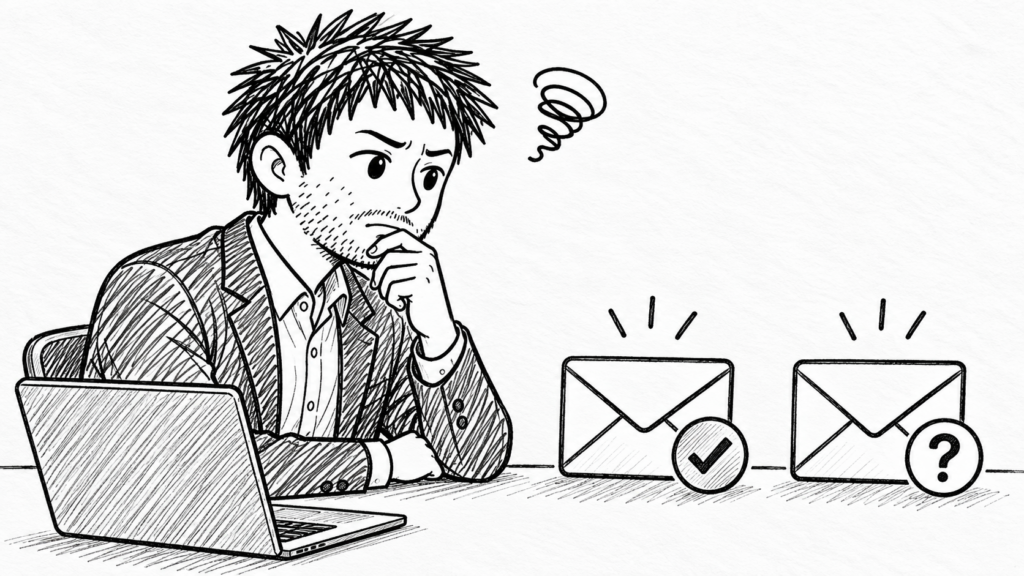
このメッセージが出た時点で、パスワードは原因ではありません。
eBay Japan公式FAQは、使いたいメールアドレスが既に登録済みの可能性を挙げています。
そのうえで、ログインを試すかパスワードリセットを行って確認するよう案内しています。
ここで見落とされやすいのが、過去に自分で作ったことを忘れているパターンです。
たとえば、買い物のために一度だけ登録してそのまま使わずにいたケースです。
実は私も、古いアドレスで作ったアカウントの存在をすっかり忘れていました。
もう1つ、見落とされやすい原因があります。
eBay Japan公式は、一部のメールアドレスを登録用として承諾していない場合があると説明しています。
その場合は、別のメールアドレスを使って試すよう案内されています。
ですから、パスワードを何度変えても進まないときは切り分け方を変えましょう。
メールアドレスだけを別のものに替えて、1回試してみるのです。
それで登録できたなら、原因はパスワードではなくアドレス側にあったと分かります。
2つ目のアカウントを作りたい場合の条件も、eBay公式が示しています。
追加のアカウントには、異なるメールアドレスとユーザー名が必要です。
また、あるアカウントから別のアカウントへメールアドレスを移すこともできます。
その場合は、最初のアカウントから削除して60日待つ必要があります。
ここまで整理すると、切り分けの順番が見えてきます。
パスワードを変えても解決しないのに、別のメールアドレスなら登録できる。
この結果が出たなら、原因はパスワードではなくメールアドレス側にあったと判断できます。
図4:「既に登録済み」と出たときの切り分けの順番
Google・Apple IDで作ろうとして詰まる典型パターン
eBayはGoogle・Facebook・Appleのアカウントを使った登録に対応しています。
具体的には、登録画面でそれぞれのContinueを選ぶだけの手軽な流れです。
ところが、ここで思わぬ画面に出会うことがあります。
eBay公式によると、既存アカウントとの重複があると流れが変わります。
Googleアカウントで使っているメールアドレスで、既にeBayアカウントがある場合です。
そのときは、アカウントを連携するためにeBayのパスワード入力を求められます。
Apple IDでも同じ仕組みが働きます。
これが「Googleで登録しようとしたら、突然eBayのパスワードを聞かれた」という状況の正体です。
つまり、新規登録のつもりが実際には連携画面へ進んでいたわけです。
Apple IDにはもう1つ注意点があります。
サインイン時に、メールを共有するか非公開にするかを選べる仕組みです。
非公開を選ぶと、eBayには@privaterelay.appleid.comで終わるアドレスが渡されます。
確かに便利な機能ですが、あとから困ることもあります。
いつものメールアドレスでパスワードリセットができない、という状況になりやすいのです。
そのため、どの方法で登録したのかをメモに残しておくと安心できます。
もし連携画面に進んでしまった場合は、慌てて別のアカウントを作らないでください。
まずは、既存のアカウントのパスワードをリセットするほうが早く解決します。
そのうえで、改めてどの方法でログインするかを決めれば大丈夫です。
ここまで読んで「メールアドレスが既に使われている」と分かった方は、2つ目のアカウントを作るという選択肢も出てきます。
-

-
ebayのサブアカウントの作り方は2通り、停止を招かない安全な分け方
ebayのサブアカウントの作り方は、作業を任せるTeam Accessと別IDで持つ追加アカウントの2通り。選ぶ基準や招待・登録の手順、複数アカウントでサスペンドを招かないOKとNGの境界線、Payoneer連携や本人確認、出品リミットの注意点まで…
続きを見る

ebayのパスワードが登録できない時の対処法は環境から切り分ける
入力内容に問題がないなら、次に疑うのは画面の外側です。
ブラウザ、メール、回数制限、eBay側の障害と、順番に外していけば原因はかなり絞れます。
ここからは、公式が案内している手順に沿って進めていきます。
ここで大事なのは、思いつきで設定をいじらないことです。
順番を決めて1つずつ試せば、どこで状況が変わったのかが分かります。
拡張機能・キャッシュ・ブラウザを疑う正しい順番
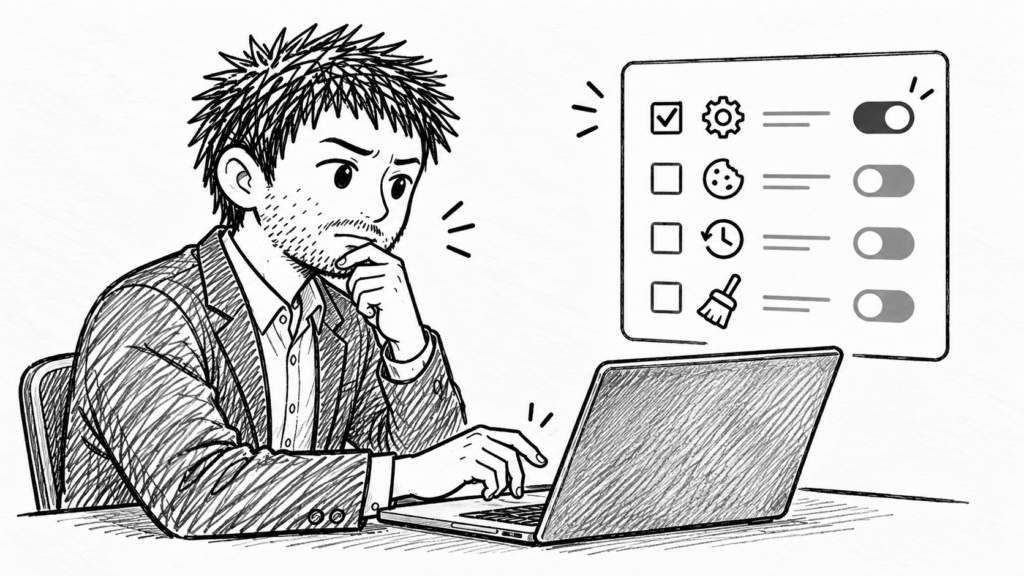
ところが、やみくもに設定を変えると原因が分からなくなります。
そこで、eBay公式が案内している順番をそのまま使うのがおすすめです。
まず、システムステータスボードで技術的な問題が起きていないかを確認します。
次に、キャッシュとCookieを消去します。
そして、対応ブラウザの最新版を使っているかを確かめます。
公式が挙げているのは、Microsoft EdgeとMozilla Firefoxです。
加えて、Apple SafariとGoogle Chromeも対応ブラウザとされています。
最後に、拡張機能まわりを確認します。
eBay公式は、ログインや写真アップロード、出品作成で問題があるときの対処を示しています。
広告プラグインや拡張機能をオフにし、インターネット接続を確認するという内容です。
図5:eBay公式が案内している技術トラブルの対処順
加えて、ブラウザ側でJavaScriptが無効になっていると画面が動かないことがあります(🟡一般的な目安)。
セキュリティ系の拡張機能が、同じようにページの処理を止めてしまう場合もあります。
実際に切り分けるなら、環境を1つずつ変えるのが分かりやすい方法です。
Chromeで失敗するならEdgeで試す、通常画面で失敗するならシークレットウィンドウで試す。
パソコンで失敗するなら、スマートフォンのブラウザで試すという手もあります。
この順番どおりに進めれば、遠回りに見えて一番早くたどり着けます。
確認メールと認証コードが届かない時にやること
登録の途中で止まっているのに、パスワードが通らないと感じることがあります。
実は、アカウント自体は作られていてメール認証で止まっているケースです。
eBay公式は、登録後にアカウントの認証が必要だと案内しています。
その方法を説明したメールが送られてくる、という流れです。
つまり、メールが届かないままだと登録は完了しません。
メールが届かないときの確認先も、公式に示されています。
eBay Japan公式FAQが挙げているのは、受信ボックスの容量オーバーです。
もう1つが、誤ってジャンクメール扱いされている可能性です。
パスワードリセットのメールについては、目安の時間も案内されています。
メール認証を選んでも5分以内に届かない場合は、スパムや迷惑メールフォルダを確認する、という内容です。
ちなみに、認証コードの入力を求められることもあります。
eBay Japan公式FAQは、画像に隠れたコードを入力する追加のセキュリティチェックを説明しています。
画像が表示されない場合は、音声で数字を聞く方法も用意されています。
それでも本人確認の画面から進めないことがあります。
eBay Japan公式FAQは、電話を使った確認の流れも案内しています。
登録した電話番号に自動音声で電話がかかり、伝えられた4桁の暗証番号を画面に入力する方式です。
ただし、番号を何度も聞き間違えるとロックがかかる点には注意が必要です。
そこで、静かな場所でメモを手元に用意してから受けるようにしましょう。
ここで大切なのは、メールが原因なのか入力が原因なのかを分けて考えることです。
登録するメールアドレスそのものを変えたい方は、ebayのメールアドレス変更で失敗しない手順もあわせてご確認ください。
24時間に5回の壁と、自動入力・Caps Lockの罠
ここは知らないと引っかかりやすい落とし穴です。
eBay公式は、パスワード変更の回数について制限を設けています。
過去24時間以内に5回以上試みた場合、24時間待ってから再試行する必要があるという内容です。
ですから、通らないたびにパスワードを変え続けるのは逆効果になります。
むしろ条件を満たした文字列を1つ決めて、他の原因を探すほうが早く進みます。
もう1つ、公式が挙げている見落としがあります。
ブラウザのパスワード欄に、古いパスワードが自動入力されていないかという点です。
その場合は、新しいパスワードを手動で入力するか、自動入力をオフにするよう案内されています。
パスワード管理アプリやスマートフォンの保存機能も同じです。
たとえば、打ったつもりの文字列が別のものに置き換わっていることがあります。
そして、地味に多いのがCaps Lockです。
eBay公式も、入力時にCaps Lockがオフになっているかを確認するよう案内しています。
パスワードは大文字と小文字を区別するため、この違いだけで通らなくなります。
パスワードを変更したあとは、アプリ側の対応も必要です。
eBayアプリを使っている場合は、新しいパスワードで改めてサインインするよう案内されています。
図6:パスワードまわりでやりがちな4つのNG
- 通らないたびにパスワードを変える(24時間に5回までの制限にかかる)
- ブラウザの自動入力で古いパスワードが入ったまま気づかない
- Caps Lockがオンのまま入力し、大文字と小文字が入れ替わっている
- パスワード変更後、eBayアプリで再サインインしていない
公的機関のIPA(独立行政法人 情報処理推進機構)も、安全なパスワードの考え方を公開しています。
できるだけ長く、複雑で、使い回さないことが基本とされています。
さらに多要素認証を有効にすると、1つ目のパスワードを知られてもログインを防げると説明されています。
出典:IPA「不正ログイン対策特集ページ」より引用
eBay側の障害かどうかを自分で見分ける方法
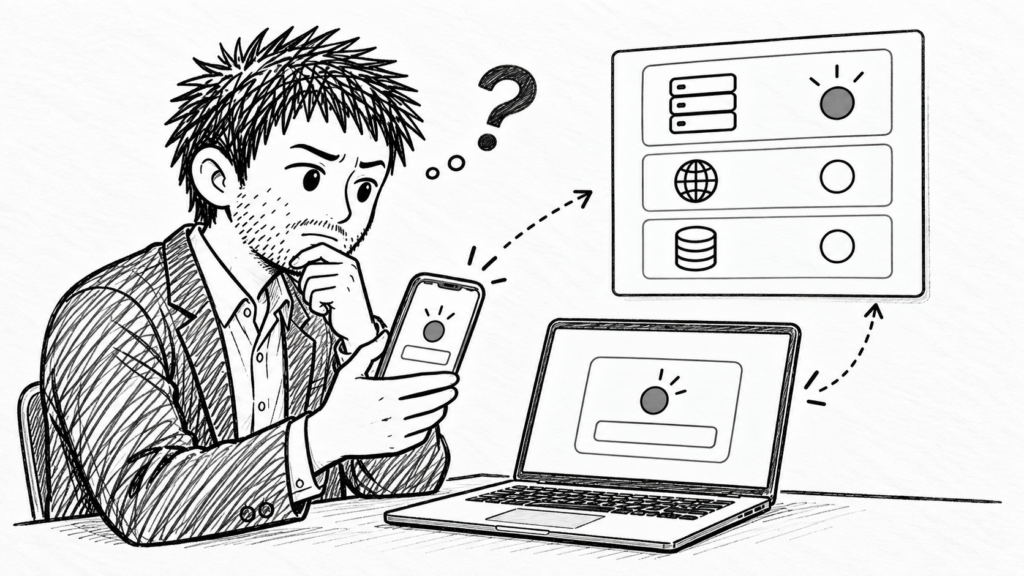
自分の入力や設定が原因ではないケースもあります。
eBayにはシステムステータスボードがあり、技術的な問題が起きているかを確認できます。
具体的にはebay.com/stsで、eBay公式のヘルプからも案内されています。
判断の目安になるのは、条件を変えても同じ結果になるかどうかです。
別のブラウザでも同じところで止まる場合は、環境だけが原因とは考えにくくなります。
昨日まで同じ手順で進めていたのに急に止まった場合も同じです。
反対に、シークレットウィンドウでは通る、別の端末では進む、という状況もあります。
そのときは自分の環境側に原因が残っていると判断できます。
ところで、ネット上には別の解決策も出回っています。
米国のVPNを使えば直る、表示をEnglishに切り替えれば直る、といった内容です。
ただし、これらはeBay公式が案内している標準の対処法ではありません(🟡利用者の事例として扱う)。
そもそも、日本からeBayに登録するためにVPNが必要というわけでもありません。
eBay Japanが日本在住者向けの登録手順を公式に用意しているからです。
ですから、まずは公式が示す順番を試してください。
そのうえで解決しないときの補助的な情報として位置づけるのが安全です。
また、汎用的なエラーメッセージにも注意が必要です。
Something went wrongのような表示は、パスワード条件の違反を示すものとは限りません。
ブラウザやCookie、通信、eBay側の状況など、原因の候補が広いままだからです。
ですから、汎用エラーを見ただけでパスワードを何度も変えるのは避けてください。
先に環境を切り分けたほうが、結果的に早く解決します。
eBayとPayoneerのパスワードを取り違えていないか
セラー登録を進めていると起きやすいのが、この取り違えです。
eBayはManaged Payments(eBayの公式決済管理システム)を導入しています。
そして、売上の受け取りにPayoneer(ペイオニア)を利用する仕組みです。
つまり、eBayのログイン用パスワードとPayoneer側のパスワードは別物です。
さらに、登録の工程そのものも分かれています。
eBayアカウントの作成、出品、Payoneerの作成、両者の連携、そして審査という順番です。
| 項目 | eBay | Payoneer |
|---|---|---|
| 役割 | 出品と販売の場 | 売上を受け取る側 |
| パスワード | eBayのログイン用 | Payoneer専用で別物 |
| 止まったときの窓口 | eBay側のサポート | Payoneer側のサポート |
この流れを知らないと、どこで止まっているのか分からなくなります。
実際に、Payoneerの画面で止まっているのにeBayのパスワードを疑ってしまう方もいます。
ですから、今どちらの画面にいるのかを先に確認してください。
画面上部のロゴやURLを見れば、どちらのサービスかはすぐに分かります。
なお、日本でeBayアカウントを作る際の基本条件も押さえておきましょう。
eBay Japan公式は、登録は18歳以上の方のみと案内しています。
日本在住の場合、登録住所は必ず日本にするようにも説明されています。
さらに、アカウントの種類も最初に選ぶことになります。
開業届を持たない個人の方はパーソナルアカウント、法人や開業届のある方はビジネスアカウントです。
どちらを選んでもパスワードの条件は変わりませんので、そこで悩む必要はありません。
ここで挙げた条件や手順は、あくまで確認時点の一般的な目安です。
正確な情報は公式サイトをご確認いただき、判断に迷う場合はeBayのサポートへご相談ください。
よくある質問(FAQ)
eBayアカウントは2つ持てますか?
持てます。ただし、eBay公式が示す条件を満たす必要があります。
- 追加のアカウントには異なるメールアドレスが必要
- ユーザー名も別のものを用意する
- メールアドレスを移す場合は削除してから60日待つこと
また、一方が停止されるともう一方も制限対象になる場合があると案内されています。
パスワードを忘れた場合はどうすればいいですか?
パスワードのリセット画面から手続きします。
eBay Japan公式FAQは、eBayユーザーIDもしくはメールアドレスを入力して進めるよう案内しています。
メール認証を選んで5分以内に届かない場合は、スパムや迷惑メールフォルダを確認してください。
アカウントを閉じたあと、同じメールで作り直せますか?
同じ組み合わせでは作り直せません。
eBay Japan公式FAQは、永久にクローズした場合(180日以降)は二度と開き直せないと案内しています。
再度作成するときは、新しいIDと異なるメールアドレスを使うよう説明されています。
ログイン情報が正しくないと出る場合はどこを見ますか?
まず、入力欄そのものを見直します。
eBay Japan公式FAQは、ユーザーIDかメールアドレスを入力しているか確認するよう案内しています。
入力に誤字がないかも、あわせて見直してください。
それでもサインインできない場合は、パスワードのリセットを行うよう説明されています。
【まとめ】ebayのパスワードが登録できない時に押さえる要点
ebayのパスワードが登録できない状況は、条件を知らないまま起きていることが少なくありません。
まずは8文字以上の半角英数字にして、文字種の条件を先に外してしまいましょう。
それでも進まないなら、警告が出ている欄をもう一度確かめてください。
実際に、ユーザーIDやメールアドレスで止まっていることもあります。
入力に問題がなければ、次はブラウザ環境です。
キャッシュとCookieの削除、最新ブラウザ、拡張機能のオフを順番に試します。
そのうえでシステム状況を確認すれば、自分の環境かeBay側かを切り分けられます。
- パスワードは8文字以上の半角英数字にすれば条件面はほぼ通る
- ユーザー名は6〜64文字でスペースや「eBay」の語は使えない
- 「既に登録済み」表示はメールアドレス側の問題でパスワードは無関係
- パスワード変更は24時間に5回まで、変え続けるほど動けなくなる
- eBayとPayoneerのパスワードは別物で、止まっている画面を先に確認する
登録できない時間は長く感じますが、原因の候補は決して無限ではありません。
入力から環境へと1つずつ潰していけば、原因は絞り込めます。
まずは今開いている画面で、どの欄に警告が出ているかを確かめてみてください。
▼この記事を読んだ人は、次にこの記事を読んでいます。
eBayと同じつもりのパスワードで、Payoneer側の連携が通らない原因をまとめています。
-
-
ebayでペイオニアと連携できない時に見落とす5つの原因と直し方
ebayでペイオニアと連携できないとき、つまずきの大半は個人と法人の種別・名前・住所の不一致です。エラー別の原因と直し方、認証コードが届かない時の対処、審査期間や問い合わせ先まで順を追って解説します。
続きを見る