こんにちは。eBay Export Chartbook運営者のJです。
ebayとペイオニアの連携って、最初にやるとき不安になりますよね。
出品しようとしたら英語の画面が出てきて、そこで手が止まってしまう方はとても多いです。
実は、連携でつまずく原因のほとんどは操作ミスではありません。
eBay側とペイオニア側で登録情報が食い違っているだけ、というケースが大半なんです。
結論から言うと、連携の成否は「個人か法人か」「氏名と住所がそろっているか」の2点でほぼ決まります。
逆に言えば、この2つを先に整えておけば、残りは画面の案内どおりに進めるだけです。
この記事では、ebayペイオニア連携方法の全体像から、登録の順番や必要書類、審査期間までを整理します。
あわせて、売上金の入金の流れと手数料の内訳も一次情報で解説します。
焦って新しい口座を作り直す前に、まずは分岐点を一つずつ確認していきましょう。
この記事のポイント
- ペイオニアは売上を受け取る側の口座で、買い手には必要ない
- 開業届の有無で個人アカウントか法人アカウントかが決まる
- 審査期間はペイオニア公式が「数週間かかる場合がある」と案内している
- eBayからペイオニアへの送金自体に手数料はかからない
ebayとペイオニアの連携で最初に決まる全体像と手順
連携は設定作業というより、売上が通る道を一本つくる工事に近い作業です。
ここでは、なぜ必要なのかという仕組みから、登録の順番・種別の判断・必要書類までを順に見ていきます。
そもそもペイオニアは何のために連携するのか
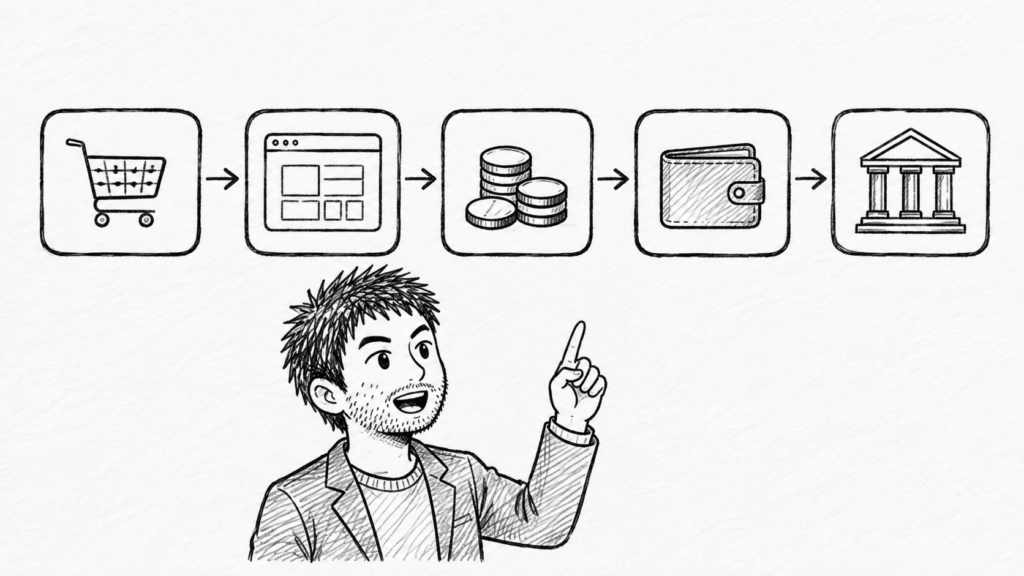
ペイオニアは、eBayの売上を日本で受け取るためのオンライン口座です。
eBayの売上金はPayPalでの受け取りが終了しており、現在はペイオニアか登録銀行口座で受け取る形になっています。
ここで多くの方が誤解するのが、買い手側の話と混ざってしまう点です。
バイヤーはクレジットカードやPayPalなど、eBayが用意した方法で支払います。
そのため、買い手にペイオニアは必要ありません。
お金の流れを分解すると、次の5段階になります。
クレジットカードやPayPalなど、eBayが用意した方法で決済されます
販売手数料などがここで差し引かれます
出金できる状態の資金として表示されます
Payout Scheduleで決めた頻度で送金されます
自分で出金操作をして着金します
つまり、Managed Payments(eBayの公式決済管理システム)とペイオニアは別物です。
Managed PaymentsはeBay側で決済を一元管理する仕組みです。
一方、ペイオニアは日本のセラーが受け取るための口座にあたります。
この2つを同じものだと思っていると、あとで「どちらの画面を見ればいいのか」で迷いやすくなります。
ちなみに、ペイオニアはeBay専用のサービスではありません。
ペイオニアの公式案内によると、世界中の多くのマーケットプレイスやプラットフォームからの支払いを同じ口座で受け取れます。
そのため、将来販路を増やすときにも使い回せます。
もう一つ、PayPalとの関係もよく質問をいただきます。
2021年前後の記事には「ペイオニアの承認が下りるまではPayPalで受け取る」という説明が残っています。
ただし、これは当時の移行期の手順です。
これから登録する日本のセラーは、eBayの決済管理を通してペイオニアで受け取る、という現在の流れを基準にしてください。
登録の順番と「先に作るべきか」の答え
結論から言うと、ペイオニアを単独で先に作る必要はありません。
eBayで出品操作を始めると、セラー登録の途中でペイオニアの作成画面へ進む流れになっているからです。
おおまかな順番は次のとおりです。
- eBayアカウントを作成する
- 商品を出品する操作を始める
- セラー登録へ進む
- ペイオニアを作成する、または既存アカウントと連携する
- eBayとペイオニアの登録情報を同期する
- クレジットカードまたはデビットカードを登録する
- ペイオニアへ本人確認・事業確認の書類を提出する
- 審査を待ち、承認後に販売を開始する
eBayの登録フローから作ると、eBay側に入力した情報と同期が取れる点が利点です。
先にペイオニアだけを別で作ってしまうと、氏名や住所の表記がそろわず、あとから直す手間が増えることがあります。
ただし、この流れの中で1つだけ後戻りできない項目があります。
eBayは、Payout通貨(売上を受け取る通貨)は登録後に変更できないと案内しています。
そのため、通貨の選択画面が出てきたら、いったん手を止めて確認してから進めてください。
加えて、カード登録も忘れやすいポイントです。
販売費用は基本的に売上から差し引かれますが、残高が足りないときに備えて支払方法の登録が求められます。
eBay Japanの登録案内では、VISAまたはMastercardが対象として示されています。
もう一つ、事前に用意しておきたいのが携帯電話です。
登録の過程ではSMSによる認証コードの受け取りが求められるため、手元で受信できる番号が必要になります。
すでに口座を持っている人が押す「Yes, sign in」
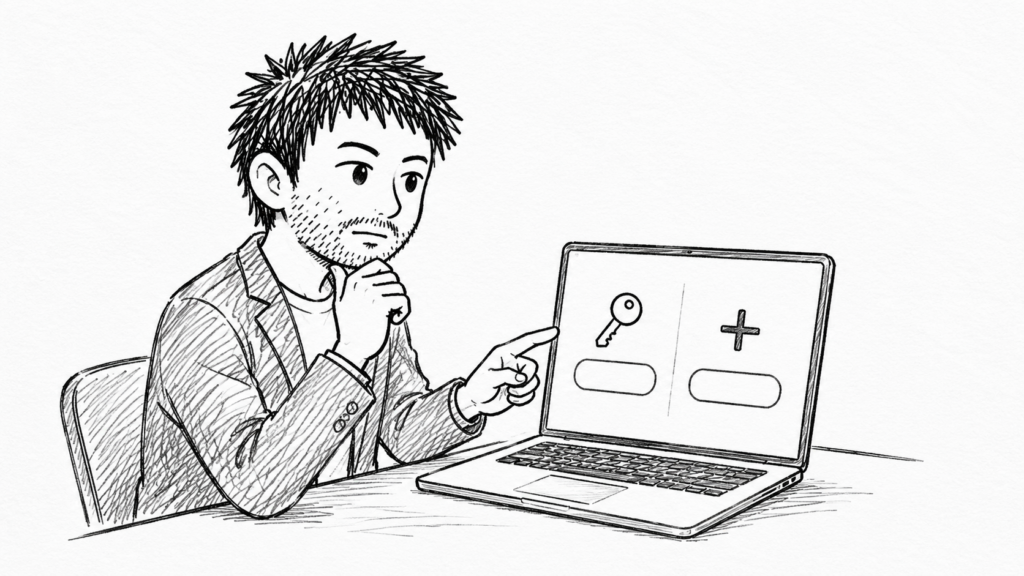
すでにペイオニアを持っている場合は、新しく作らずに既存アカウントへログインします。
画面では「Yes, sign in」を選び、本当に持っていない場合だけ新規作成へ進む形です。
ここで安易に新規作成を選ぶと、あとで動けなくなることがあります。
というのも、以前登録したペイオニアと個人情報が重複していると、アカウントがブロックされる原因になるからです。
実際、eBay Japanもブロックの原因の一つとして、以前に登録されたペイオニアとの個人情報の重複を挙げています。
もしログインできないときも、まずは既存アカウントの状態確認が先です。
原因としては、次のようなものが考えられます。
- 登録メールアドレスの取り違え
- パスワードを忘れている
- 過去に作ったアカウントの存在自体を忘れている
- 電話番号を変更して認証が通らない
- セキュリティ確認で一時的に止まっている
ログインできないからといって、新しいペイオニアを次々に作るのは避けてください。実際に重複登録はブロックの引き金になり、かえって復旧に時間がかかります。心当たりのあるメールアドレスを試したうえで、それでも入れない場合はペイオニアのサポートへ問い合わせるのが近道です。
個人か法人か、ここを外すと連携は必ず止まる

ここが連携で最もつまずきやすい分岐点です。
ペイオニア公式は、事業が登録されている場合について案内しています。
具体的には、開業届を持つ個人事業主・パートナーシップ・法人は法人アカウントを使うとされています。
つまり、法人だけが法人アカウントというわけではありません。
たとえば、開業届を出している個人事業主も、ペイオニアの区分では法人アカウント側に入ります。
反対に、開業届を出していない個人は個人アカウントです。
整理すると、判断の軸は「開業届を出しているかどうか」の一点です。
| あなたの状況 | 開業届 | eBay側 | ペイオニア側 |
|---|---|---|---|
| 趣味・不用品の販売 | なし | Individual(個人) | 個人アカウント |
| 開業届を出していない個人 | なし | Individual(個人) | 個人アカウント |
| 開業届ありの個人事業主 | あり | Business(ビジネス) | 法人アカウント |
| 株式会社・合同会社など | 法人登記 | Business(ビジネス) | 法人アカウント |
ちなみに、開業届(個人事業の開業・廃業等届出書)にも提出の期限があります。
国税庁の案内では、事業を始めた日から1か月以内に提出するものとされています。
また、屋号が記載されている場合は、その屋号を法人名として登録するのが原則です。
屋号がない場合は、本人の個人名を法人名として登録する案内になっています。
そのため、eBay側とペイオニア側で種別がズレると、連携画面は先へ進みません。
どちらで登録すべきか決めきれない方は、ebayのビジネスアカウントと個人アカウントの違いもあわせてご確認ください。
アカウントの種別は後から変えられるのか
ペイオニアには、個人アカウントを法人アカウントへ切り替えるという機能がありません。
そのため、あとから開業届を出した場合は、種別を変更するのではなく別のアカウントを用意する形になります。
ただし、開業届を持つ個人事業主や登記簿のある法人には例外があります。
既存の個人アカウントを閉じずに、法人アカウントを開設できるとされています。
一方で、開業届のない個人事業主は法人アカウントを開設できません。
ただし、ここは自己判断で進めず、ペイオニアのサポートに確認してから動くほうが安全です。
eBay側については、個人からビジネスへの変更手続きが用意されています。
eBay Japanの案内では、My eBayのAccountからPaymentsへ進みます。
そこからAdd cards and accounts、Payoutsと進みます。
さらに、ペイオニアのアカウント欄から切り替え手続きへ向かう流れです。
ただし、一度ビジネスとして登録したeBayアカウントを個人へ戻すことは基本的にできません。
また、種別を切り替える場合は、順番にも注意が必要です。
受け取り口座になっているペイオニアを先に閉じてしまうと、売上のPayoutを正常に受け取れなくなる可能性があります。
そのため、まずeBay側の受取設定を変更します。
次に、新しいペイオニアの認証と連携を済ませ、そのあとで古いアカウントの扱いを決める順序が安全です。
ペイオニア側で資金源としてのリンクを外したい場合も、起点になるのはeBay側の設定です。
具体的には、eBayのセラーアカウント設定で別の支払い方法を指定します。
そうすれば販売費用がペイオニアに請求されなくなる、とペイオニア公式は案内しています。
アカウント種別の考え方は、ペイオニア公式の「eBay - よくあるご質問(FAQ)」を参照してみましょう。
本人確認書類と、マイナンバーカードの落とし穴
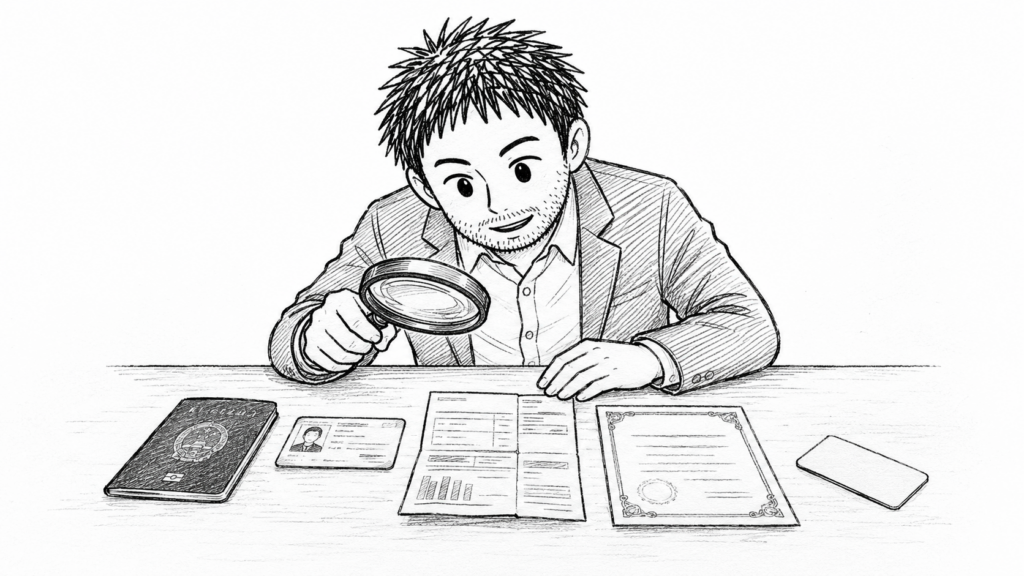
ペイオニアの本人確認で個人が使える書類は、パスポート・運転免許証・在留カード・特別永住者証明書の4種類です。
ここで注意したいのが、マイナンバーカードはこのリストに含まれていないという点です。
ネット上には「マイナンバーカードで通る」と書かれた記事もあります。
しかし、eBay本体へ提出する別の手続きと混ざっている可能性が高いので、そのまま鵜呑みにしないほうが安全です。
加えて、住所を確認する書類が別に求められることもあります。
代表的なものを、本人確認と住所確認に分けて整理します。
| 区分 | 書類 | 条件・補足 |
|---|---|---|
| 本人確認 | パスポート/運転免許証/在留カード/特別永住者証明書 | 有効期限内・記載事項が鮮明に読み取れるもの |
| 住所確認 | 住民票 | 発行から3か月以内・本籍とマイナンバーの記載なし |
| 住所確認 | 公共料金の請求書 | ガス・水道・電気・固定電話・インターネットなど |
| 住所確認 | 銀行口座の取引明細書 | 本人の氏名と登録住所が読み取れること |
| 住所確認 | 賃貸契約書 | 家主名義の公共料金請求書とセットで提出 |
| 対象外 | マイナンバーカード | ペイオニアの本人確認書類リストには含まれない |
なお、いずれの書類も、登録した氏名と住所が読み取れることが前提になります。
撮影が不鮮明だったり、書類の端が写っていなかったりすると、再提出を求められることがあります。
実際に求められる書類はアカウントによって変わります。
そのため、確認センター(Verification Center)に表示された要求書類を基準にしてください。
どの書類を出せばいいのか判断がつかない方は、ebayの本人確認書類の準備と提出手順もあわせてご確認ください。
もちろん、法人アカウントでは確認項目が個人より増えます。登記簿謄本や納税証明書といった法人確認書類が必要です。加えて、実質的支配者(UBO)の情報や取締役の情報を求められることがあります。UBOは原則として25%以上の所有権や議決権を持つ個人が対象です。
ここから先は「連携したあと、お金がどう動くのか」の話に入ります。入金の全体像を先につかんでおくと、このあとの手数料の話がすっと入ってきます。
-

-
eBayの入金はどう受け取る?Payoneer・手数料・保留の全体像
eBayの入金の全体像を1本で見渡せる入口です。買い手の支払いからPayoneerへの払い出し、日本の銀行への出金までの流れと日数、落札手数料や海外決済手数料と為替を引いた手取りの出し方、新規セラーの保留が解ける条件、決済エラーや返金・税金への備えまで…
続きを見る

ebayとペイオニアの連携でつまずく原因とお金の流れ
ここからは、審査やエラーで止まったときの見方と、連携後に売上がどう動くかを整理します。
実は、お金の流れが分かると、入金が遅いだけなのか、それとも異常なのかを自分で判断できるようになります。
審査は何日かかる?「数週間」と「3〜5営業日」の食い違い
審査期間について、ネット上では3〜5営業日という説明をよく見かけます。
しかし、ペイオニア公式のeBay向けFAQは違う説明をしています。
実際に、「アカウントの設定が完了してから、数週間かかる場合があります」と案内されています。
そのため、3〜5営業日はあくまで一般的な目安(🟡公式では裏取りできず)として捉えるのが安全です。
もし短く見積もりすぎると、少し遅れただけで「止まっているのでは」と不安になってしまいます。
| 何にかかる時間か | 期間の目安 | 出典・扱い |
|---|---|---|
| ペイオニアの承認まで | 数週間かかる場合がある | ペイオニア公式(🟢) |
| ネット記事で多い説明 | 3〜5営業日 | 公式で裏取りできず(🟡一般的な目安) |
| 手動での顔照合を選んだ場合 | 承認が最大5営業日遅れる | ペイオニア公式(🟢) |
| 連携後にPayoutが始まるまで | 注文確定から2営業日以内 | eBay公式(🟢) |
審査が延びやすいのは、次のようなケースです。
- 追加書類を求められている
- 法人確認や実質的支配者の確認が発生している
- eBayとペイオニアの登録情報が一致していない
- 銀行口座の確認が追加で必要になっている
加えて、顔照合の進め方でも差が出ます。
セルフィーによる照合を見送り、サポート経由の手動確認を選ぶこともできます。
ただし、その場合は承認が最大5営業日ほど遅れるとされています。
審査が長引いているときは、最初に出した書類をただ待つだけにしないでください。
確認センターに新しい要求が追加されていないかを見にいくのが先です。
私の場合も、待っているつもりが実は追加提出を求められていた、という経験があります。
また、ペイオニアからメールで追加提出を求められることもあります。
迷惑メールフォルダに振り分けられていないかも、あわせて確認してみてください。
連携できたかを判断する3つの確認場所
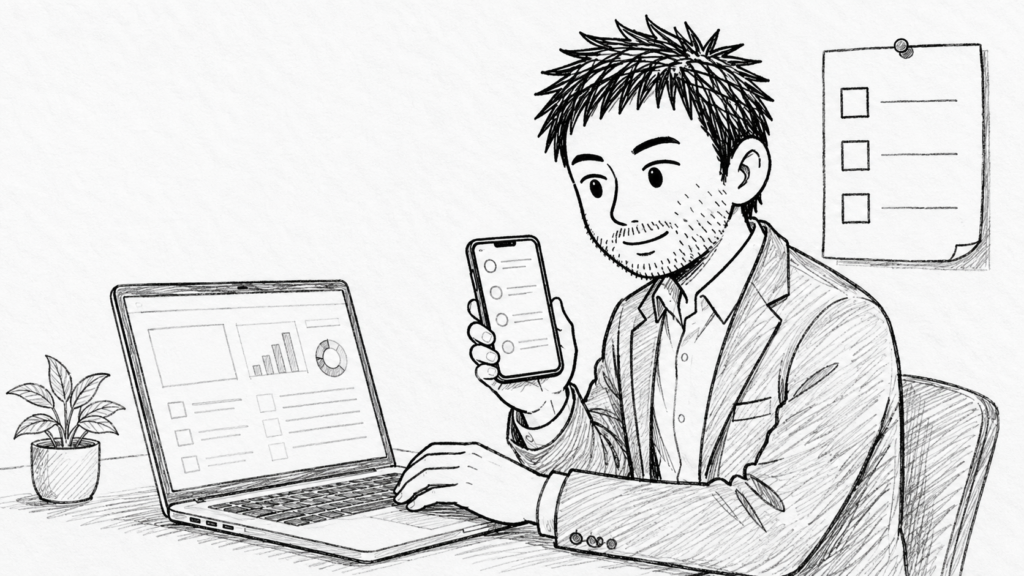
連携が終わったかどうかは、1か所だけを見ても判断できません。
私の場合も、メールが届いた時点で完了したと思い込み、あとから設定が残っていたことがありました。
確認すべきなのは、次の3か所です。
- eBayのSeller Hub内にあるPayments画面
- eBayから届く登録完了の通知
- ペイオニアの確認センターに表示される審査ステータス
Payments画面では、取引履歴やAvailable fundsが確認できます。
また、On holdやPayout scheduleといった項目も並びます。
そして、ここに売上や送金予定が並び始めていれば、通り道ができている状態です。
一方で、ペイオニアからメールが届いただけでは、eBay側の登録が最後まで終わっているとは限りません。
ペイオニアの承認とeBayのオンボーディング完了は別の工程だからです。
そのため、3点をセットで確認するのが確実です。
もし確認センターに「追加書類が必要」と表示されていれば、そこが止まっている原因になります。
逆に3か所すべてに問題がなければ、あとは売れるのを待つだけの状態です。
「details don't match」が出たときに見る順番
連携画面でよく出るのが「Looks like some details don't match」という表示です。
つまり、eBayとペイオニアのプロフィール情報が一致していないという意味です。
やみくもに全部を直そうとすると時間がかかるので、見る順番を決めておくと早いです。
不一致を探す順番チェックリスト
特に種別と国の不一致は影響が大きく、ほかを直しても通りません。
実際、この表示が出たときに「Type of business」が不一致の項目として示されるケースが知られています。
さらに、氏名も見落としやすいポイントです。
eBayの登録では英字の本名を使うよう案内されており、ニックネームや日本語表記のままだと突き合わせができません。
住所がズレている場合は、直す場所を間違えないようにしてください。
登録住所や法人情報はペイオニア側で変更し、その内容がeBay側へ反映される仕組みになっています。
反対に、ユーザーIDやメールアドレス、発送元住所はeBay側で変更する項目です。
ペイオニア側で直した情報がeBayへ反映されるまでには、時間がかかる場合があります(🟡反映日数は状況により変動)。
ただし、片方だけを直した状態で放置すると、別のエラーの原因になります。
まだ登録の途中であれば、選び直す導線が用意されています。
具体的には、Sync your profilesの画面下部を見てください。
「Select a different Payoneer account」から、別のペイオニアを指定できます。
エラーが消えず先に進めない方は、ebayとペイオニアの連携トラブル対処もあわせてご確認ください。
売上金が届くまでの4段階と、発送していいタイミング
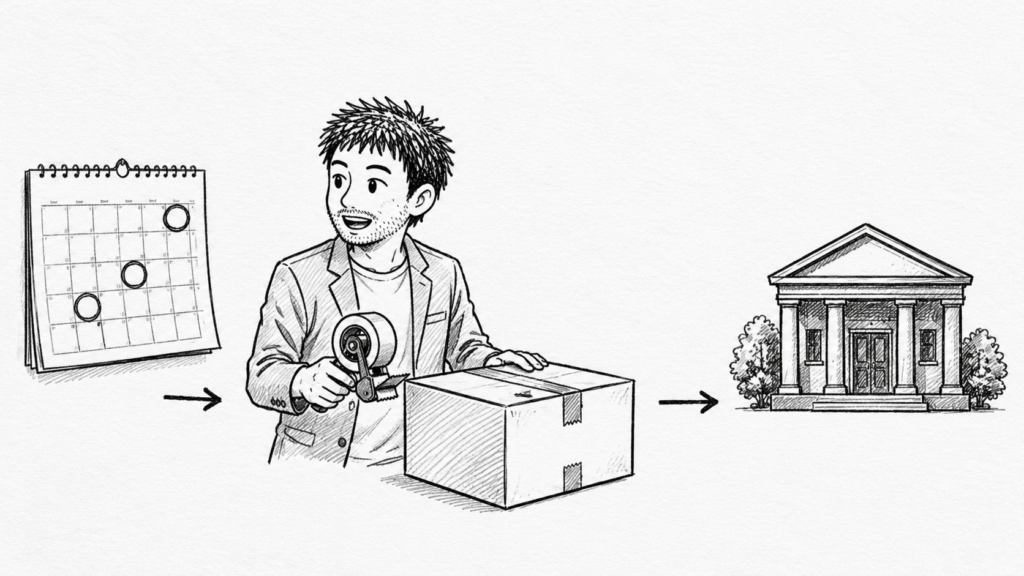
売れた瞬間にペイオニアへ入金されるわけではありません。
売上はProcessing、Available funds、Payoutという順に動きます。
そして、ペイオニアを経由して日本の銀行へ出金されます。
それぞれの意味と、そのときに発送してよいかを整理します。
| ステータス | 意味 | 発送の判断 |
|---|---|---|
| Processing | バイヤーの支払い処理後、eBay側で資金処理が進んでいる状態 | 発送してよい(🟡取引状況により異なる) |
| Available funds | 次回のPayoutで送金できる状態 | 発送してよい |
| On hold | 返品やアカウント確認などの事情で保留されている状態 | 保留理由を確認してから判断する |
| Payout | eBayからペイオニアへ実際に送金される工程 | 発送済みであれば対応は不要 |
eBayによると、payoutは注文確定から2営業日以内(月曜から金曜・銀行休業日を除く)に開始されるとされています。
Payout Schedule(送金頻度)は、Daily・Weekly・Bi-weekly・Monthlyから選べます。
ちなみに、変更の反映には1〜2日ほどかかります。
ここで気になるのが、入金前に発送していいのかという点です。
Seller Hubの取引画面で支払いが確認できていれば、着金を待つ必要はありません。
ペイオニアへの入金前でも発送を進めてよい、とeBayは案内しています(🟡取引状況により異なる)。
つまり、残高への反映を待って発送を遅らせる必要はありません。
ただし、表示がOn holdになっている場合は別です。
保留の理由を確認してから動くようにしてください。
ペイオニアから日本の銀行への出金は、確認メールを受け取ったあとに動きます。
ほとんどは同日中に入金され、場合によっては最大2営業日ほどかかるとされています。
ただし、米国の祝日をはさむと、通常より時間がかかることもあります。
もし入金が来ないと感じたら、ペイオニアの残高だけを見て判断しないでください。
確認する順番を決めておくと、原因の切り分けが早くなります。
- Seller HubのPayments画面で取引が表示されているか
- ステータスがProcessingかAvailable fundsか
- On holdになっていないか
- Payoutが作成されているか
- Payout scheduleの設定はどうなっているか
- ペイオニア側の認証が完了しているか
手数料は結局いくら?6つの費用を分解する
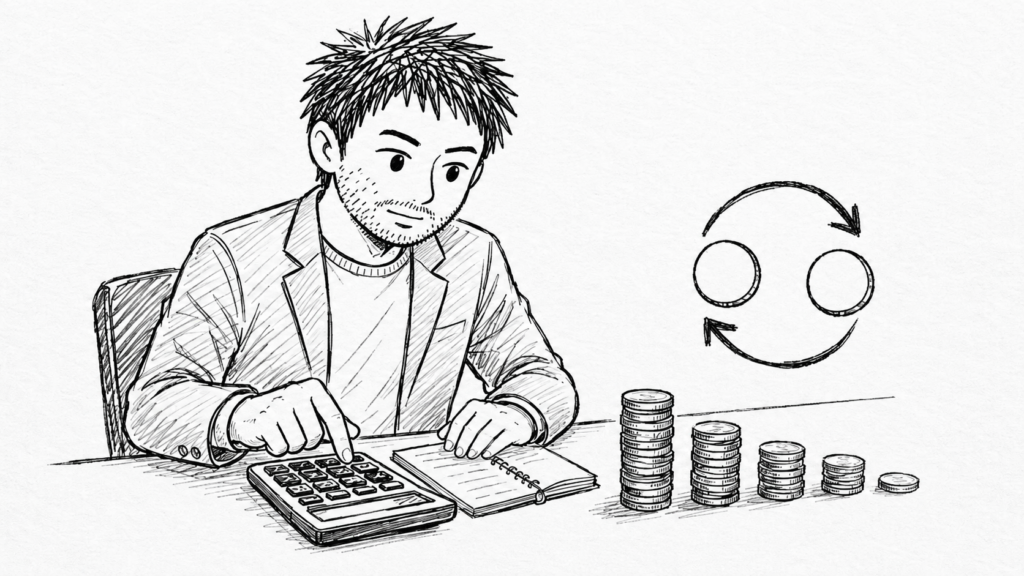
手数料は1つではなく、発生する場所ごとに分かれています。
まず押さえておきたいのは、eBayからペイオニアへの送金そのものには手数料がかからないという点です。
費用が発生する場面と目安を、まとめて並べます。
| 費用の項目 | 目安 | 発生タイミング |
|---|---|---|
| eBayからペイオニアへの送金 | かからない | Payoutのたび |
| 米ドル以外の売上を米ドルへ換算 | 3%(登録住所が日本の場合) | Available fundsになるとき |
| ペイオニアから日本の銀行へ出金 | 取引額の1〜4%以下(🟡地域・通貨・金額で変動) | 出金するたび |
| ペイオニア残高内での通貨両替 | 0.5% | 通貨を換えたとき |
| 年間アカウント手数料 | 29.95米ドル(🟡国・条件で異なる) | 年1回 |
| ペイオニアカードの年会費 | 29.95米ドル | カードを保有しているとき |
具体的には、eBayの両替手数料は、登録住所が日本の場合3%と案内されています。
eBayからペイオニアへ送られる通貨は、どのeBayストアの売上であっても米ドルです。
そのため、米ドル以外で売れた分はこの換算を通ることになります。
ペイオニアから銀行への出金は、残高通貨と出金通貨が違う場合に費用がかかります。
金額は取引額の1〜4%以下とされています(🟡地域・通貨・金額・アカウント種別で変動)。
「一律2%」と書かれた古い記事も残っていますが、現在の料金体系ではそう言い切れません。
残高内での通貨両替は0.5%が案内されています。
さらに、年間アカウント手数料29.95米ドルとペイオニアカードの年会費は別物です。
年間アカウント手数料には、対象国向けの新しい基準があります。
具体的には、12か月の受取額が6,000米ドル相当未満だと課金されます。
この基準は2026年2月23日から適用されています(🟡国・アカウント種別で条件が異なる)。
最低出金額を一律50米ドルと説明する記事もありますが、公式には金額の記載がありません。
出金時に適用される最低額と最高額は画面に表示されるので、そちらが最終的な基準になります。
逆に言えば、費用を抑える余地もあります。
ペイオニア公式は、eBayの手数料や返金などの販売費用を、ペイオニアの残高から直接支払える仕組みを案内しています。
このサービス自体は手数料無料とされています。
ただし、利用にはeBayが残高から引き落とすことへの同意が必要で、地域によって使えない場合もあります。
あわせて覚えておきたいのが、支払方法の考え方です。
eBayからの請求で通常使う手段をAutomatic Payment Methodと呼びます。
それで回収できなかったときに使う予備の手段が、Backup Payment Methodです。
どちらからも費用を回収できない状態が続くと、アカウントの制限につながる可能性があります。
ここで挙げた数値はあくまで一般的な目安です。正確な情報は公式サイトをご確認いただき、税務や資金管理の最終判断は専門家にご相談ください。
eBay側の費用の内訳はeBay公式:各種手数料についてでご確認ください。
よくある質問(FAQ)
複数のeBayアカウントを1つのペイオニアで使えますか?
連携できます。ただし、eBay上で同一の事業体として登録されているアカウントに限られます。
具体的には、次の3点がそろっている必要があります。
- eBayで同一の事業体として登録されている
- 既存のペイオニアとeBayで法人名が一致している
- 権限のある代表者の情報が一致している
事業主体が違う場合は、それぞれに対応するペイオニアが必要です。
本人確認の顔写真の照合は誰が行いますか?
ペイオニアではなく、AU10TIXという外部の事業者が実施します。
照合が完了したあと、生体データは削除されるとされています。中国と香港のみTencentが担当します。
セルフィーを使わず、サポート経由の手動確認を選ぶこともできます。
海外の解説記事と手順が違うのはなぜですか?
国によって売上の受け取りの仕組みが違うからです。
日本のセラーはペイオニアで本人確認を行いますが、米国ではeBayが銀行口座を直接確認します。銀行へログインするか、少額の入金2件を確認する方式です。
そのため、英語の解説記事の手順をそのまま当てはめないでください。
ペイオニアの銀行出金は予約できますか?
予約できます。翌日から最大90日先までの日付を指定でき、予約できる件数に上限はありません。
予約を設定するときに、出金の最低金額と最高金額が画面に表示されます。
予約した出金は、実行予定日の前日午後11時30分(現地時間)までキャンセルできます。
【まとめ】ebayとペイオニアの連携で押さえる要点
ebayとペイオニアの連携は、手順そのものより「事前にそろえておく情報」で決まります。
操作画面で止まってしまう方の多くは、英語が読めないからではなく、種別や氏名の食い違いが残っているだけです。
まずは、開業届を出しているかどうかで個人か法人かを確定させてください。
次に、eBayとペイオニアの氏名・住所・国を英字でそろえます。
そのうえで登録フローを進めれば、あとは審査を待つだけの状態になります。
審査中は何もできないと感じますが、確認センターを定期的に見にいくだけで待ち時間は短くできます。
連携が終われば、売上はProcessingからAvailable funds、Payoutを経てペイオニアへ届きます。
- ペイオニアは売上を受け取る側の口座で、買い手には不要
- 開業届があれば個人事業主でもペイオニアは法人アカウント
- 種別の変更機能はないため、最初の選択を慎重に決める
- 本人確認はパスポートなど4種類で、マイナンバーカードは対象外
- eBayからペイオニアへの送金に手数料はかからない
不安なまま手を止めているより、確認できる場所を1つずつ潰していくほうが確実に前へ進めます。
まずはご自身のeBayとペイオニアの登録情報を並べて、種別と氏名から見比べてみてください。
▼この記事を読んだ人は、次にこの記事を読んでいます
ペイオニアの出金先にどの銀行口座を選ぶかを判断する記事です。
-
-
ebayの銀行口座のおすすめは結論Payoneerで9割決まる
ebayの銀行口座のおすすめを探すなら、まず知るべきはPayoneer前提の資金の流れです。売上はPayoneerに米ドルで入り、円で出金する仕組み。為替手数料のかかり方や名義一致の盲点まで整理しました。
続きを見る