こんにちは。eBay Export Chartbook運営者のJです。
ebayのメールアドレス変更って、気になりますよね。
会社のメールで登録してしまった、昔のプロバイダメールがもうすぐ止まる。そんな事情で「早く変えないと」と焦っている方は多いと思います。
しかも登録メールは、eBayにログインするための入口そのものです。だからこそ「操作を間違えてアカウントごと失ったらどうしよう」という不安がついてきますよね。
結論から言うと、手続き自体はPersonal informationという画面から数ステップで終わります。つまずくのは、決まった場所だけなんです。
この記事では、PCとスマホアプリそれぞれの変更手順と、確認コードの受け取り方を整理しました。さらに「already in use」と表示される理由もまとめました。加えて、旧アドレスが使えないときの分かれ道まで一次情報で整理しています。
あわせて、変更したあとにPayoneerや通知設定で置き去りになりやすい部分もまとめています。焦らず、順番に確認していきましょう。
この記事のポイント
- 変更経路はMy eBay→Account→Personal information→Email addressのEdit
- 確認コードは新しいアドレス宛に届く。15分以内に入力する
- 「already in use」は別のeBayアカウントに登録済みが原因。移すには外して60日待つ
- PayoneerとPayPalは自動で切り替わらず、旧アドレスに通知が残る設定もある
ebayのメールアドレス変更はどこから手続きするの?
まずは変更そのものの流れを、迷いようがないところまで分解します。画面の名前さえ分かってしまえば、英語表示でも手は止まりません。
ここでは事前の準備から反映の確認まで、PCとスマホの両方で追いかけていきます。
手続きの前にすませておきたい4つの準備
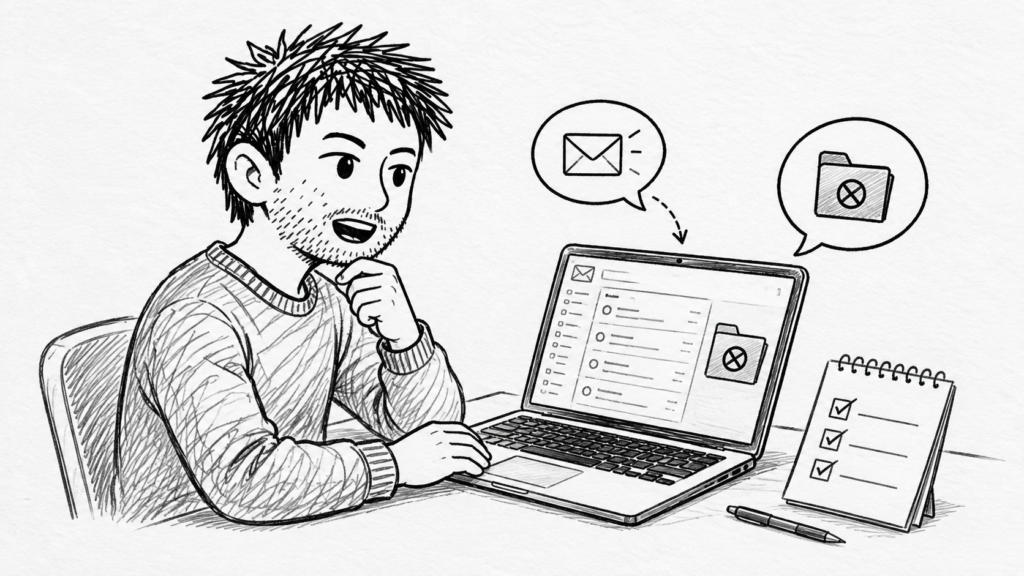
まず、変更を始める前に新しいアドレスで本当にメールを受け取れるかを確かめておきましょう。ここを飛ばすと、確認コードが宙に浮いたまま手続きが止まってしまいます。
というのも、eBayには無効・使われていないメールアドレスに関するポリシーがあるからです。ちなみに正式名称は「Invalid and dead email addresses policy」といいます。そこでは、会員が有効で受信できるメールアカウントを保つ責任を負うと定められています。
しかも、スパムフィルターのせいでメールが届かない状態も見過ごされません。つまりこのポリシー上は、無効なアドレスとして扱われうると書かれています。違反した場合、警告や利用制限、アカウント停止の対象になりうるとも明記されています。
つまりメールの管理は、アカウントを守ることと直結しているんです。
具体的には、準備するのは次の4つです。
変更前チェックリスト(4項目)
- 新しいアドレスでテストメールを受け取れるか確認した
- 迷惑メールの振り分けと、受信できるドメインの設定を見直した
- 2段階認証の手段(eBayアプリ・SMSの電話・認証アプリ)が今すぐ使える
- 旧アドレスをすぐ解約せず、しばらく受信できる状態で残した
とくに4つ目は忘れられがちです。私の場合、変更したあともしばらくは古い受信箱を開ける状態にしておくようにしています。
取りこぼしに気づける保険になるからです。
反対に、会社のメールが退職で止まる、契約解除の日が決まっているケースもありますよね。だからこそ、期限が来る前に動くこと自体が最大の保険になります。使えるうちに手続きを終える。これが一番の安全策です。
PCブラウザで登録メールを差し替える手順
PCから変更する場合の経路は、驚くほどシンプルです。まずeBayにサインインして、My eBayのAccountへ進みます。
そこからPersonal information(個人情報の登録ページ)を開きます。
手順を整理すると、次の流れになります。
ちなみに、更新する項目や画面によって、押すボタンの表示はSave・Submit・Confirmのいずれかに変わります。表示が想像と違っても、慌てなくて大丈夫です。
ビジネスアカウントを使っている方は、画面の表示が違うことがあります。具体的には、Personal informationがBusiness Informationと表示されます。名前は違っても、探す場所は同じ「登録情報のページ」だと考えてください。
実際に私がつまずいたのは、Personal informationにたどり着くまででした。My eBayの中にAccountがあり、そのさらに中に登録情報がある。この入れ子の構造さえ頭に入れば、英語のままでも迷いません。
登録情報のほかの部分もあわせて直したい方は、ebayを日本語登録してしまった時の修正方法もあわせてご確認ください。
スマホアプリから操作するときの画面の違い
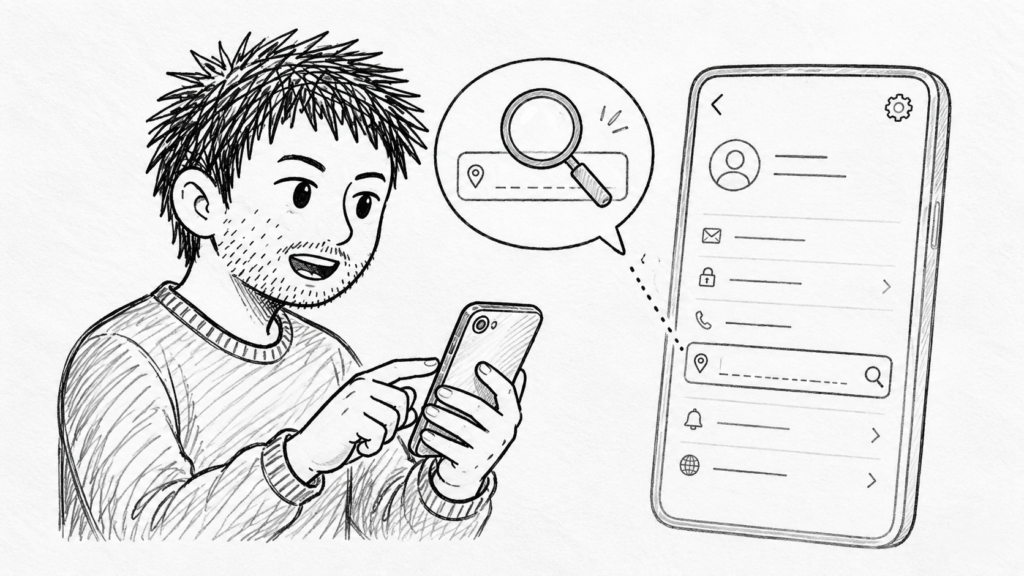
スマホのeBayアプリからも、同じ変更ができます。まずMy eBayを開いてSettingsへ進みます。次にPersonal informationに入り、Email addressを編集する流れです。
ただし画面の名称はアプリの更新で変わることがあります。
ただしアプリは表示領域が狭く、長いメールアドレスの打ち間違いが起きやすくなります。とくにピリオドとハイフン、数字の1とアルファベットのlの取り違えは、自分では気づきにくいところです。
そのため私は、メモアプリに一度アドレスを書き出してから、コピー&ペーストで入力するようにしています。手打ちより確実ですし、入力後の見直しも楽になります。
もう一つ、アプリならではの利点もあります。確認コードが届くメールアプリと、eBayアプリを同じ端末で行き来できるという点です。
PCとスマホを往復するより、手数が少なくてすみます。
とはいえ、画面が広いほうが安心という方も多いですよね。その場合はPCで手続きして、コードの受信だけスマホで確認するという分担でも問題ありません。
実際に私も、登録情報にかかわる操作はPCで行うようにしています。入力欄の全体が一度に見えるぶん、確認の見落としが減るからです。
つまり大切なのは、コードを入力するまでの間に画面を離れないことです。ここは次の項目で詳しく見ていきます。
届いたsecurity codeを15分以内に入力する
新しいアドレスを入力すると、eBayはそのアドレス宛に確認メールを送ります。中にはsecurity code(本人確認のための確認コード)が入っています。そして、これを画面に入力してはじめて変更が保存されます。
ここで見落としやすいのが、コードの送り先です。確認メールは古いアドレスではなく、これから登録する新しいアドレスに届きます。
eBay公式ヘルプにも、新しいアドレス宛に確認メールを送ることが書かれています。さらに、届かない場合は迷惑メールフォルダを確認するよう案内されています。
そしてもう一つ大事なのが、時間の制限です。eBayの認証コードは15分を過ぎると無効になると案内されています。
加えて、コードを待っている間にブラウザの画面を閉じたり、戻る操作をしたりすると、前のコードが効かなくなることがあります。
だからこそ、入力画面を開いたまま別のタブやスマホでメールを確認し、コードをコピーして元の画面に戻るのが安全です。
もし15分を過ぎてしまったら、無理に古いコードを使わず、新しいコードを再送してもらいましょう。何度も再送すると、どれが最新か分からなくなるのでご注意ください。
ちなみに、この15分という時間はeBayの認証コード全般について案内されているものです。メールアドレス変更専用の期限として個別に示された数字ではありません。
とはいえ、目安として同じくらいの時間で考えておけば、まず困ることはないでしょう。届いたらすぐ入力する。この習慣が一番の対策になります。
| 確認したいこと | eBayの案内 |
|---|---|
| コードの送り先 | これから登録する新しいメールアドレス |
| 有効期限 | 15分を過ぎると無効(🟡認証コード全般の案内) |
| コードが無効になる操作 | 待機中に画面を閉じる・戻る操作をする |
| 届かないとき | まず迷惑メールフォルダを確認する |
eBay公式の「Updating your personal information」を参照してみましょう。
新しいアドレスでサインインし直すときの注意点
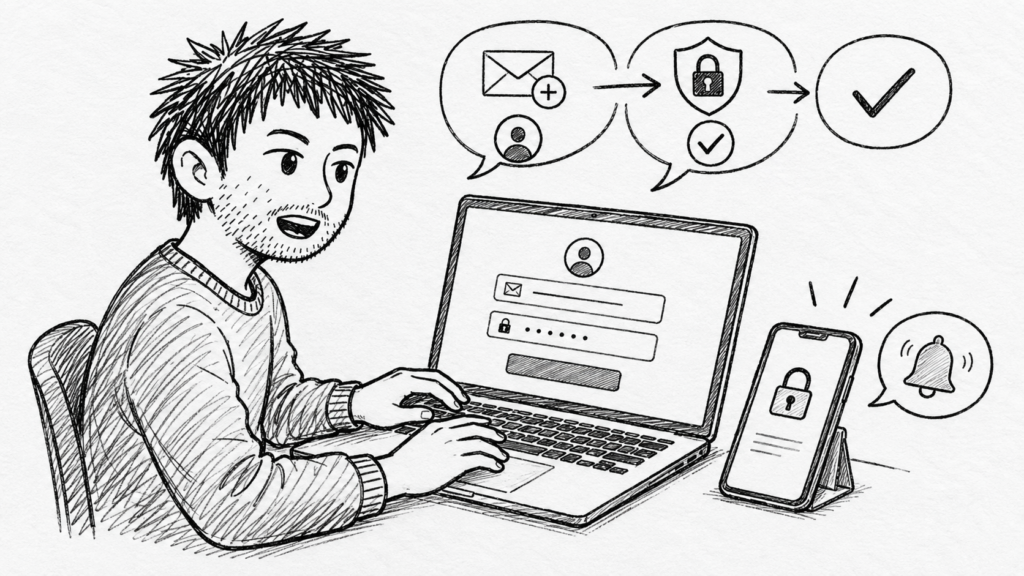
変更が終わると、以後のサインインは新しいアドレスで行うことになります。古いアドレスでは入れなくなるため、ブラウザやスマホに保存された自動入力も更新しておきましょう。
ちなみに、eBayのサインインはメールアドレスだけでなく、ユーザー名でも行えます。つまり、メールアドレスを変えたからといって、ログイン手段が一つ減るわけではありません。
ここで混同しやすいのが、2段階認証との関係です。eBayには2 Step Verification(2段階認証)という機能があります。つまり、サインインのときに追加の本人確認を行う仕組みです。
方法は3つあり、eBayアプリのプッシュ通知・SMSで届くコード・認証アプリのワンタイムコードから選べます。
一方、メールアドレス変更のときの確認コードは「新しいアドレスを本当に持っているか」を確かめる、まったく別の工程です。
確かに、どちらも「コードを入力する」という点では似ています。けれども目的が違うため、2段階認証をオンにしていてもメール側の確認が省略されるという公式の記載はありません。
そのため、両方の準備をしておくのが確実です。とくに2段階認証をSMSで受け取っている方は、電話番号が今も使えるかを先に確認しておいてください。
サインインの本人確認でつまずいてしまった方は、ebayの電話認証エラーの対処法もあわせてご確認ください。
切り替わったか確かめる2つのチェックと通知の盲点
変更が反映されたかどうかは、2か所で確認します。1つ目はPersonal informationの表示です。新しいアドレスがそこに載っていれば、登録情報としては切り替わっています。
実は、eBayの公式ヘルプには「変更から何時間で反映される」という時間の目安が書かれていません。そのため、時間が経つのを待つより、画面の表示を見に行くほうが確実なんです。
eBayからの通常のお知らせメールは、登録されているメールアドレス宛に配信されます。表示が新しくなっていれば、以後の宛先も新しいアドレスになります。
2つ目がCommunication preferences(メールの通知設定)です。ここには通知の種類ごとに複数のメール設定欄があり、古いアドレスが残ってしまうことがあります。
登録情報は新しくなっているのに、売れたときのお知らせだけ旧アドレスに届き続ける。そんな相談がeBayのコミュニティでも見られます。
対処はむずかしくありません。PCのブラウザから通知設定を開き、すべての項目を表示させてください。そのうえで、宛先が新しいアドレスになっているかを一つずつ確認するだけです。
ここまでで、変更そのものの流れは一通りたどれました。ところが実際には、この手順どおりに進めても止まってしまうことがあります。
メールアドレスを変えるタイミングは、身に覚えのないアクセスがなかったかを見直す絶好の機会でもあります。
-

-
ebayのログイン履歴で見抜く不審アクセスと7つの守りの習慣
ebayのログイン履歴を毎月の運用に組み込んで不審アクセスを早期検知する実務ガイドです。My eBay内のSign in and security画面の見方、海外IPやVPN利用が招くサスペンド、パスキーと2段階認証の二重ロックまで一次情報で整理。
続きを見る

ebayのメールアドレス変更ができないときはどうする?
ここからが本題です。手順どおりに進めても止まってしまうケースには、はっきりとした型があります。
5つの分かれ道を順番に見ていけば、自分が今どこで詰まっているのかが分かります。
「already in use」と出る本当の理由と60日ルール
新しいアドレスを入れた瞬間に「already in use」「already taken」と出ることがあります。実は、原因はほぼ一つです。そのアドレスが、別のeBayアカウントに登録されています。
eBayでは複数のアカウントを持つこと自体は認められています。ただし追加のアカウントには、それぞれ別のメールアドレスと別のユーザー名が必要だと公式に定められています。
そして、同じメールアドレスを別のアカウントへ移したい場合もありますよね。ただし最初のアカウントから外したうえで、60日待つ必要があります。
「そんなアカウント作った覚えがない」という方も少なくありません。とはいえ、心当たりがないだけで存在しているケースは実際にあります。
たとえば、Googleアカウントで買い物をしたときに紐づいた、家族が同じアドレスで登録していた、といったパターンです。Appleの「Hide my email」を使った場合は、転送用のアドレスで別のアカウントが作られる仕組みもあります。
| 考えられる原因 | やること |
|---|---|
| 昔つくった別アカウントに登録されている | そのアドレスでサインインを試す |
| ソーシャルログインで自動作成された | パスワードのリセットで所有者を確認する |
| 家族など別の人が使っている | 別のアドレスを用意して先に変更を終える |
| そのアドレスをどうしても使いたい | 元のアカウントから外して60日待つ |
まず一度サインアウトして、そのアドレスをログイン画面に入力してみてください。次にパスワードのリセットに進むと、そのアドレスに紐づいたアカウントが浮かび上がります。
それでも解決しない場合は、eBayのサポートへ状況を伝えて相談するのが確実です。
ここで一つ注意があります。「使いたいアドレスを空けるために、古いアカウントから外そう」と考える方もいます。ただし、そのアドレスをすぐ別のアカウントへ登録することはできません。60日という待ち時間が入ります。
そのため、期限が迫っているなら、別のアドレスを用意して先に変更を終わらせるほうが現実的です。使いたいアドレスへの統一は、落ち着いてからでも間に合います。
複数アカウントの基本的なルールはeBay公式「Creating an eBay account」でご確認ください。
確認コードが届かないときに順番に試すこと
コードが来ないときは、原因を上から順につぶしていくのが近道です。焦って何度も再送すると、どのコードが最新なのか分からなくなってしまいます。
eBay Japanは、確認メールが届かない主な原因を2つ挙げています。具体的には、受信ボックスの容量オーバーと、迷惑メール扱いになっていることです。まずはこの2つから確認しましょう。
試す順番を整理すると、次のようになります。
たとえば、会社のメールや古いプロバイダのメールを使っている場合です。つまり社内やサービス側のフィルターで、自動的に隔離されていることがあります。この場合、自分の受信箱をいくら探しても見つかりません。
そのため、変更先には自分で設定を触れるアドレスを選ぶほうが安全です。
ちなみに、eBayからのメールがスパムフィルターで届かない状態にも注意が必要です。というのも先ほどのポリシー上、無効なメールアドレスとして扱われうるからです。届かないまま放置するほど、リスクは静かに大きくなります。
もう一つ知っておきたいのが、通常のeBayメールは届くのに、確認用のメールだけ来ないというケースです。eBayのコミュニティでは、そうした報告も見られます(🟡個別事例・原因は特定されていません)。
この場合、受信側のフィルターだけを疑っても答えが出ません。数日待ってから期限切れのメールがまとめて届いた、という声もあるため、時間を置いて再挑戦する価値はあります。
それでも進まないときは、一人で抱えずサポートへ相談してください。eBayは問い合わせ内容に応じて担当へ振り分けると説明しています。日本からeBay.comへ問い合わせる場合、窓口は英語での対応になります。
旧アドレスが使えない・制限中で変えられないときの分かれ道
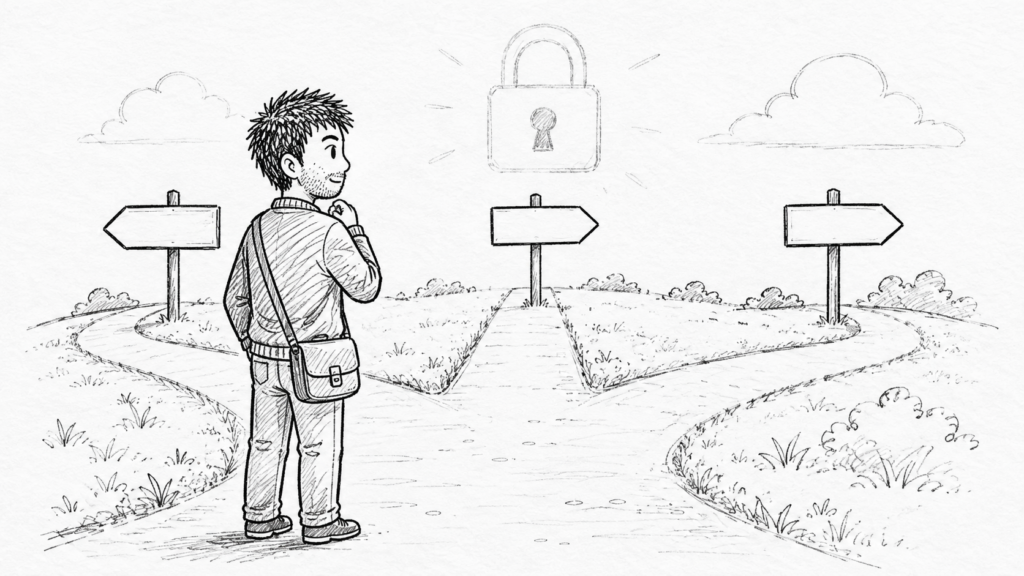
いちばん大切なのは、ログインできるうちに変えてしまうことです。サインインさえできれば、確認コードは新しいアドレス側に届きます。
つまり、古いアドレスがもう読めなくても、手続きを進められる可能性は十分にあります。
一方、問題はログインそのものができなくなってからです。eBayのパスワードリセットは、登録メールかSMSで本人確認を行います。
どちらも使えず、セルフィー(自撮りによる本人確認)も利用できないことがあります。そのため公式ヘルプは、新しいアカウントを作る必要があると案内しています。しかも、そのとき旧アカウントの購入・販売の履歴を新しいアカウントへ移すことはできません。
そのまま登録情報から変更できる。今すぐ手続きするのが最善
パスワードリセット、それが無理ならセルフィーによる本人確認を試す
新しいアカウントの作成が必要。旧アカウントの履歴は引き継げない
登録情報を更新できないことがある。先に制限の解除手続きを進める
もう一つの分かれ道が、アカウントの制限です。eBayは、一時的な制限をかけることがあります。たとえば、アカウント情報を検証できない場合や、不正アクセスが疑われる場合です。
制限の内容によっては、購入や出品だけが止まるわけではありません。実は、登録情報(personal details)の更新自体ができなくなることもあります。
この場合、先にすべきは制限の解除です。理由と必要な手続きは、登録メールアドレスとMy eBayのMessagesの両方に届きます。まずはそこを読むところから始めてください。
アカウントに制限がかかって先に進めない方は、ebayのアカウント停止を解除する手順もあわせてご確認ください。
PayoneerとPayPalは自動で切り替わらない
eBayの登録メールを変えても、連携している他のサービスまで自動で変わるわけではありません。ここは取りこぼしがとても多いところです。
日本在住のセラーの売上金は、Payoneer(ペイオニア/eBayの売上を受け取る送金サービス)を経由します。そのうえで、日本の銀行口座へ届く流れです。
実は、Payoneerでは登録しているメールアドレスがそのままユーザー名になっています。
そのため、Payoneer側のメールアドレスを変えると、ユーザー名も一緒に変わります。変更はPayoneerの画面から別途行う必要があり、アカウント情報の編集は申込が承認されたあとにのみ可能です。
もしPayoneerの画面で変更できない場合は、Payoneerのサポートへ直接問い合わせる形になります。
PayPalも同じく、eBayとは別のサービスとして独立して管理されています。買い物の支払いにPayPalを使っている方は、そちらの登録メールも自分で見直しておきましょう。
逆に言えば、eBayのメールを変えただけで売上金の振込先が変わることはありません。ここは安心してよい部分です。
| サービス | メール変更で起きること | 自分でやること |
|---|---|---|
| eBay | ログイン用のアドレスが切り替わる | Personal informationで変更 |
| Payoneer | 自動では変わらない。変えるとユーザー名も変わる | Payoneer側で別途変更 |
| PayPal | 自動では変わらない。買い物用として別管理 | PayPal側で別途変更 |
| eBayの通知設定 | 旧アドレスが残ることがある(🟡個別事例) | 通知設定を開いて全項目を確認 |
ちなみに、2つのアドレスが必ず一致していなければならない、という決まりは公式に見当たりません。ただ、揃えておいたほうが管理はずっと楽になります。
どちらのサービスからの連絡も同じ受信箱に集まるため、見落としが減るからです。私も、この2つは同じアドレスに揃えるようにしています。
結論として、この3つは「それぞれ別に手当てするもの」と覚えておきましょう。
変更に便乗する偽メールと乗っ取りへの備え
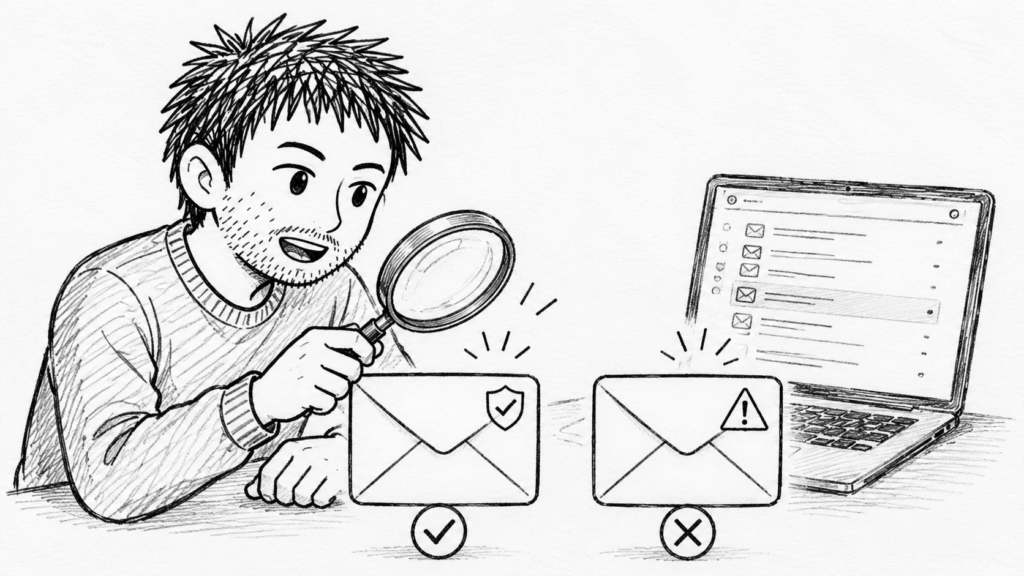
実は、登録情報を触った直後は偽メールが刺さりやすいタイミングでもあります。「変更を確認してください」という件名ほど、つい開いてしまいますよね。
ちなみに、見分け方はシンプルです。eBayからのメールは登録メールアドレスに届くと同時に、My eBayのMessageにも同じ内容が入ります。
そのためMessage側に見当たらないメールは、正規の通知ではない可能性が高いと考えられます。eBay Japanも、この照らし合わせを判別方法として案内しています。
不審なメールを受け取ったときは、添付ファイルやURLをクリックしないでください。そして、そのままspoof@ebay.comへ転送するよう案内されています。リンクを踏まないことが何より大切です。
あわせて、乗っ取りへの備えも整えておきましょう。eBayは、不正アクセスが疑われる場合、すぐにパスワードを変更するよう案内しています。加えて、連絡先・配送先・支払い情報や出品状況の確認も勧めています。
さらに、メールアカウント自体のパスワードも変更し、eBayとは違うパスワードにすることを勧めています。
実際に、メールアドレスはアカウント復旧の最後の頼み綱です。だからこそ、メール側にも2段階認証をかけておくと、守りの層が一枚増えます。
もしログインできない状態で乗っ取りが疑われるときは、自力で粘らずeBayのContact usへ連絡してください。時間との勝負になります。
とくに「アカウントが停止されました」といった不安をあおるメールほど、偽物である可能性を先に疑ってください。
eBayからの正規の通知であれば、My eBayのMessagesにも同じ内容が残ります。メール本文のリンクではなく、自分でブラウザからeBayを開いて確認する。この習慣だけで、多くの被害は防げます。
よくある質問(FAQ)
登録メールを削除して、メールなしの状態にできますか?
できません。eBayは、すべての会員アカウントに有効で受信できるメールアドレスが必要だと定めています。
そのため「消す」のではなく「別の有効なアドレスに置き換える」のが、実質的なメール変更にあたります。
使わなくなるアドレスは、新しいアドレスへ差し替えてから解約しましょう。
メールを変えたせいでアカウントが止まることはありますか?
通常の変更が停止の原因になる、という公式の説明は見当たりません。
ただしeBayは、アカウント情報を検証できないときや不正アクセスが疑われるときに制限をかけることがあります。
つまり怖いのは変更そのものではなく、届かないメールを放置することです。
メールを変えるとユーザー名(ID)も変わりますか?
eBayでは変わりません。メールアドレスとユーザー名は別の項目で、サインインはどちらでも行えます。
アカウントを追加するときも、別のメールアドレスと別のユーザー名の両方が必要だと案内されています。
一方、Payoneerはメールアドレスがそのままユーザー名なので、扱いが違う点にご注意ください。
買い手としてしか使っていなくても手順は同じですか?
同じ手順で変更できます。eBay公式ヘルプは、メールアドレスをPersonal informationの更新項目として案内しています。
これは登録情報をまとめたページのことです。
買い手とセラーで別の手順を示した公式資料は見当たりません。
ビジネスアカウントの場合だけ、画面の名称が変わることがあります。
【まとめ】ebayのメールアドレス変更で失敗しないための要点
ここまで、ebayのメールアドレス変更について、手順とつまずきやすい場所を順番に見てきました。
やること自体は、Personal informationからEmail addressのEditを選ぶことです。そのうえで新しいアドレスと確認コードを入れて、Saveを押すだけです。難しい操作は一つもありません。
加えて気をつけたいのが、確認コードは新しいアドレスに届くこと、そして15分という制限があることです。「already in use」の裏には、別アカウントと60日ルールが隠れています。
いちばん伝えたいのは、古いメールが使えるうちに動いてほしい、ということです。ログインできる状態を保ったまま手続きすれば、選べる道はずっと多く残ります。
この記事の要点
- 変更はPersonal informationのEmail addressから。新アドレスと確認コードを入れてSave
- 確認コードは新しいアドレス宛に届き、15分を過ぎると無効になる
- 「already in use」は別のeBayアカウントに登録済み。移すには外して60日待つ
- ログインできなくなると復旧の選択肢が減り、履歴を引き継げないこともある
- Payoneer・PayPal・通知設定は自動で切り替わらないので、変更した日にまとめて確認する
なお、ここで紹介した手順や画面の名称は2026年8月時点のものです。eBayの仕様は変わることがあるため、正確な情報は公式サイトをあわせてご確認ください。
登録メールを整えることは、地味ですがアカウントを長く守るための土台になります。今日、使えるうちに一歩進めてしまいましょう。
▼この記事を読んだ人は、次にこの記事を読んでいます
メールアドレス変更後に売上金の経路を確認する手順です。
-
-
ebayとペイオニアの連携で手が止まる5つの分岐点と進め方
ebayとペイオニアの連携確認は、Payments画面やメール、Payoneer側の審査状況を見るのが基本。本記事では設定手順、連携できない原因、解除判断、JPY出金の注意まで整理します。
続きを見る